Comment suivre les examens en attente jusqu'au résultat
Chaque demande passe par Requested, Collected, Sent to the laboratory et Resulted. La liste des examens en attente indique ce qu'il manque encore pour chacun.
Avant de commencer
- La demande doit avoir été créée. Voir comment demander des examens.
- Dans l'application, les changements de statut et la saisie du résultat fonctionnent hors ligne.
- Joindre le rapport du laboratoire à la demande elle-même se fait sur le web. Dans l'application, joignez-le dans l'onglet Documents de l'animal.
Voir les demandes en attente
- Application : More › Pending tests, ou l'onglet Exams de l'animal.
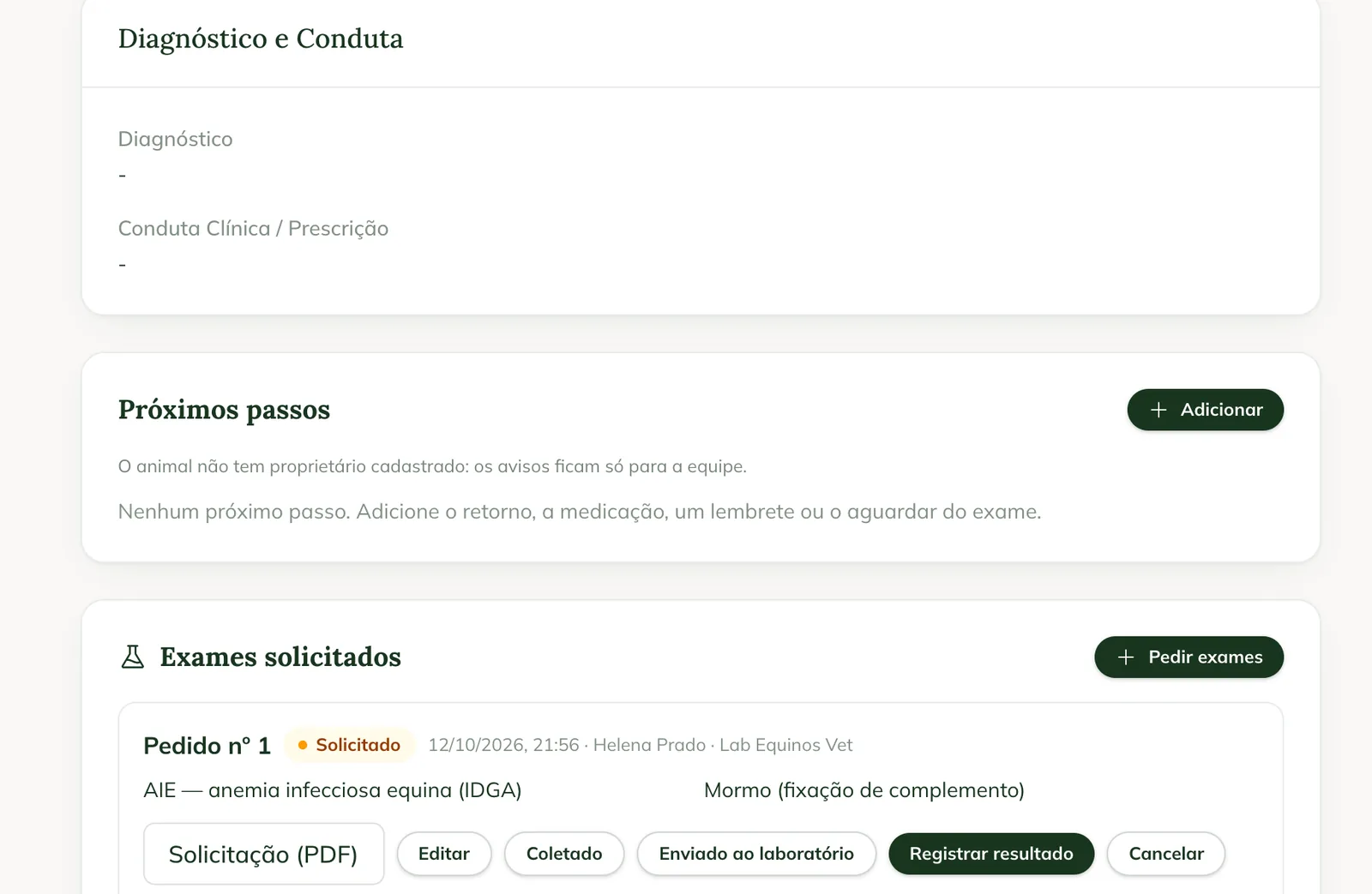
- Web : Pending tests, dans le menu General. La page affiche les demandes qui n'ont pas encore de résultat.
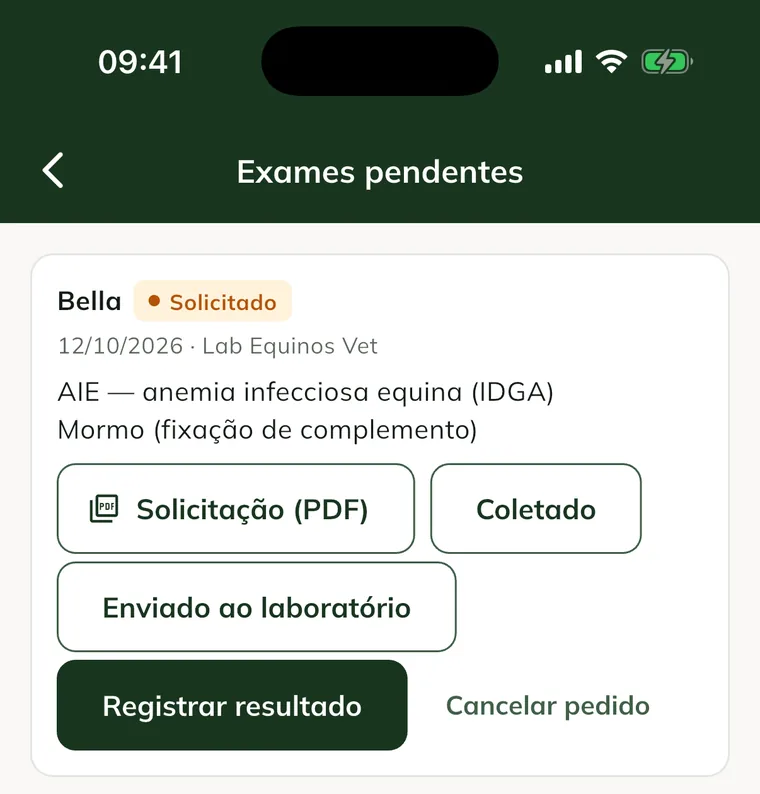
Une demande qui a dépassé son délai affiche Result overdue.
Marquer le prélèvement et l'envoi
- Après avoir prélevé l'échantillon, touchez Collected.
- Lorsque vous envoyez l'échantillon, touchez Sent to the laboratory.
Sur le web, tant que la demande n'a pas été prélevée, le bouton Edit permet de modifier les tests. Après le prélèvement, les tests de la demande ne peuvent plus être modifiés.
Saisir le résultat
- Touchez Record result.
- Pour chaque test, indiquez le résultat : Normal ou Abnormal, ou Negative, Positive ou Inconclusive pour les tests sérologiques.
- Utilisez Note (values, findings) pour les détails.
- Rédigez les Result notes, si vous le souhaitez.
- Touchez Save result. Le message Result saved. s'affiche.
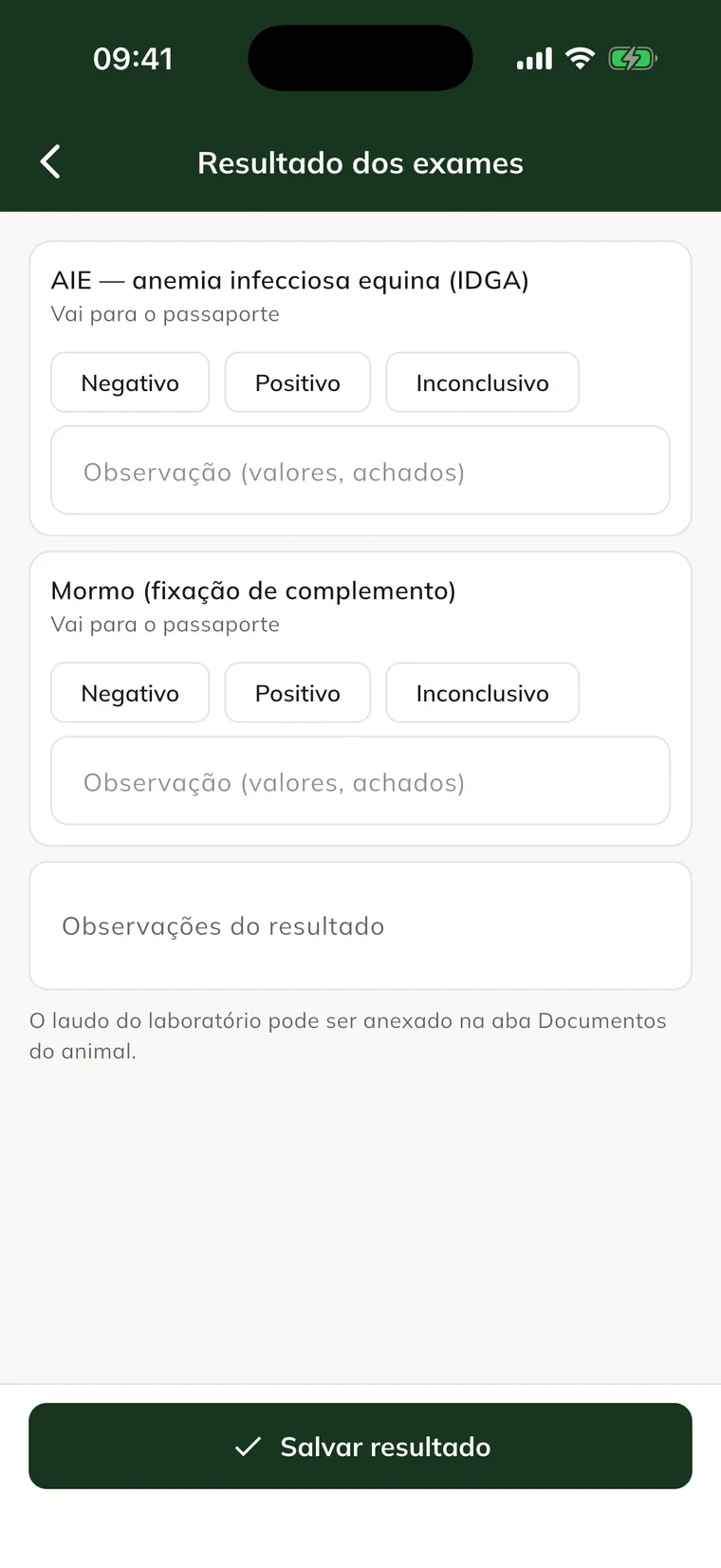
Les résultats de l'AIE et de la morve sont reportés automatiquement dans le passeport de l'animal. Pour corriger un résultat plus tard, touchez Correct result.
Sur le web, la fenêtre de résultat comporte aussi le champ Lab report (PDF or photo) pour joindre le fichier du laboratoire. Si aucune synthèse n'est saisie, la demande est marquée « anormale » dès qu'un test est anormal ou positif.
Annuler une demande
- Touchez Cancel request.
- Rédigez le Reason (optional).
- Confirmez avec Cancel request.
Problèmes courants
Je ne peux pas joindre le rapport du laboratoire dans l'application. Dans l'application, le rapport se joint dans l'onglet Documents de l'animal. Voir comment joindre des fichiers à l'animal. Sur le web, il se joint à la demande elle-même.
Le résultat n'apparaît pas dans le passeport. Seuls l'AIE et la morve sont reportées dans le passeport. Vérifiez que la demande a bien été envoyée au serveur (synchronisez l'application).
Je ne vois pas les boutons de la demande. Votre profil ne permet que de consulter les consultations. Demandez à l'administrateur.
Étapes suivantes

Cet article ne vous a pas aidé ?
Contactez l’équipe GENNO. Dites-nous ce que vous faisiez et, si possible, envoyez une capture d’écran.