Comment définir les prochaines étapes de la consultation
Lorsque vous clôturez la consultation, vous planifiez déjà la suite : la consultation de suivi, un rappel pour vous et les avis au propriétaire.
Avant de commencer
- Les avis au propriétaire sont envoyés par le portail, par e-mail et par WhatsApp, selon ce que le propriétaire accepte de recevoir.
- Pour avertir le propriétaire, l'animal doit avoir un propriétaire enregistré. Sans propriétaire, les avis restent réservés à l'équipe.
- Dans l'application, les prochaines étapes sont enregistrées avec la consultation, même hors ligne.
Pendant la consultation (application)
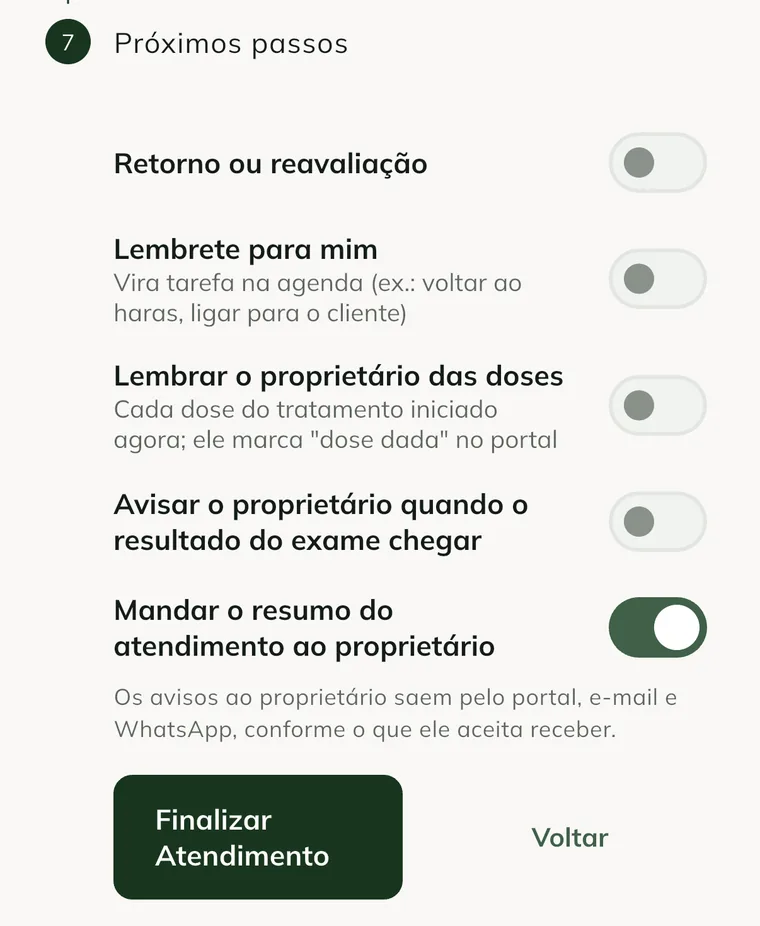
À la dernière étape de la consultation, Next steps :
- Activez Follow-up visit or reassessment pour planifier le retour auprès de l'animal.
- Dans In how many days, saisissez le délai.
- Dans Who is notified, choisissez Owner, Me (veterinarian) ou Both.
- Dans Reason (optional), indiquez le motif.
- Dans When to notify, choisissez Now, on finishing ou After N days.
- Activez Reminder for me pour créer une tâche dans votre agenda. Ex. : retourner à l'exploitation, appeler le client.
- Activez Remind the owner of the doses pour notifier chaque dose du traitement démarré maintenant. Le propriétaire coche « dose administrée » dans le portail.
- Activez Notify the owner when the test result arrives, si vous avez demandé des examens.
- Laissez Send the visit summary to the owner activé si vous voulez qu'il reçoive le résumé.
- Touchez Finish Visit.
Dans le dossier médical (web)
- Dans Clinical, cliquez sur See medical record sur la consultation.
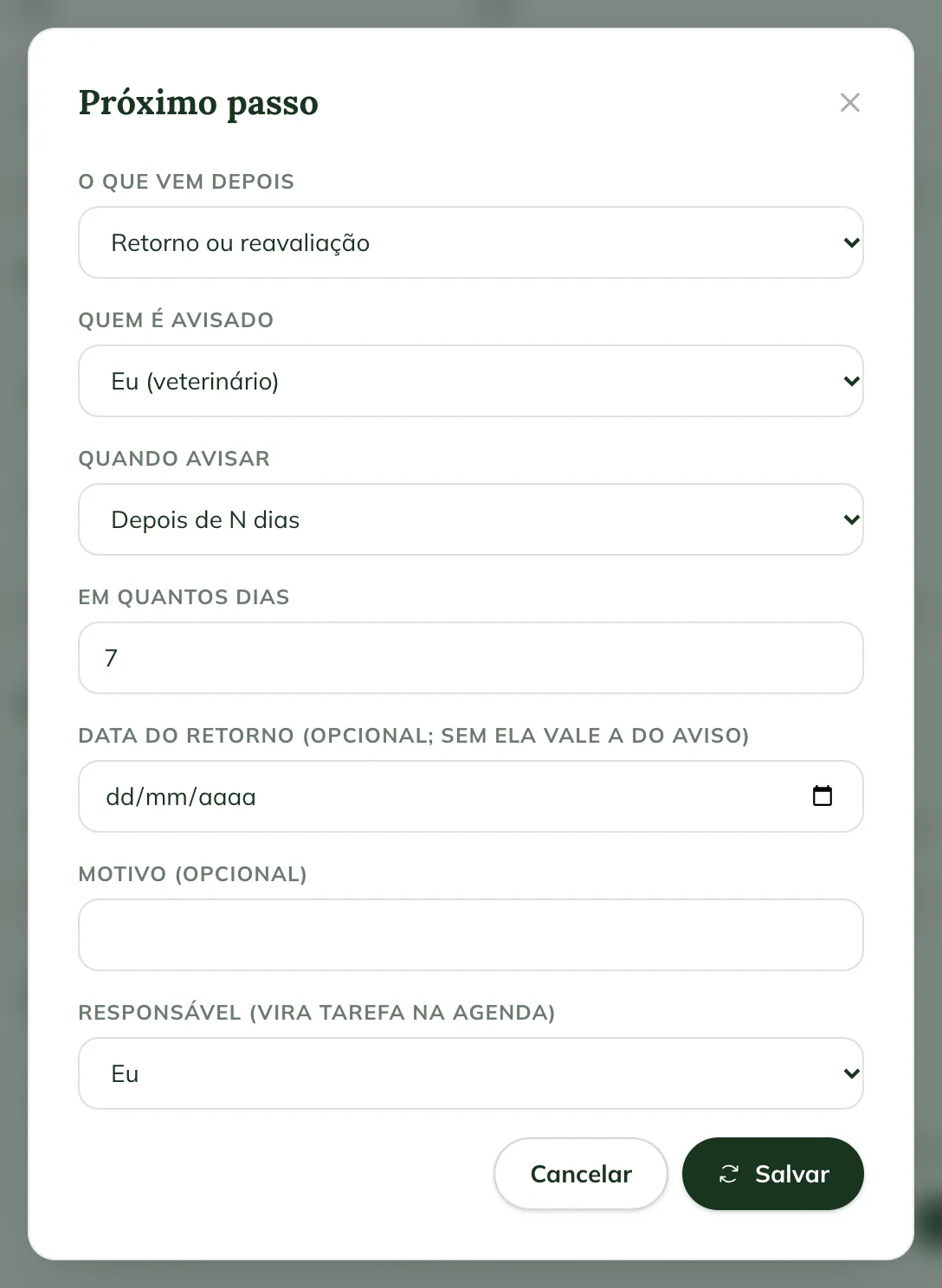
- Sous Next steps, cliquez sur Add.
- Dans What comes next, choisissez Medication, Follow-up visit or reassessment, Reminder ou Wait for test result.
- Choisissez Who is notified et When to notify : Now, on finishing, After N days ou On a date.
- Renseignez In how many days ou la Notice date. Pour une consultation de suivi, la Follow-up date est facultative.
- Dans Responsible (becomes a task in the schedule), choisissez la personne qui s'en charge.
- Dans Other animals (optional), ajoutez les animaux qui ont la même étape suivante.
- Cliquez sur Save.
Chaque étape suivante affiche son statut : Scheduled, Sent, Completed ou Cancelled.
Voir ce dont le propriétaire a été averti
Dans le dossier médical sur le web, la section Owner notices liste chaque avis (résumé, suivi, rappel, dose, résultat d'examen) et le canal : Portal, Push, Email, Automatic WhatsApp ou Vet's WhatsApp. À côté, le statut d'envoi, par exemple sent, no portal account ou turned off by the owner.
Pour l'envoyer depuis votre propre WhatsApp, cliquez sur Send via WhatsApp.
À la clôture des examens, traitements, protocoles et déplacements
Ce n'est pas seulement la consultation qui demande un suivi. En enregistrant un examen de reproduction (sans prochaine évaluation), le résultat d'une demande d'examen, la dernière dose d'un traitement, un diagnostic de gestation, un poulinage, ou en terminant un protocole ou un déplacement, GENNO demande si vous voulez planifier la prochaine étape :
- Touchez une ou plusieurs suggestions (titre, date et motif prêts : « Réévaluer l'ovulation dans 24 h », « Confirmer la gestation (28 jours) », « Retour à la propriété dans 15 jours »).
- Ou écrivez une autre date ou un autre titre.
- Choisissez qui est prévenu : l'équipe seulement ou l'équipe et le propriétaire.
- Touchez Planifier. Pour ne pas planifier, Passer.
Pour ne plus recevoir la question dans un flux, cochez Ne plus proposer dans ce flux ; sur le web, modifiez-le dans Paramètres › Préférences › Prochaine étape dans l'agenda.
Le type de l'étape suivante
Chaque étape suivante entre dans l'agenda avec le bon type : le contrôle comme Consultation, la nouvelle échographie comme Examen reproducteur, le diagnostic comme Diagnostic de gestation, l'administration comme Traitement. Le jour venu, ouvrez le rendez-vous et touchez ou cliquez sur Enregistrer. Voir Partir du rendez-vous.
Problèmes courants
« The animal has no registered owner: notices stay with the team only. » s'affiche. Associez l'animal au client dans la fiche du client, avec Link animal. Voir comment enregistrer des clients.
L'avis affiche « no portal account ». Le propriétaire n'a pas encore accès au portail. Voir comment inviter le propriétaire.
L'avis affiche « turned off by the owner ». Le propriétaire a choisi de ne pas recevoir d'avis par ce canal. Il peut le modifier dans le portail, sous Notices.
« Enter in how many days. » ou « Enter the date. » s'est affiché. Renseignez le délai ou la date, selon l'option When to notify choisie.
Étapes suivantes

Cet article ne vous a pas aidé ?
Contactez l’équipe GENNO. Dites-nous ce que vous faisiez et, si possible, envoyez une capture d’écran.