Comment ouvrir et suivre un ticket
WebNécessite une connexion internet
Un ticket rassemble au même endroit la conversation avec l'équipe GENNO, avec le statut de chaque demande.
Avant de commencer
- Tout membre de l'équipe peut ouvrir un ticket.
- Les tickets s'ouvrent sur le web. Ils fonctionnent même avec l'abonnement bloqué, ce qui vous permet de régler la facturation.
- Commencez par la recherche de ce Centre d'aide : la réponse se trouve peut-être déjà dans un tutoriel.
Ouvrir le ticket
- Sur web.genno.app, cliquez sur Support dans le menu.
- Cliquez sur New ticket.
- Renseignez le Subject, court et clair.
- Dans Category, choisissez Question, Problem, Billing / subscription, Suggestion, Data migration ou Other.
- Dans Priority, choisissez Low, Normal, High ou Urgent.
- Dans What happened?, racontez ce que vous faisiez, ce que vous attendiez et ce qui s'est affiché. Précisez si c'était dans l'application ou sur le web, et si vous aviez Internet.
- Cliquez sur Open ticket.
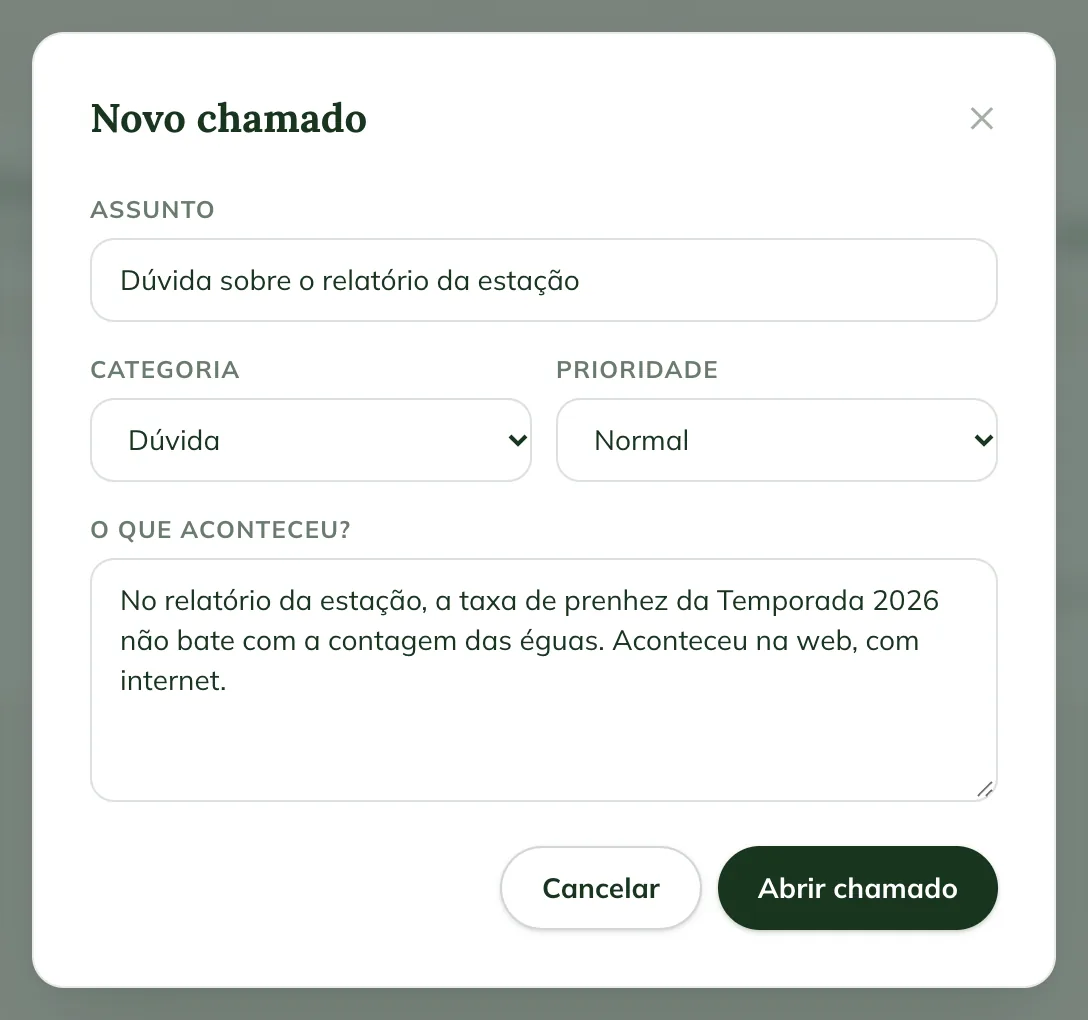
Consultez ce qu'il faut envoyer pour résoudre plus vite.
Suivre le ticket
La page Support liste les tickets, avec Subject, Status, Category, Opened by et le dernier message.
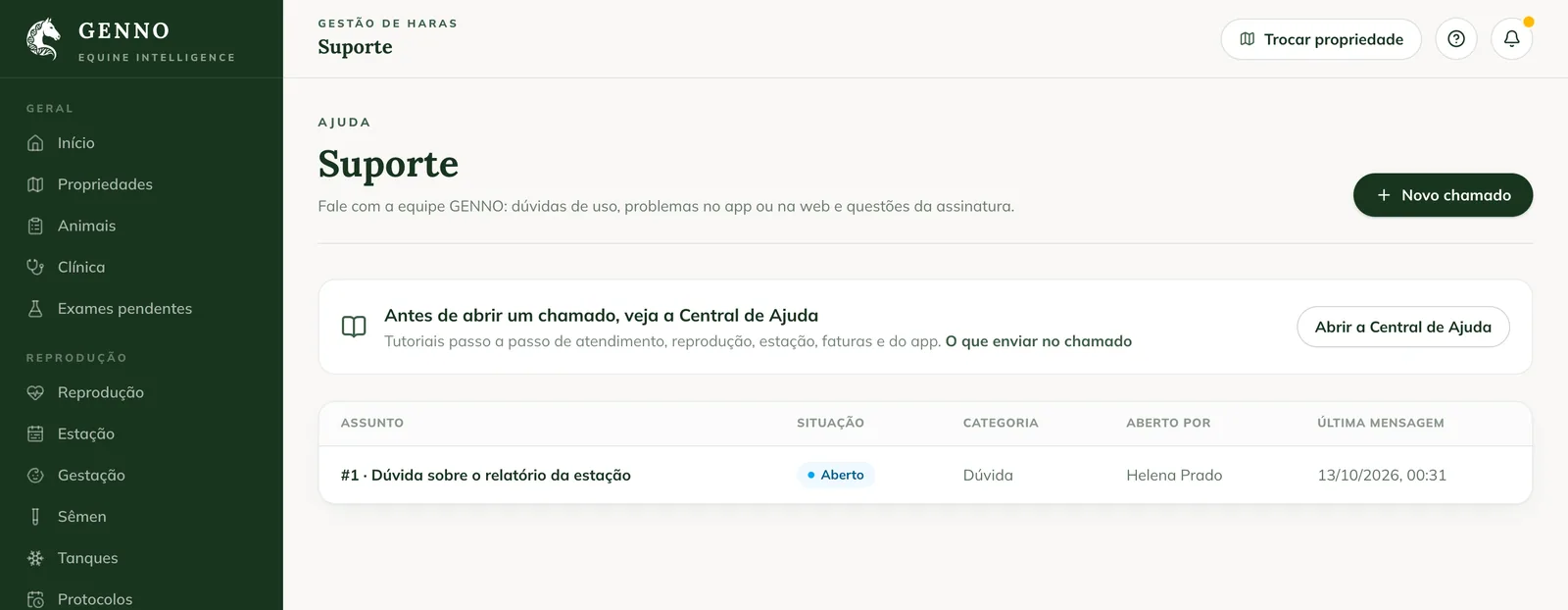
Les statuts sont :
- Open : l'équipe ne l'a pas encore consulté.
- In progress : l'équipe y travaille.
- Waiting for you : l'équipe attend une réponse de votre part.
- Resolved et Closed : c'est terminé.
Répondre et clore
- Cliquez sur le ticket.
- Lisez les messages. Les messages de l'équipe apparaissent sous GENNO team.
- Écrivez dans Reply et cliquez sur Send reply.
- Si le problème est résolu, cliquez sur Close ticket.
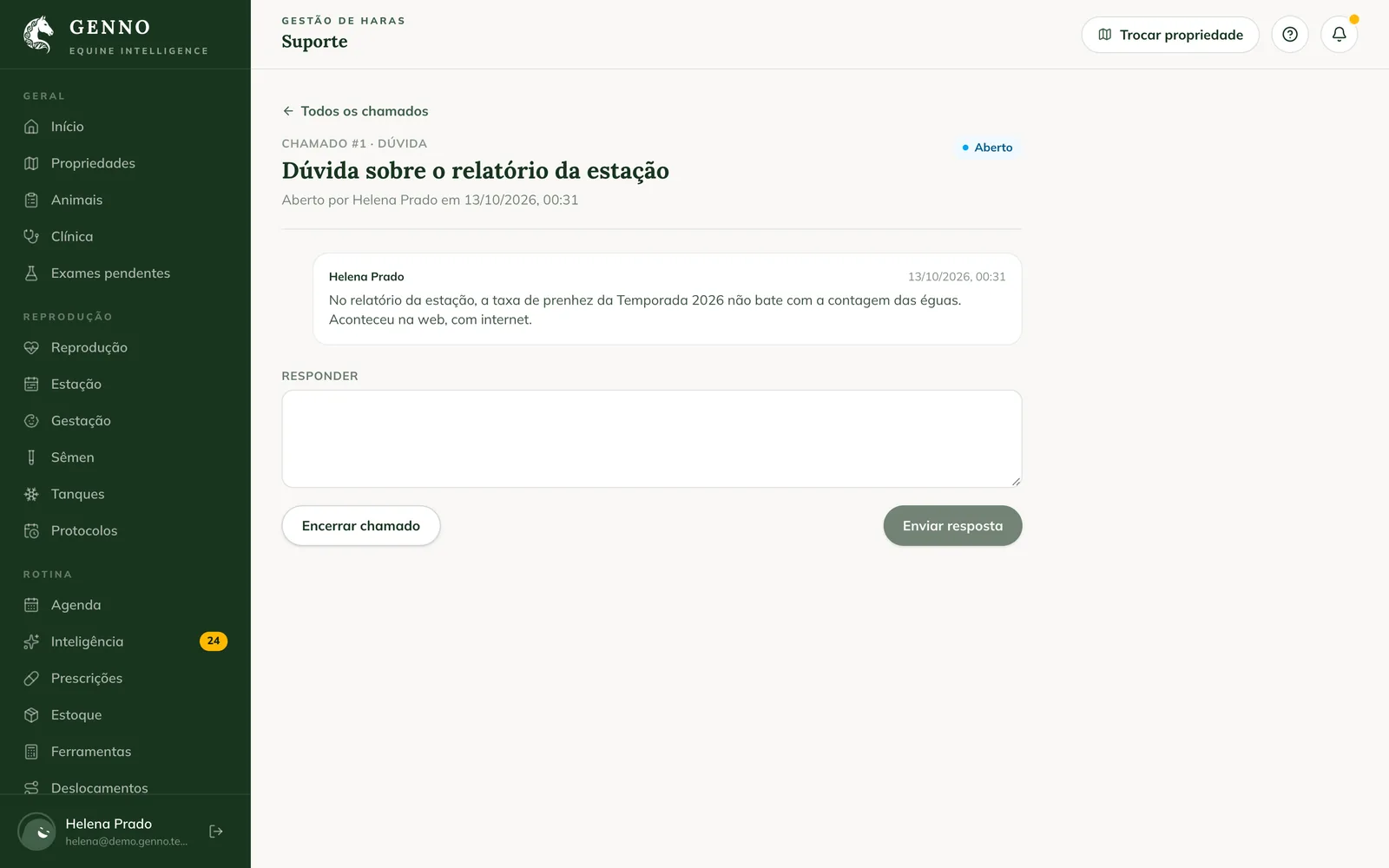
Vous ne pouvez pas répondre à un ticket clos : ouvrez-en un nouveau.
Problèmes fréquents
Le bouton Open ticket reste grisé. Renseignez le Subject et What happened?.
C'est urgent et le travail sur le terrain est à l'arrêt. Utilisez le WhatsApp du support. Consultez les canaux de support.
Étapes suivantes

Cet article ne vous a pas aidé ?
Contactez l’équipe GENNO. Dites-nous ce que vous faisiez et, si possible, envoyez une capture d’écran.