Comment utiliser GENNO hors ligne sur le terrain
Vous travaillez au paddock sans réseau et, quand Internet revient, tout ce que vous avez enregistré est envoyé automatiquement.
Avant de commencer
Faites la première synchronisation en Wi-Fi ou avec une bonne connexion 4G. Sans elle, le téléphone n'a pas les animaux ni les enregistrements pour travailler hors ligne.
Comment l'application fonctionne hors ligne
- Sans Internet, l'application utilise les données déjà présentes sur le téléphone.
- Ce que vous créez ou modifiez est enregistré sur l'appareil, dans une file d'envoi.
- Quand Internet revient, GENNO envoie la file dans l'ordre où vous avez travaillé.
- Ensuite, il reçoit ce qui a changé sur le web et sur les autres téléphones de l'équipe.
Quand le téléphone n'a pas de connexion, un nuage barré rouge apparaît en haut des écrans principaux.
Les enregistrements qui n'ont pas encore été envoyés affichent des avis comme Waiting to send (sur la fiche de l'animal), waiting to send (sur les doses) ou Waiting to be sent to the server. (sur le traitement). Une facture créée hors ligne apparaît sans numéro et avec un total provisoire jusqu'à son envoi.
Ce qui fonctionne hors ligne
Le travail de terrain fonctionne hors ligne :
- Consultation des animaux, de l'historique et des tâches.
- Visites cliniques, ordonnances et administration des doses (le stock est vérifié sur le téléphone).
- Examens de reproduction, ovulation, protocoles (démarrage et suivi) et alertes.
- Plan de saison : saillies, IA et embryons.
- Gestation, poulinage et soins du poulain.
- Semence et cuves : lots, mouvements et fiches de cuve.
- Stock : entrées, sorties, produits et fournisseurs.
- Services et tarifs, factures, entrées, trésorerie et clients.
- Calculateurs, déplacements de terrain et rapports marqués Works offline dans le centre Reports.
Ce qui exige Internet
| Où | Ce qui exige une connexion | Avis dans l'application |
|---|---|---|
| Protocols › Set up | Création ou modification de protocoles internes | Setting up protocols requires a connection. Starting and following them works offline. |
| Historique des protocoles | Consultation de l'historique | The history is available when online. |
| Finance › Costs | Coûts par propriété et coûts de reproduction | Costs require a connection. |
| Fiche de l'animal › Finance | Le coût de l'animal (les factures s'ouvrent hors ligne) | The animal's cost requires a connection. |
| Billing and collection | Résumé du mois et PDF de la facture | The month's summary requires a connection. |
| Fiche du client | Invitation et révocation de l'accès au portail | Owner portal unavailable offline. |
| Documents | Envoi d'un fichier et ouverture d'un fichier envoyé | Uploading requires internet. PDF files can be uploaded on the web. |
| Professional registration | Enregistrement du titre, du CRMV et de la signature | |
| Reports | Rapports avec l'icône de nuage | Requires connection |
| Tools › guide des médicaments | Premier téléchargement du guide des médicaments | Drug guide not synced yet. Connect to download it. |
Certains enregistrements se créent uniquement sur le web : l'enregistrement d'une cuve d'azote, ainsi que la création et la clôture de la saison de monte.
Quand Internet revient
GENNO envoie la file automatiquement au retour de la connexion, à l'ouverture de l'application et quand vous y revenez. Pour vérifier :
- Touchez More dans la barre du bas.
- Regardez la carte Sync dans la section Account.
- Touchez la carte pour ouvrir l'écran Sync.
- Si vous voulez envoyer tout de suite, touchez l'icône Sync now en haut.
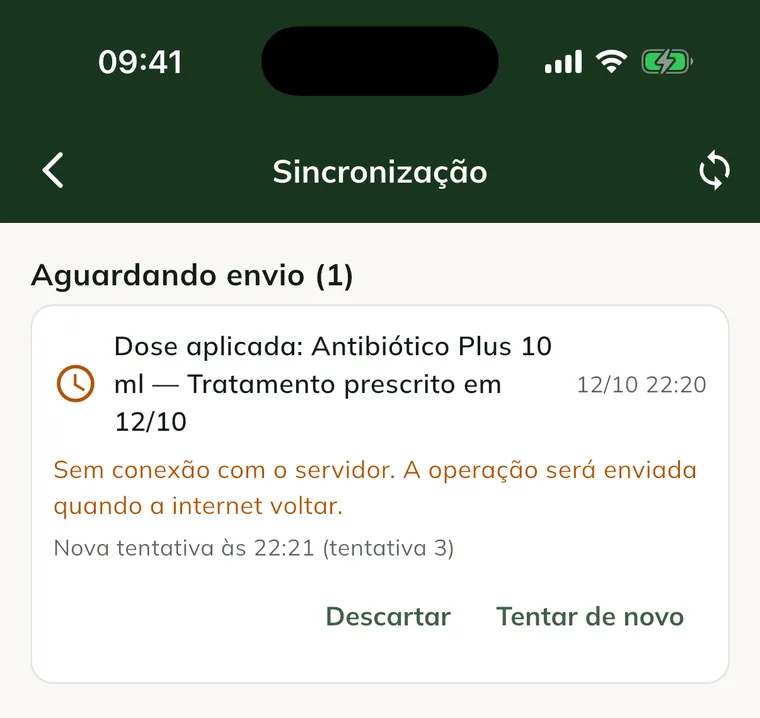
L'écran répartit les éléments en deux listes :
- Waiting to send : l'élément sera envoyé automatiquement. L'icône d'horloge indique une panne temporaire, avec la ligne Retry at et le numéro de la tentative. Le sablier indique que l'élément attend l'envoi d'un autre enregistrement créé hors ligne.
- Need your attention : le serveur l'a refusé. Ces éléments ne partiront pas sans votre intervention.
Quand la file est vide, All synced et No pending changes on this device. s'affichent.
Traiter un enregistrement refusé
Le serveur refuse un enregistrement quand quelque chose ne concorde pas, par exemple si un autre appareil a modifié le même enregistrement ou utilisé le même stock. Rien ne disparaît sans prévenir : l'élément reste sous Need your attention, avec le motif en rouge.
- Ouvrez More › Sync.
- Lisez le motif sous l'élément refusé.
- Corrigez la cause dans l'application (par exemple, enregistrez l'entrée en stock du produit manquant).
- Touchez Try again.
- Si l'enregistrement n'est plus nécessaire, touchez Discard et confirmez avec Discard dans l'avis Discard operation?.
L'abandon est irréversible : l'élément n'est pas envoyé et ne peut pas être récupéré.
Si un enregistrement dépend d'un autre qui a été refusé, il est refusé lui aussi, avec l'avis Depends on et le nom de l'enregistrement d'origine. Traitez d'abord l'enregistrement d'origine.
En rentrant au bureau de l'exploitation, connectez-vous au Wi-Fi et ouvrez GENNO. Ainsi, les visites et les factures de la journée remontent vers le tableau de bord de l'exploitation.
Se déconnecter avec des envois en attente
Si vous touchez Sign Out alors que la file contient des éléments, l'application affiche There are unsent changes.
- Cancel vous garde dans l'application. Synchronisez avant de vous déconnecter.
- Sign out anyway vous déconnecte. Les modifications restent stockées sur l'appareil et sont envoyées quand vous vous reconnectez avec le même compte.
Problèmes fréquents
« No connection to the server. The operation will be sent when the internet is back. » s'est affiché. C'est le comportement normal hors ligne. L'enregistrement a été sauvegardé et se trouve dans la file.
« The server is unavailable right now. Try again. » s'est affiché. Le problème vient du serveur, pas de votre téléphone. L'élément reste dans la file et l'application réessaie toute seule.
« Session expired. Sign in again. » s'est affiché. Reconnectez-vous avec le même e-mail et le même mot de passe. La file reste stockée sur l'appareil.
Un élément reste bloqué sur « Waiting to send ». Vérifiez l'heure dans Retry at. Si vous avez déjà Internet, touchez Try again ou Sync now.
« Product not found. Sync the records. » (ou un message similaire) s'est affiché. Le téléphone n'a pas encore cet enregistrement. Connectez-vous à Internet, synchronisez, puis recommencez l'action.
« You don't have permission to do this. » s'est affiché. Votre rôle dans l'équipe n'autorise pas cette action. Demandez à l'administrateur de l'exploitation de revoir votre autorisation, puis abandonnez l'élément ou réessayez.
Étapes suivantes

Cet article ne vous a pas aidé ?
Contactez l’équipe GENNO. Dites-nous ce que vous faisiez et, si possible, envoyez une capture d’écran.