Comment se connecter pour la première fois et synchroniser GENNO
Vous vous connectez à l'application, vous choisissez l'exploitation et les données restent sur votre téléphone, prêtes pour le terrain.
Avant de commencer
- Ayez l'application installée sur votre téléphone.
- Ayez votre e-mail et votre mot de passe à portée de main.
- Utilisez le Wi-Fi ou une bonne connexion 4G. La première synchronisation nécessite Internet.
- L'abonnement de l'exploitation doit être payé et la configuration initiale terminée sur web.genno.app. C'est la personne responsable de l'exploitation qui s'en charge.
Se connecter à l'application
- Ouvrez GENNO.
- Dans Email, saisissez l'e-mail de votre compte.
- Dans Password, saisissez votre mot de passe.
- Touchez Sign in.
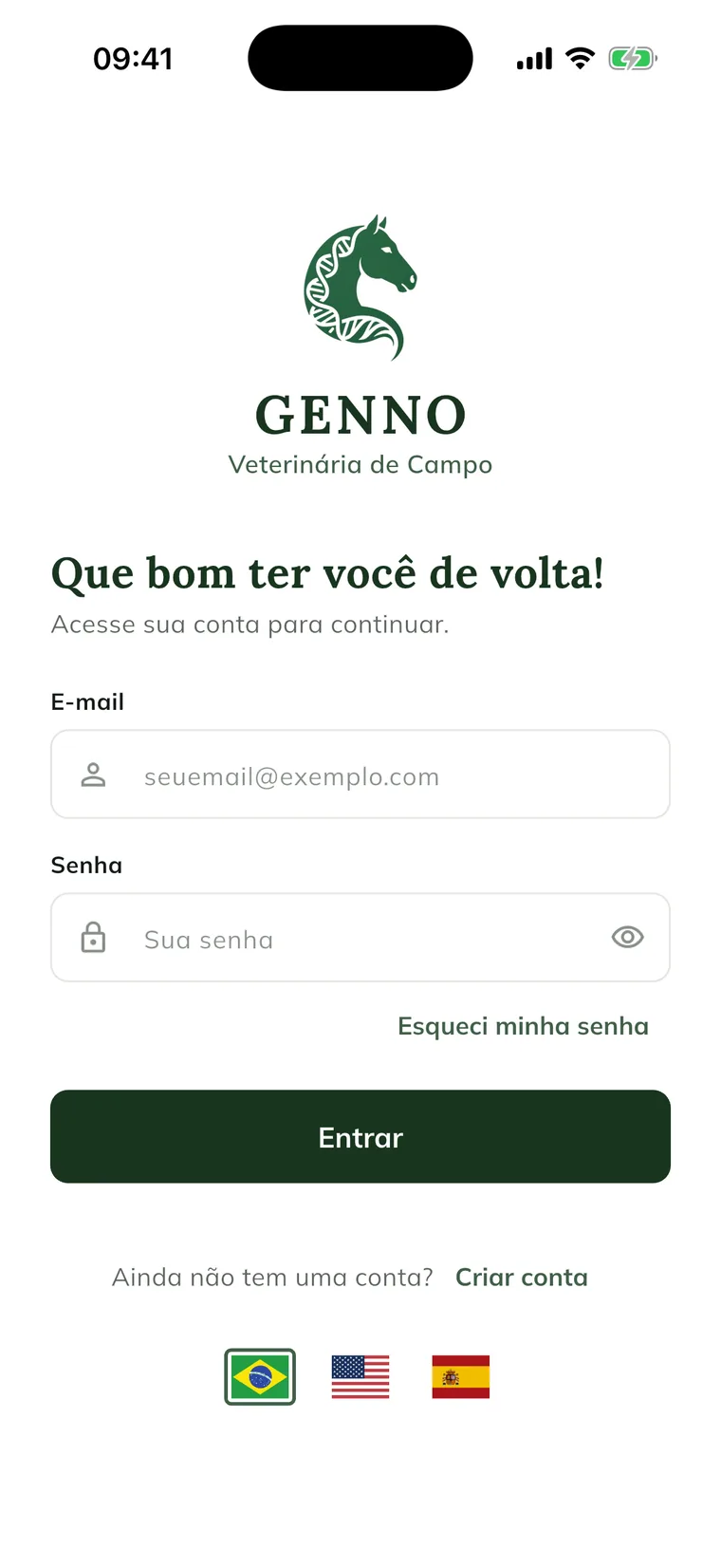
Pour vérifier ce que vous avez saisi, touchez l'icône en forme d'œil dans le champ Password (Show password). Les drapeaux en bas de l'écran changent la langue de l'application.
Mot de passe oublié ?
- Sur l'écran de connexion, touchez Forgot my password.
- Saisissez votre Email.
- Touchez Send.
- Suivez les instructions reçues par e-mail. Si elles n'arrivent pas, contactez le support.
Choisir l'exploitation
Après la connexion, l'écran Select the Property s'ouvre.
- Touchez la carte de l'exploitation où vous allez travailler.
- Si la liste est longue, utilisez le champ Search property... pour la trouver par nom ou par adresse.
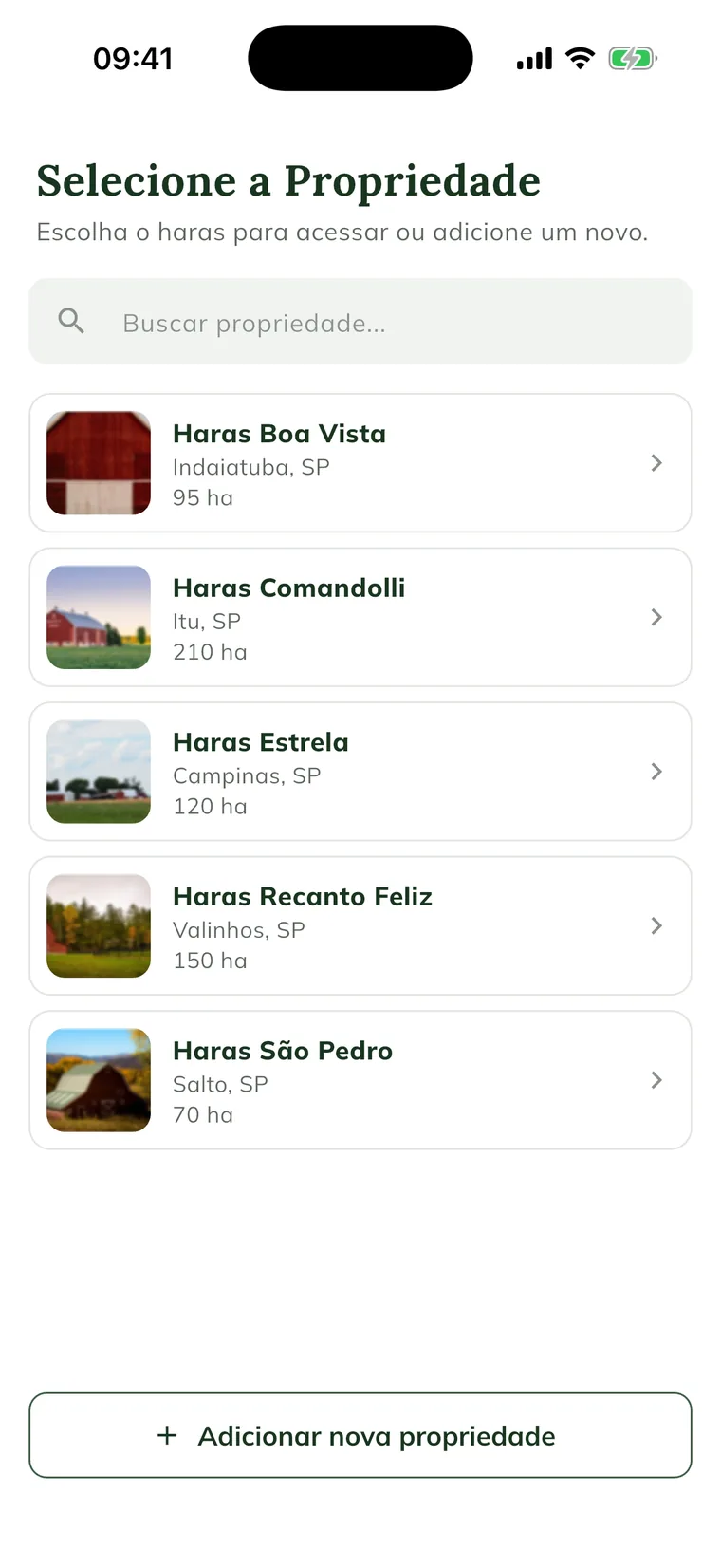
Les utilisateurs autorisés voient aussi le bouton Add new property.
Pour changer d'exploitation plus tard, touchez l'icône à trois traits en haut à gauche, puis Switch Property. Consultez comment changer d'exploitation.
Suivre la première synchronisation
GENNO se synchronise tout seul à l'ouverture de l'écran Today, au retour d'Internet et quand vous revenez dans l'application. Vous n'avez rien à toucher, mais vous pouvez le faire.
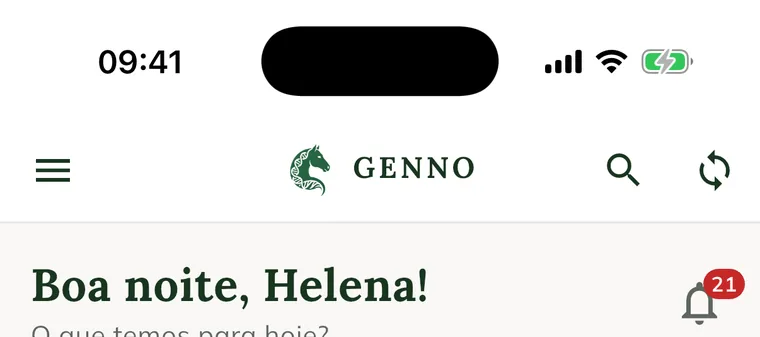
- Sur l'écran Today, regardez le haut de l'écran.
- Pendant la synchronisation, un cercle tourne à côté de la loupe.
- Attendez que le cercle disparaisse et que l'icône de synchronisation (deux flèches dans un cercle) revienne.
- Pour synchroniser de nouveau tout de suite, touchez cette icône.
La synchronisation transfère sur votre téléphone les données de l'exploitation : propriétés, animaux, visites, événements de reproduction, tâches, véhicules, protocoles standard et catalogue de médicaments. Ensuite, l'application fonctionne hors ligne.
Faites la première connexion et la première synchronisation là où il y a du Wi-Fi ou une bonne connexion 4G. Ensuite, vous pouvez partir au pré.
Consulter l'état de la synchronisation
- Touchez More dans la barre du bas.
- Dans la section Account, regardez la carte Sync.
- Lisez la ligne sous le titre : All synced, ou le nombre de modifications waiting to send et le nombre de celles qui need attention.
- Touchez la carte pour ouvrir l'écran Sync avec les détails.
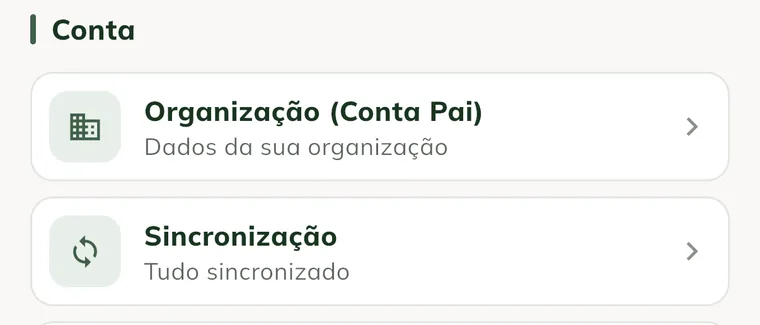
Quand tout va bien, l'écran affiche All synced et No pending changes on this device. Vous pouvez aussi y accéder par Settings › Sync.
Cet écran montre ce que le téléphone doit encore envoyer. Pour comprendre la file d'attente et savoir quoi faire de chaque élément, consultez comment utiliser l'application hors ligne.
Problèmes fréquents
« Sign-in failed. Check your credentials. » s'est affiché. Vérifiez l'e-mail et le mot de passe. Si vous ne vous souvenez plus du mot de passe, utilisez Forgot my password.
« Payment pending » s'est affiché. Le paiement de l'abonnement n'est pas encore confirmé. Touchez Open the web app, finalisez le paiement sur web.genno.app, puis reconnectez-vous à l'application.
« Setup pending » s'est affiché. La configuration initiale de l'exploitation (première propriété et préférences) doit encore être terminée. Touchez Open the web app, terminez la configuration, puis reconnectez-vous à l'application.
« This account belongs to the owner portal. Access it on the web: web.genno.app » s'est affiché. Les comptes propriétaires ne se connectent pas à l'application. Accédez au portail dans le navigateur, sur web.genno.app/portal. Consultez ce que le propriétaire voit dans le portail.
L'écran affiche « No property found. » Les propriétés apparaissent à la fin de la synchronisation. Vérifiez votre connexion Internet et patientez un instant. Si la liste reste vide, demandez à la personne responsable de l'exploitation d'enregistrer la propriété.
« Could not request recovery. Check the email. » s'est affiché. Vérifiez que vous avez saisi le même e-mail que celui de votre compte, puis réessayez.
« Select a property to see... » s'est affiché dans un menu. Aucune exploitation n'est sélectionnée. Ouvrez le menu latéral, touchez Switch Property et choisissez-en une.
La fenêtre des conditions d'utilisation s'affiche. Lisez-les et acceptez pour continuer. Consultez comment accepter les conditions.
Étapes suivantes

Cet article ne vous a pas aidé ?
Contactez l’équipe GENNO. Dites-nous ce que vous faisiez et, si possible, envoyez une capture d’écran.