Comment configurer les notifications GENNO
Vous décidez quelles alertes de GENNO Intelligence vous notifient immédiatement, à quel moment arrive le résumé quotidien et à quelle heure votre téléphone reste silencieux.
Avant de commencer
- Les préférences sont enregistrées sur le serveur et nécessitent Internet. Elles sont identiques dans l'application et sur le web.
- Chaque personne configure ses propres notifications.
- Le téléphone ou le navigateur doit autoriser les notifications de GENNO.
- Même sans notification push, les alertes apparaissent toujours dans GENNO Intelligence.
Dans l'application
- Touchez More puis, dans la section Account, touchez Settings.
- Touchez Notifications.
- Sous This device, touchez Enable notifications on this device.
- Sous Right away, activez Notify right away et choisissez la Minimum severity : Critical only, Warnings and critical ou Everything.
- Sous Daily summary, activez Get the daily summary et choisissez l'heure dans Summary time.
- Sous Quiet hours, activez Quiet hours et choisissez From et To. Les alertes critiques notifient quand même.
- Sous Areas, touchez les domaines pour les activer ou les désactiver.
- Touchez Send a test notification pour vérifier.
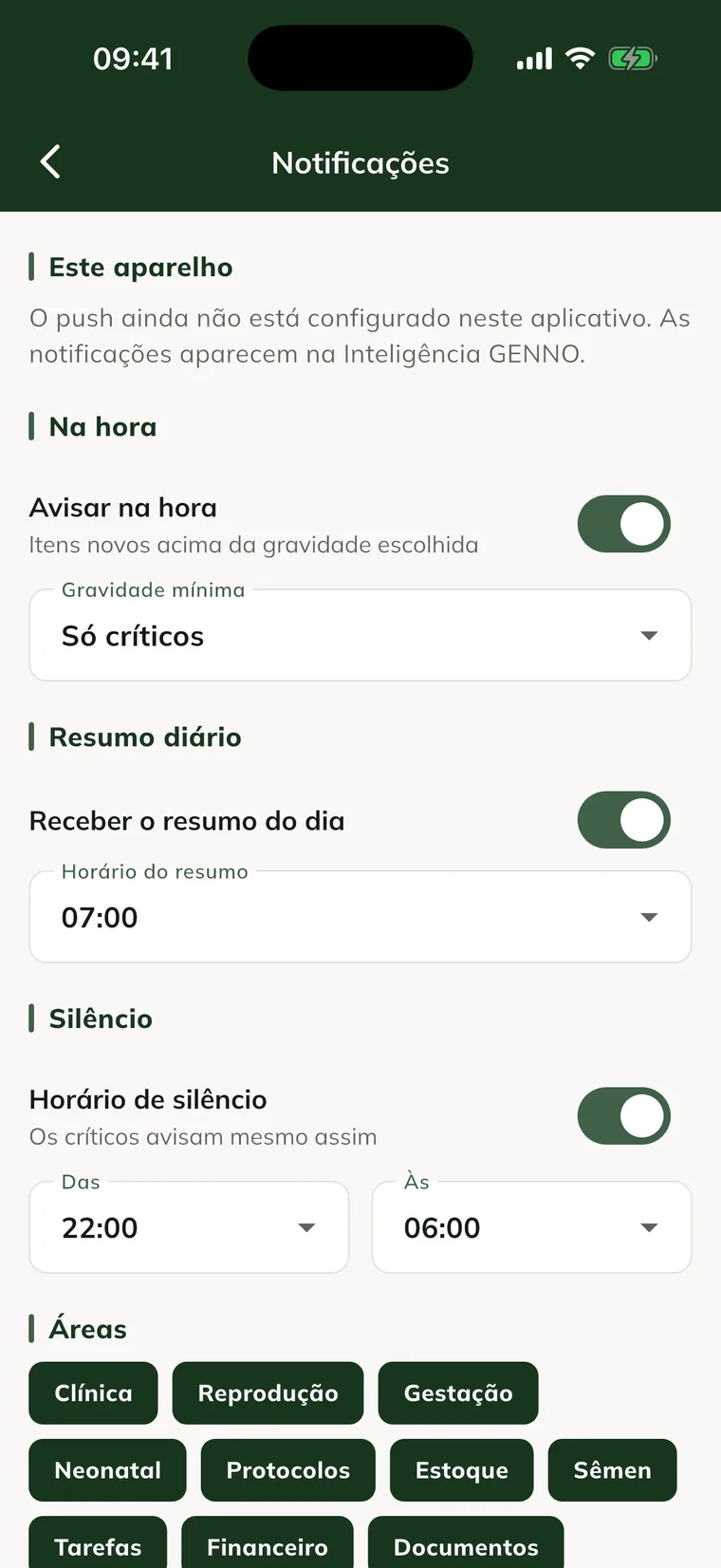
Les modifications sont enregistrées immédiatement.
Sur le web
- Dans le menu latéral, sous Account, cliquez sur Settings puis, sous My account, sur Preferences.
- Faites défiler jusqu'à la carte Notifications.
- Sous This browser, cliquez sur Turn on notifications in this browser et autorisez-les quand le navigateur le demande.
- Sous Notify right away, choisissez la gravité ou Don't notify right away.
- Sous Daily summary, choisissez l'heure ou No summary.
- Sous Quiet hours (critical ones notify anyway), choisissez le début et la fin, ou No quiet hours.
- Sous Areas, cliquez sur les domaines pour les activer ou les désactiver.
- Cliquez sur Send a test notification.
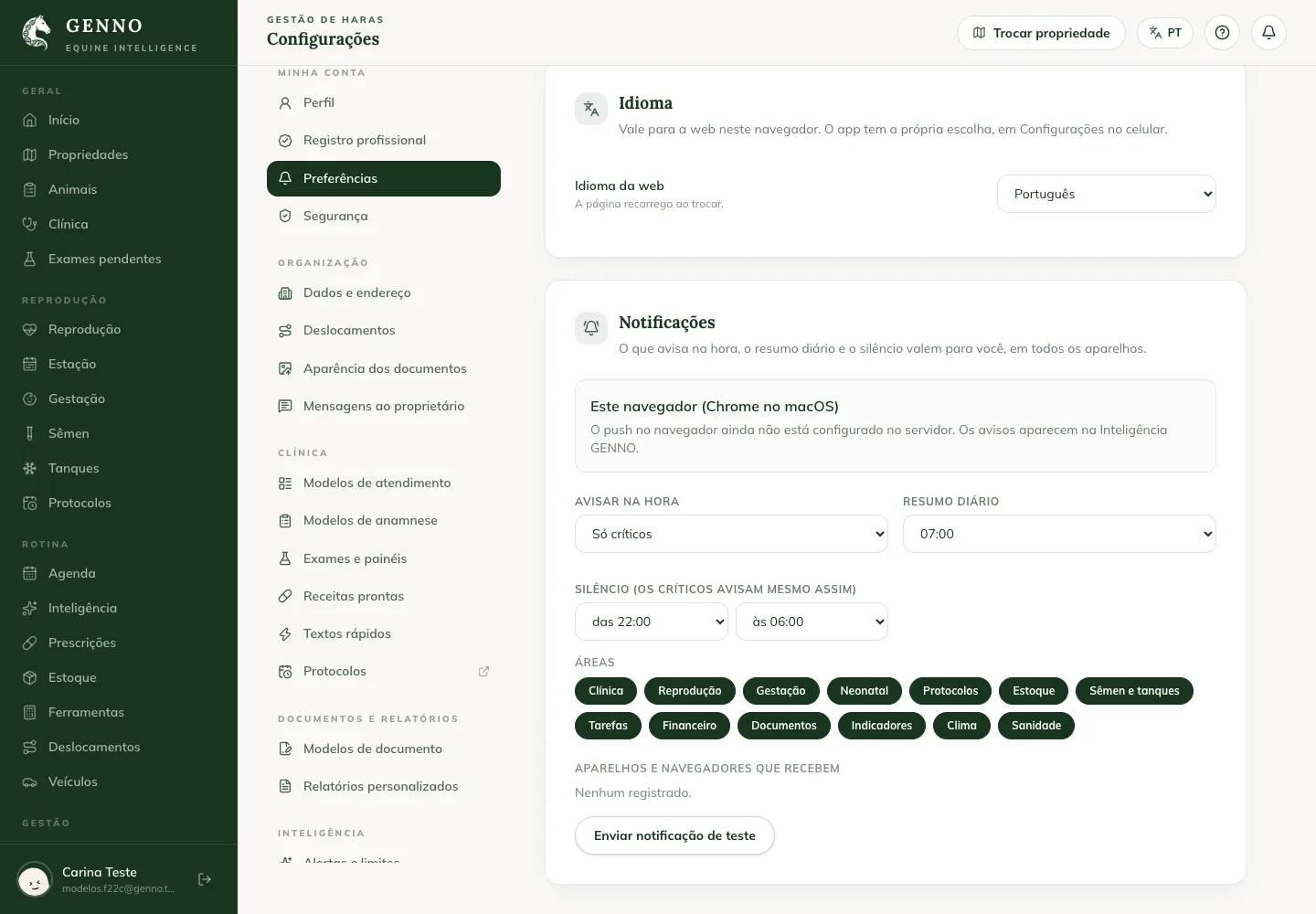
Les domaines
Clinique, Reproduction, Gestation, Néonatal, Protocoles, Stock, Semence et cuves, Tâches, Finances, Documents, Indicateurs, Météo et Santé. Un domaine désactivé n'envoie pas de notifications, mais ses éléments restent dans GENNO Intelligence.
Appareils récepteurs
La liste Devices that receive montre les téléphones et les navigateurs enregistrés pour vous. Pour ne plus recevoir de notifications sur l'un d'eux, touchez Remove.
Problèmes fréquents
« Push is not set up in this app yet. » s'affiche. Les notifications du téléphone ne sont pas encore activées dans cette version. Les alertes apparaissent dans GENNO Intelligence.
Le web affiche « GENNO notifications are blocked in this browser. » Le navigateur bloque GENNO. Autorisez les notifications dans les paramètres du site, via le cadenas à côté de l'adresse.
L'application affiche « Offline ». Les préférences sont stockées sur le serveur. Connectez-vous et touchez Try again.
Le test affiche « logged (the server does not have the push credential yet) ». L'appareil a été enregistré, mais l'envoi n'est pas encore actif. Suivez les alertes dans GENNO Intelligence.
Étapes suivantes

Cet article ne vous a pas aidé ?
Contactez l’équipe GENNO. Dites-nous ce que vous faisiez et, si possible, envoyez une capture d’écran.