Comment terminer la configuration initiale de l'exploitation
À votre première connexion sur le web, GENNO vous demande quatre étapes rapides. Ensuite, l'équipe peut utiliser le web et l'application.
Avant de commencer
- La configuration se fait uniquement sur le web, sur web.genno.app.
- Seul l'administrateur de l'organisation effectue ces étapes. Le reste de l'équipe voit Setup in progress et attend.
- Si vous n'avez pas encore créé le compte, consultez comment créer le compte de l'exploitation et s'abonner.
Se connecter et voir les étapes
- Allez sur web.genno.app avec l'Email et le Password créés lors de l'inscription.
- Acceptez les conditions d'utilisation et la politique de confidentialité, si GENNO vous le demande. Consultez comment accepter les conditions.
- L'écran Welcome to GENNO s'ouvre, avec quatre étapes en haut : Subscription, Farm, Property et Preferences.
Une étape terminée affiche une coche. L'étape en cours est mise en évidence.
1. Subscription
Si le paiement est déjà confirmé, GENNO passe directement à l'étape Farm.
- Vérifiez l'abonnement sélectionné. Vous pouvez en changer et choisir Monthly ou Annual avant de payer.
- Vérifiez le Total.
- Touchez Pay now et effectuez le paiement.
- À votre retour, touchez Refresh si l'écran affiche encore We're confirming your payment…
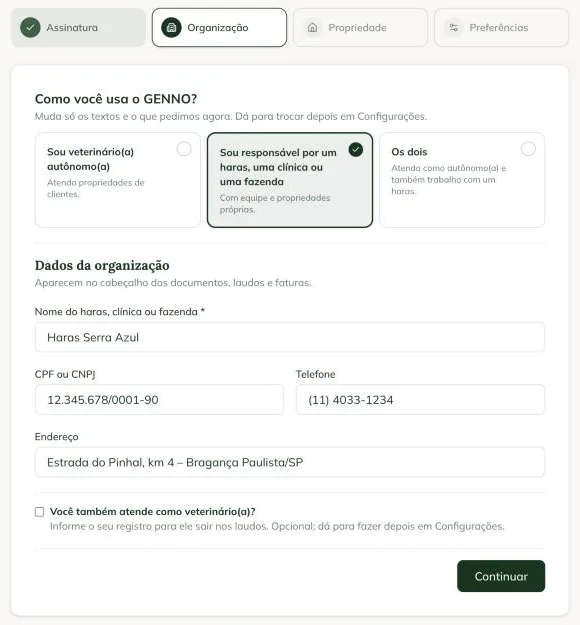
2. Farm details
Ces informations apparaissent dans l'en-tête des documents, des rapports et des factures.
- Vérifiez le Farm or clinic name. C'est le seul champ obligatoire.
- Renseignez Tax ID (CPF or CNPJ), Phone et Address.
- Touchez Continue.
3. First property
La propriété est le ranch, l'exploitation ou la clinique où sont gardés les animaux. Vous pourrez en enregistrer d'autres plus tard.
- Vérifiez le Property name. Il est prérempli avec le nom de l'exploitation.
- Dans City / state or address, indiquez où elle se trouve.
- Touchez Continue.
4. Preferences
- Dans Currency, choisissez la devise des montants (par exemple, Brazilian real (R$)).
- Dans Time zone, choisissez le fuseau horaire du planning et des alertes.
- Touchez Finish and enter GENNO.

C'est terminé : la page d'accueil (Home) du web s'ouvre, déjà sur la propriété que vous avez enregistrée. L'équipe peut maintenant aussi se connecter par l'application.

Avant d'aller sur le terrain, enregistrez l'équipe et les animaux sur le web. Sur le téléphone, la première connexion rapatrie tout.
Problèmes fréquents
« The last payment was declined. Check the plan and try again. » s'affiche. Le paiement n'a pas été accepté. Touchez Pay now et utilisez un autre moyen de paiement.
« Setup in progress » s'affiche. Seul l'administrateur termine la configuration. Attendez qu'il ait fini, puis reconnectez-vous.
L'application affiche « Setup pending ». Les étapes sur le web ne sont pas encore terminées. Touchez Open the web app, terminez la configuration, puis reconnectez-vous à l'application.
Je me suis trompé sur le nom de l'exploitation ou de la propriété. Vous pourrez le modifier plus tard. Consultez comment modifier les informations de l'organisation et comment enregistrer et modifier des propriétés.
Étapes suivantes

Cet article ne vous a pas aidé ?
Contactez l’équipe GENNO. Dites-nous ce que vous faisiez et, si possible, envoyez une capture d’écran.