Comment inviter l'équipe de l'exploitation dans GENNO
Chaque membre de l'équipe a son propre identifiant. Vous envoyez l'invitation, vous choisissez ce que la personne peut faire, et elle crée elle-même son mot de passe grâce au lien. Personne n'a besoin de connaître le mot de passe de quelqu'un d'autre.
Avant de commencer
- Seules les personnes ayant la permission sur les utilisateurs (l'administrateur, par défaut) invitent l'équipe.
- L'invitation se fait sur le web, à web.genno.app.
- Lisez ce que chaque profil d'accès permet avant de choisir.
- Le plan inclut un nombre d'utilisateurs, et chaque invitation en attente occupe déjà une place. Voyez combien vous en utilisez dans Settings › Plan and data › Subscription and limits.
Inviter une personne
- Dans le menu latéral, sous Account, cliquez sur Settings puis, sous Team and access, sur Users.
- Cliquez sur Invite.
- Remplissez Name et Email. L'e-mail sera son identifiant.
- Dans Access profile, choisissez Administrator, Veterinarian, Staff, Intern ou un profil créé par l'organisation.
- Dans Invitation language, choisissez la langue dans laquelle la personne recevra l'invitation.
- Cliquez sur Create invitation.
- Dans la fenêtre Invitation created, cliquez sur Copy link et envoyez le lien à la personne. Le bouton Send via WhatsApp ouvre WhatsApp avec le message prêt.
Le lien est valable 7 jours et ne fonctionne qu'une fois. Quand l'envoi d'e-mails de GENNO sera activé, la personne recevra aussi l'invitation par e-mail.
Ce que fait la personne invitée
- Elle ouvre le lien de l'invitation. Si l'app GENNO est installée sur le téléphone, le lien s'ouvre directement dans l'app ; sinon, il s'ouvre sur le web.
- Elle vérifie son nom, crée un mot de passe (au moins 10 caractères, pas de mot de passe courant) et le répète.
- Elle coche I have read and accept the Terms of Use and the Privacy Policy.
- Elle touche Join the team.
C'est fait : elle est connectée à GENNO avec le profil que vous avez choisi. Si elle a accepté sur le web, il lui suffit d'installer l'app et de se connecter avec le même e-mail et le même mot de passe.
Suivre les invitations en attente
Sous la liste des utilisateurs se trouve Pending invitations, avec le nom, l'e-mail, le profil et la date de validité du lien.
- New link : crée un autre lien (le précédent ne fonctionne plus) et compte 7 jours de plus. Utilisez-le quand la personne a perdu le lien ou qu'il a expiré.
- Cancel : le lien ne fonctionne plus et la place dans le plan est libérée.
Quand la personne accepte, elle quitte la liste en attente et apparaît dans Users and permissions.
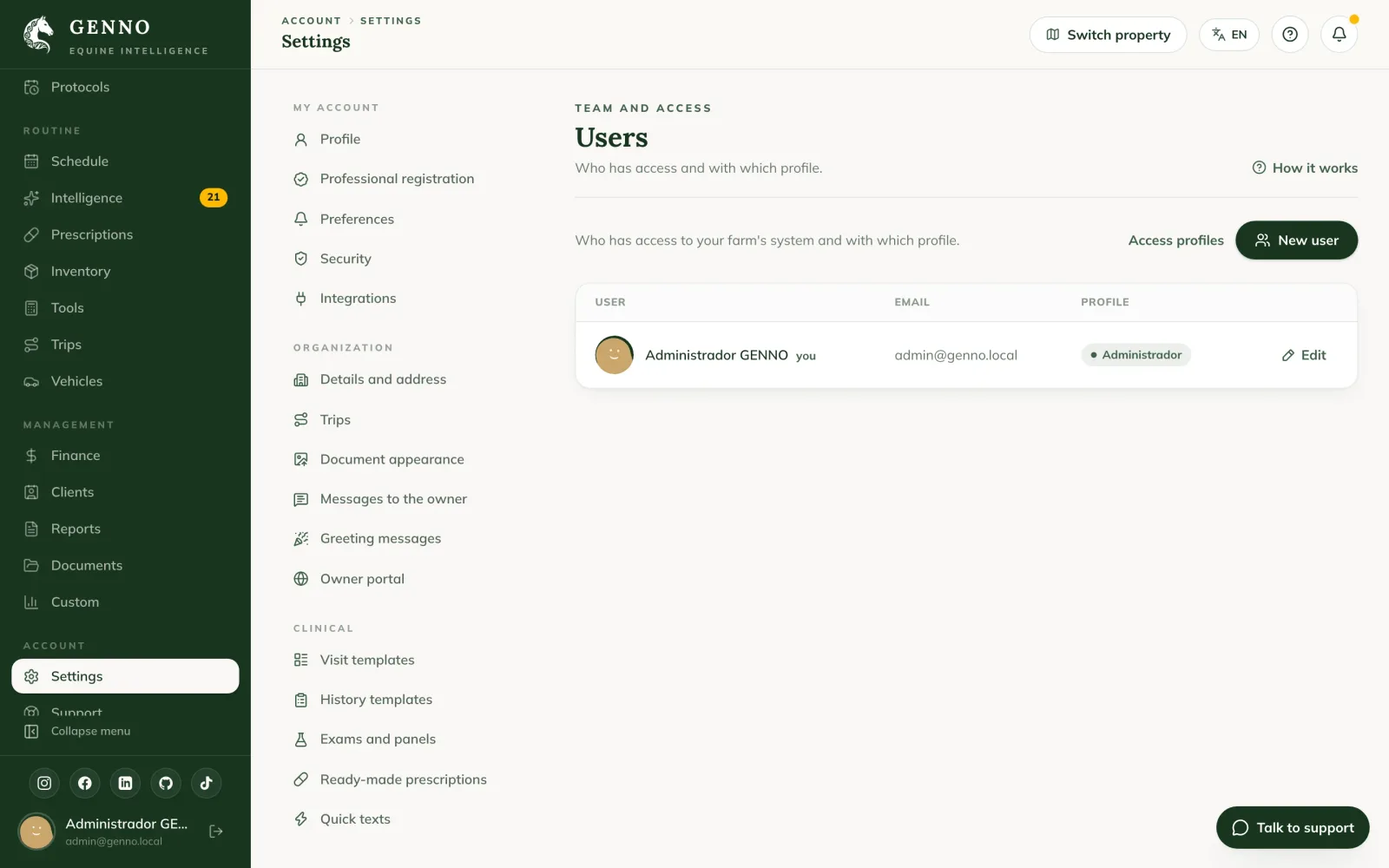
Créer l'accès avec un mot de passe (sans invitation)
Si vous préférez, vous pouvez toujours créer l'accès avec un mot de passe initial :
- Dans Users, cliquez sur Create with password.
- Remplissez Name, Email, l'Initial password (min. 10 characters, no common passwords) et l'Access profile.
- Cliquez sur Create user et transmettez l'e-mail et le mot de passe à la personne par un canal privé.
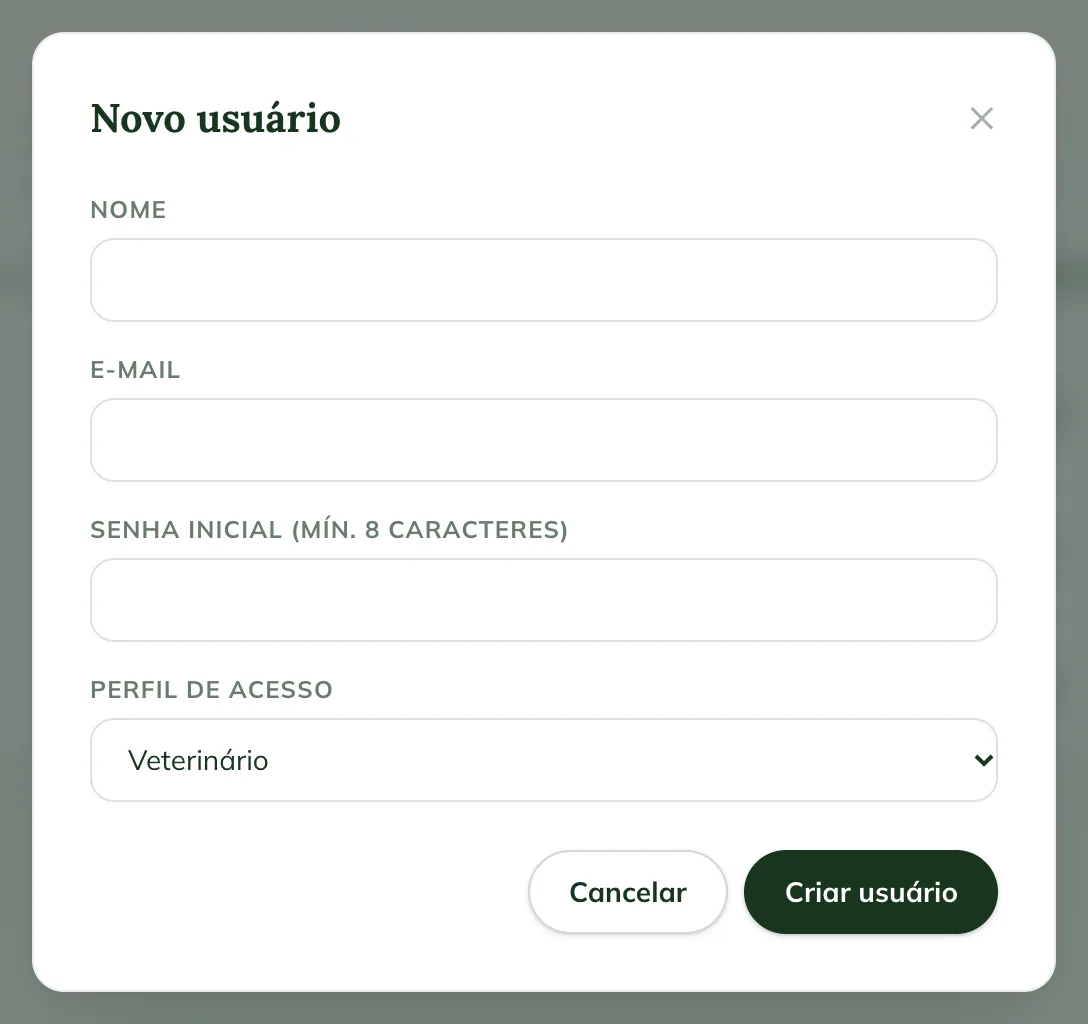
Préférez l'invitation : ainsi seule la personne connaît son mot de passe. L'équipe GENNO ne demande jamais de mot de passe.
Quelqu'un a oublié son mot de passe
Tant que l'envoi d'e-mails n'est pas activé, Forgot my password n'envoie pas le lien. L'administrateur génère le lien :
- Dans Users, cliquez sur Generate password link sur la ligne de la personne.
- Copiez le lien et envoyez-le-lui. Il est valable 24 heures et ne fonctionne qu'une fois ; un lien généré avant ne fonctionne plus.
- La personne ouvre le lien, choisit un nouveau mot de passe et se reconnecte.
Modifier le profil de quelqu'un
- Dans Users, cliquez sur Edit sur la ligne de la personne.
- Modifiez le Name, l'Email ou l'Access profile.
- Cliquez sur Save.
Vous ne pouvez pas modifier votre propre profil. Demandez à un autre administrateur.
Problèmes fréquents
Le message « There is already an account with this email in GENNO » est apparu. Cet e-mail a déjà un compte. Utilisez un autre e-mail pour la personne ou contactez le support.
Le message « Your plan allows up to ... users. » est apparu. L'équipe, invitations en attente comprises, a atteint la limite du plan. Annulez une invitation qui ne servira pas ou consultez votre plan et ses limites.
La personne dit que l'invitation a expiré ou n'existe pas. Le lien est valable 7 jours et une seule fois. Dans Pending invitations, cliquez sur New link et envoyez le nouveau lien.
Je ne vois pas le bouton Invite. Votre profil n'a pas la permission d'ajouter des utilisateurs. Demandez à l'administrateur.
Étapes suivantes

Cet article ne vous a pas aidé ?
Contactez l’équipe GENNO. Dites-nous ce que vous faisiez et, si possible, envoyez une capture d’écran.