Comment créer le compte de l'exploitation et souscrire à GENNO
Vous créez le compte de votre exploitation ou de votre clinique, vous choisissez l'abonnement et vous le réglez. Ensuite, vous pouvez vous connecter sur le web pour configurer GENNO. Pour ce lancement, le site reçoit la demande d'inscription et l'équipe GENNO active le compte avec vous ; quand le paiement en ligne sera actif, l'abonnement se fera directement sur le site.
Avant de commencer
- La personne qui crée le compte devient l'administrateur de l'organisation. Elle configure GENNO et invite l'équipe.
- Les abonnements, les prix et le contenu de chacun sont sur genno.app/planos. Les tarifs sont convenus avec l'équipe GENNO, selon l'offre et le pays.
- Vous commencez sur le site, avec une demande d'inscription. Le paiement en ligne arrive bientôt ; pour l'instant, l'équipe GENNO convient du paiement avec vous.
- Ayez sous la main une adresse e-mail que vous utilisez. Ce sera votre identifiant de connexion.
Choisir l'abonnement
- Ouvrez genno.app/planos.
- Vérifiez le pays sous Prices for. Le prix Europe s'applique aux pays européens.
- Choisissez l'abonnement et touchez Subscribe now.
La page Create your GENNO account s'ouvre. Dans l'encadré Your plan, vous pouvez encore changer d'abonnement et choisir Monthly, Semiannual ou Annual. Le total s'affiche juste en dessous.
Si vous êtes déjà dans l'application et que vous n'avez pas de compte, touchez Create account sur l'écran de connexion. Le lien ouvre la même page des abonnements.
Demander l'inscription
Tant que le paiement en ligne n'est pas actif, la page s'appelle Demandez votre inscription et ne demande ni mot de passe ni paiement :
- Dans Votre nom, saisissez votre nom.
- Dans E-mail, saisissez l'e-mail qui sera votre identifiant.
- Dans Téléphone / WhatsApp, indiquez un numéro. L'équipe l'utilisera pour vous contacter.
- Dans Nom du haras ou de la clinique, saisissez le nom de l'organisation.
- Si vous le souhaitez, indiquez dans Quelque chose à nous dire ? combien d'animaux vous avez, qui va l'utiliser et d'où viennent vos données.
- Touchez Demander mon inscription. Le message Demande reçue ! s'affiche.
Ensuite :
- L'équipe GENNO vous contacte sous 1 jour ouvré pour confirmer l'offre et convenir du paiement.
- Une fois le compte activé, vous recevez le lien d'invitation par WhatsApp (ou par e-mail). Il est valable 7 jours.
- Ouvrez le lien, vérifiez le nom, créez un mot de passe d'au moins 10 caractères, acceptez les Conditions d'utilisation et la Politique de confidentialité et touchez Join the team.
- C'est fait : vous êtes l'administrateur de l'organisation. Passez à la configuration initiale.
Remplir l'inscription (paiement en ligne)
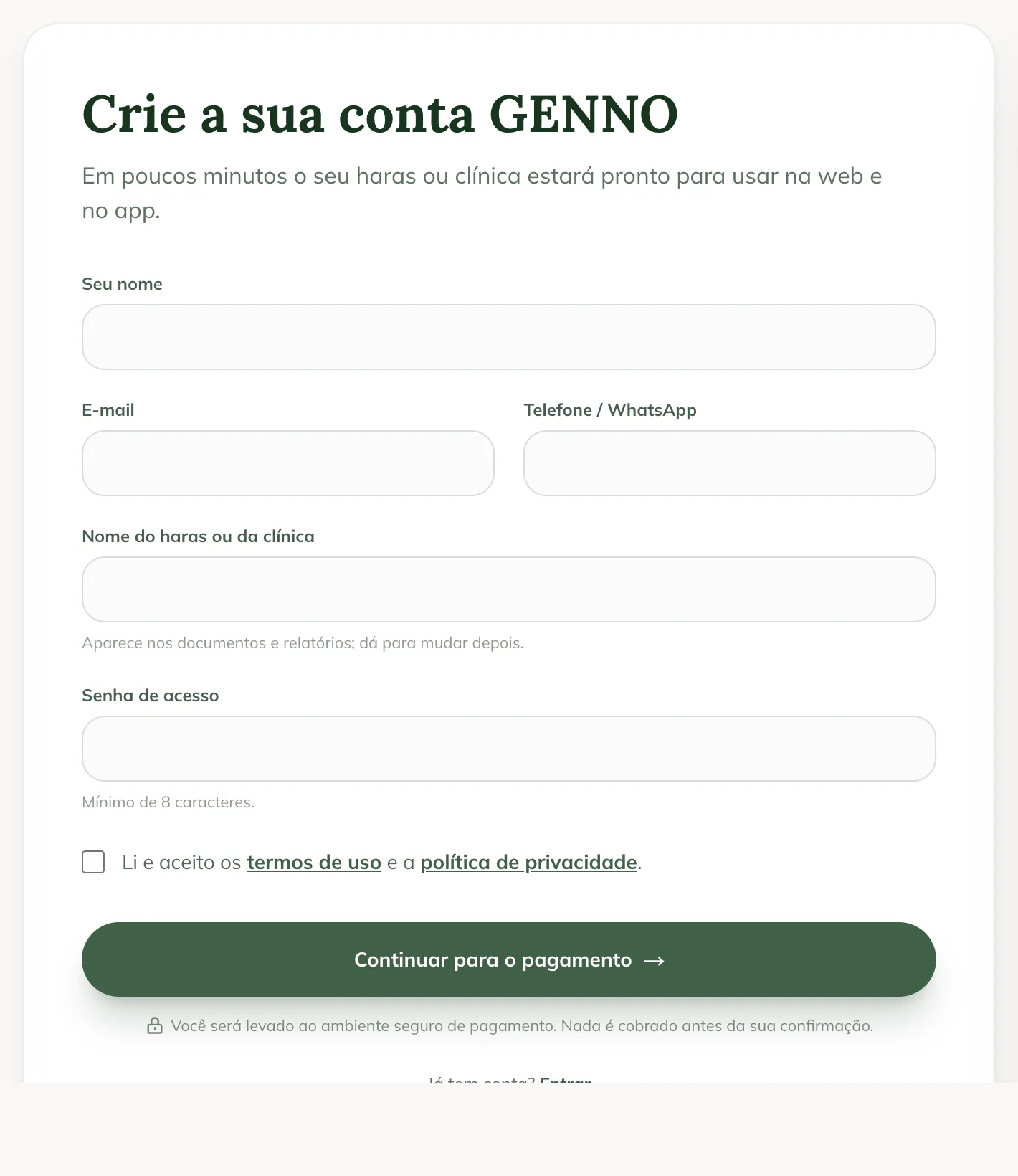
Avec le paiement en ligne actif, la page s'appelle Créez votre compte GENNO :
- Dans Your name, saisissez votre nom.
- Dans Email, saisissez l'e-mail qui sera votre identifiant.
- Dans Phone / WhatsApp, indiquez un numéro de contact. Ce champ est facultatif.
- Dans Farm or clinic name, saisissez le nom de l'organisation. Il apparaît sur les documents et les rapports, et vous pourrez le modifier plus tard.
- Dans Password, créez un mot de passe d'au moins 10 caractères. Évitez les mots de passe courants.
- Cochez I have read and accept the terms of use and the privacy policy. Les deux textes s'ouvrent dans un autre onglet.
- Touchez Continue to payment.
Si les boutons Continue with Apple ou Google apparaissent en haut du formulaire, vous pouvez utiliser ce compte à la place d'un mot de passe. Le site affiche Google account connected (ou Apple) avec son e-mail, et vous n'avez pas besoin de créer de mot de passe. Pour revenir à l'e-mail et au mot de passe, touchez Use e-mail and password.
Régler l'abonnement
- Vous êtes dirigé vers l'environnement de paiement sécurisé. Rien n'est débité avant votre confirmation.
- Effectuez le paiement.
- À la fin, vous revenez sur le site, sur l'écran de confirmation.
La confirmation présente l'une de ces trois situations :
| Message | Que faire |
|---|---|
| Payment confirmed! | Touchez Sign in to GENNO et terminez la configuration de l'exploitation sur le web. |
| Waiting for payment | Dès que le paiement est confirmé, le compte est débloqué. Suivez l'avancement en vous connectant à GENNO. |
| Payment not approved | Touchez Try another payment, ou connectez-vous à GENNO avec l'e-mail et le mot de passe créés pour réessayer. |
Les étapes suivantes sont la connexion sur le web, l'enregistrement de la première propriété et des préférences, puis le téléchargement de l'application. Consultez comment terminer la configuration initiale.
Toute personne qui arrive par le lien d'un client GENNO voit l'avis de parrainage pendant l'inscription, et la remise s'applique au premier prélèvement. Consultez Parrainez et gagnez.
Problèmes fréquents
J'ai envoyé la demande et personne ne m'a contacté. L'équipe répond sous 1 jour ouvré, au téléphone ou à l'e-mail de la demande. Au-delà, écrivez-nous sur WhatsApp ou contactez le support.
Le lien d'invitation a expiré. Il est valable 7 jours. Demandez un nouveau lien à l'équipe GENNO.
« Online subscription is unavailable right now. Please talk to our team on WhatsApp. » s'est affiché. Le paiement en ligne est indisponible. Touchez le lien WhatsApp dans le message et l'équipe finalise l'abonnement avec vous.
« Choose a plan to continue. » s'est affiché. Aucun abonnement n'est sélectionné. Choisissez-en un dans l'encadré Your plan, puis touchez de nouveau Continue to payment.
Je ne vois pas le prix de l'offre. Les tarifs sont convenus avec l'équipe GENNO, selon l'offre et le pays. Demandez votre inscription et l'équipe vous envoie une proposition dans votre devise.
« We could not complete your sign-up. Please try again. » s'est affiché. Vérifiez les informations et réessayez. Si l'e-mail a déjà un compte GENNO, connectez-vous sur le web avec cet e-mail au lieu d'en créer un autre.
Étapes suivantes

Cet article ne vous a pas aidé ?
Contactez l’équipe GENNO. Dites-nous ce que vous faisiez et, si possible, envoyez une capture d’écran.