Comment conserver les contrats et documents de l'exploitation
Les contrats de pension et de saillie, les examens de laboratoire et les certificats sont conservés dans GENNO, avec les rapports que vous signez.
Avant de commencer
- Par défaut, l'envoi de fichiers est réservé à l'Administrator, au Veterinarian et au Staff. L'Intern peut seulement consulter.
- L'abonnement de l'exploitation doit inclure les rapports, et il fixe le nombre de documents par mois que l'organisation peut conserver. Voir comment consulter l'abonnement et ses limites.
- L'envoi nécessite internet, sur le web comme dans l'app.
- Le fichier peut être au format PDF, JPEG ou PNG, jusqu'à 10 Mo.
Envoyer un document sur le web
- Sur web.genno.app, cliquez sur Documents dans le menu.
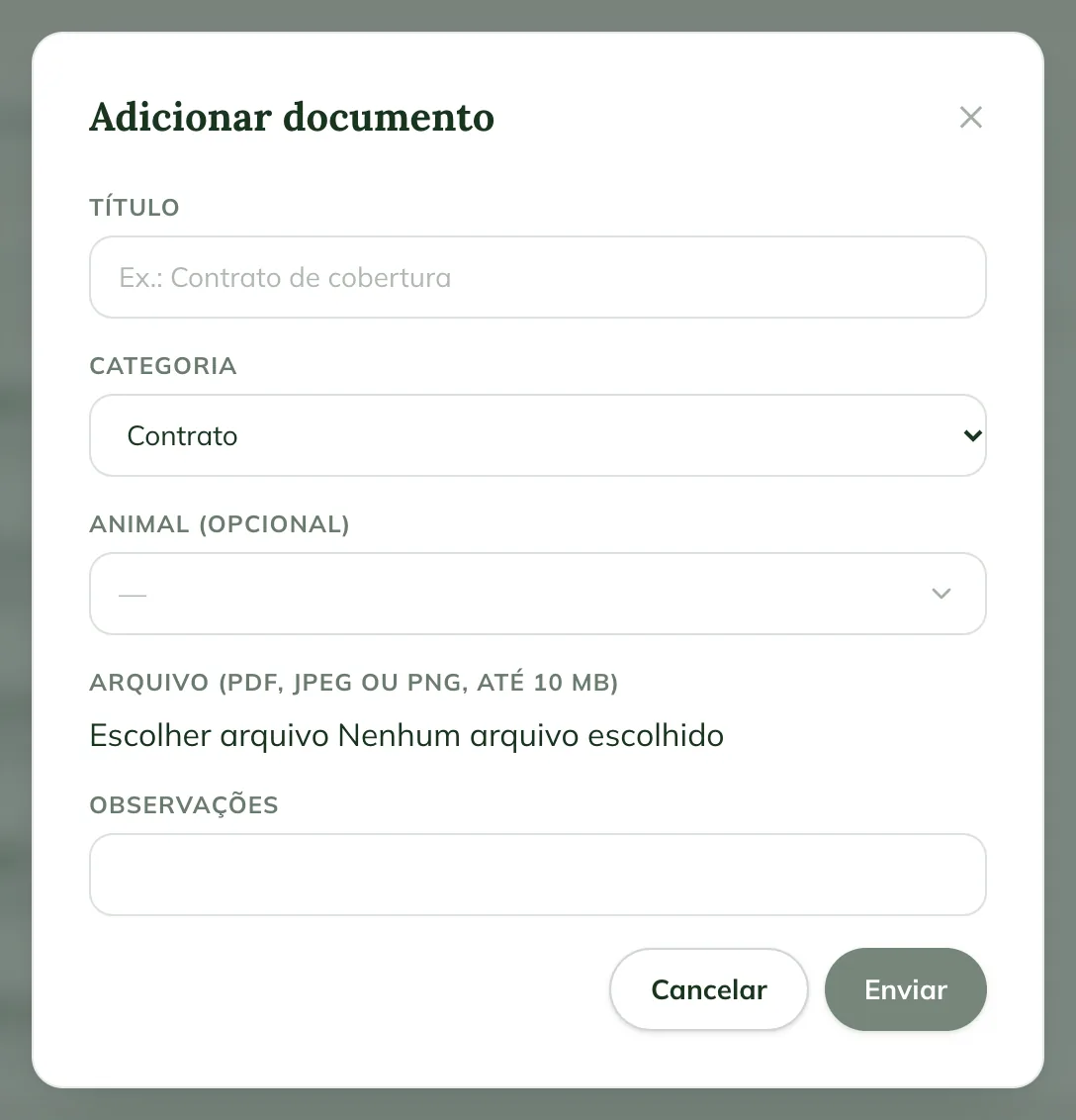
- Cliquez sur + Add document.
- Renseignez le Title, par exemple « Contrat de saillie ».
- Dans Category, choisissez Contract, Exam, Certificate, Report ou Other.
- Dans Animal (optional), choisissez l'animal, si le document le concerne.
- Dans File (PDF, JPEG or PNG, up to 10 MB), choisissez le fichier.
- Rédigez les Notes, si vous le souhaitez, et cliquez sur Send.
Le document s'ouvre ensuite, avec le Verification code.
Retrouver un document
La page Documents répartit les fichiers en All, Reports, Contracts, Exams et Others. Utilisez Search document or code pour en trouver un par titre ou par code.
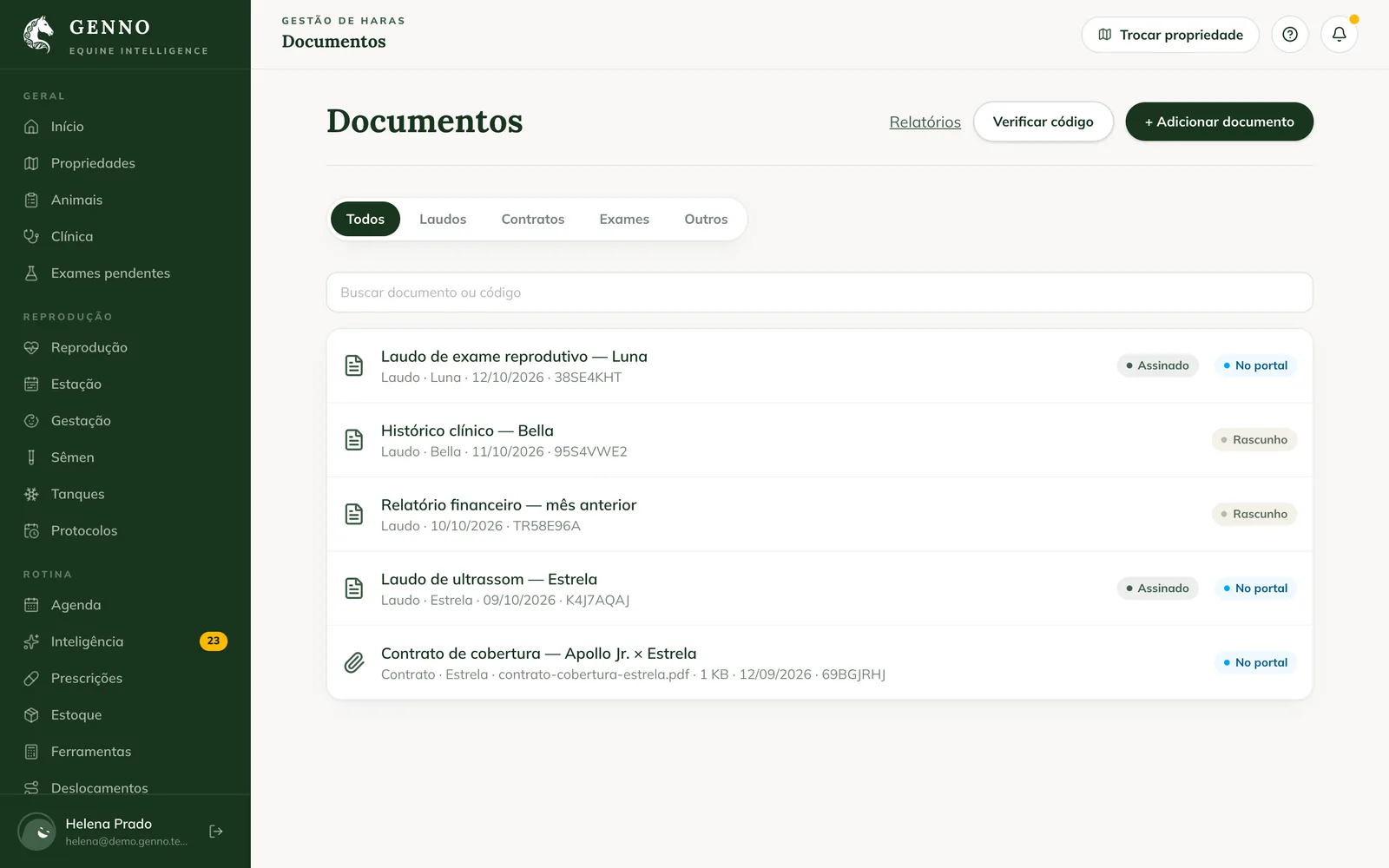
Les étiquettes indiquent le statut : Signed ou Draft sur les rapports, In the portal sur ce qui est partagé avec le propriétaire, et Waiting for the owner ou Signed by the owner sur les demandes de signature.
Pour vérifier l'authenticité d'un PDF, cliquez sur Verify code et saisissez le Verification code (8 characters).
Demander la signature du propriétaire
Pour un contrat PDF que le propriétaire doit signer :
- Ouvrez le document.
- Sous Signatures, cliquez sur Request the owner's signature.
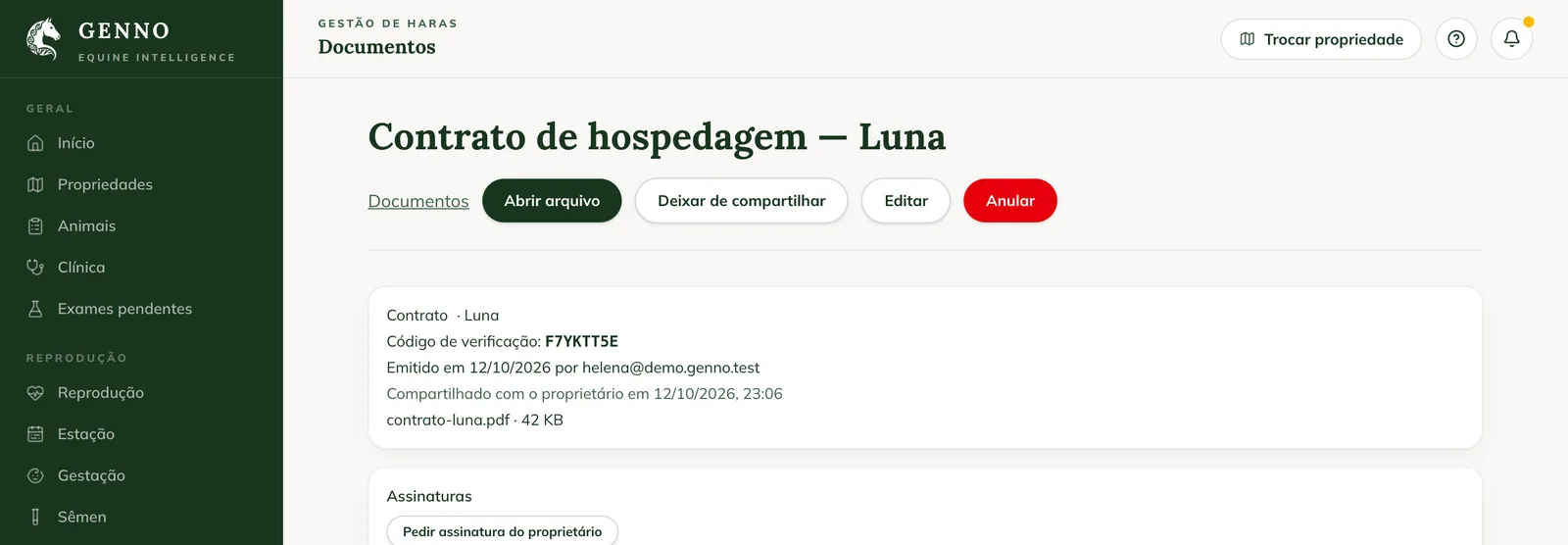
La demande apparaît dans le portail propriétaire, avec le bouton Sign. Tant que le propriétaire n'a pas signé, le document affiche Waiting for the owner. Pour la retirer, cliquez sur Cancel the request. La marche à suivre pour le propriétaire se trouve dans comment signer un document dans le Portail.
La demande n'existe que pour les PDF envoyés dans GENNO. Lorsque vous la faites, le document est aussi partagé avec le propriétaire. C'est pourquoi il doit être associé à un animal : choisissez l'Animal (optional) lors de l'envoi.
Partager avec le propriétaire
Sur la page du document, cliquez sur Share with the owner. Il commence à apparaître sous Documents (ou Reports, s'il s'agit d'un rapport) dans le Portail. Pour le retirer, cliquez sur Stop sharing.
Corriger ou annuler
- Edit modifie le titre et la catégorie d'un document envoyé.
- Void demande un Reason. Le document reste dans l'historique, marqué comme annulé.
Dans l'app
- Dans More, touchez Documents.
- Touchez Add document.
- Renseignez le Title et la Category.
- Touchez Choose file et choisissez depuis l'appareil photo, la galerie ou les fichiers.
- Touchez Send.
Dans l'app, vous pouvez aussi rechercher et utiliser Verify code, en haut de l'écran.
Problèmes courants
Le message « File up to 10 MB. » s'est affiché. Le fichier dépasse la limite. Réduisez la taille du PDF ou prenez la photo avec une résolution plus faible.
Le message « Send a PDF or an image (JPEG or PNG) » s'est affiché. GENNO ne conserve que les PDF, JPEG et PNG. Enregistrez le fichier dans l'un de ces formats.
Le message « Your plan allows up to ... documents per month. » s'est affiché. L'organisation a atteint la limite de documents du mois. Voir comment consulter l'abonnement et ses limites.
Je ne vois pas Request the owner's signature. Le bouton n'apparaît que sur les PDF envoyés dans GENNO, pas sur les rapports générés ni sur les images.
Le message « Link the document to an animal, property or client to share it » s'est affiché. Le document a été envoyé sans animal. Envoyez-le de nouveau en choisissant l'Animal (optional).
Étapes suivantes

Cet article ne vous a pas aidé ?
Contactez l’équipe GENNO. Dites-nous ce que vous faisiez et, si possible, envoyez une capture d’écran.