Comment enregistrer une propriété
Chaque exploitation ou ranch avec lequel vous travaillez est une propriété dans GENNO. Le stock, la reproduction, la saison et l'agenda sont séparés par propriété.
Avant de commencer
- Par défaut, l'enregistrement et la modification des propriétés sont réservés à l'Administrator. Les autres profils peuvent seulement consulter.
- L'abonnement fixe le nombre de propriétés que l'organisation peut avoir. Voir comment consulter l'abonnement et ses limites.
- Dans l'app, l'enregistrement fonctionne hors ligne et est envoyé lors de la prochaine synchronisation.
Enregistrer sur le web
- Sur web.genno.app, cliquez sur Properties dans le menu.
- Cliquez sur New property.
- Renseignez le Property name et, si vous le souhaitez, la Total area (hectares).
- Sous Address, choisissez le Country et saisissez le ZIP code. GENNO recherche l'adresse : vérifiez State, City, Street, Number, Unit / complement et Neighborhood / locality.
- Sous Location (latitude, longitude), vérifiez le point sur la carte. Si Approximate point from the ZIP code: drag the pin to the gate. apparaît, faites glisser l'épingle jusqu'à l'entrée de la propriété.
- Pour ajouter une photo, cliquez sur le cercle en haut (Change photo) et choisissez l'image.
- Cliquez sur Save.
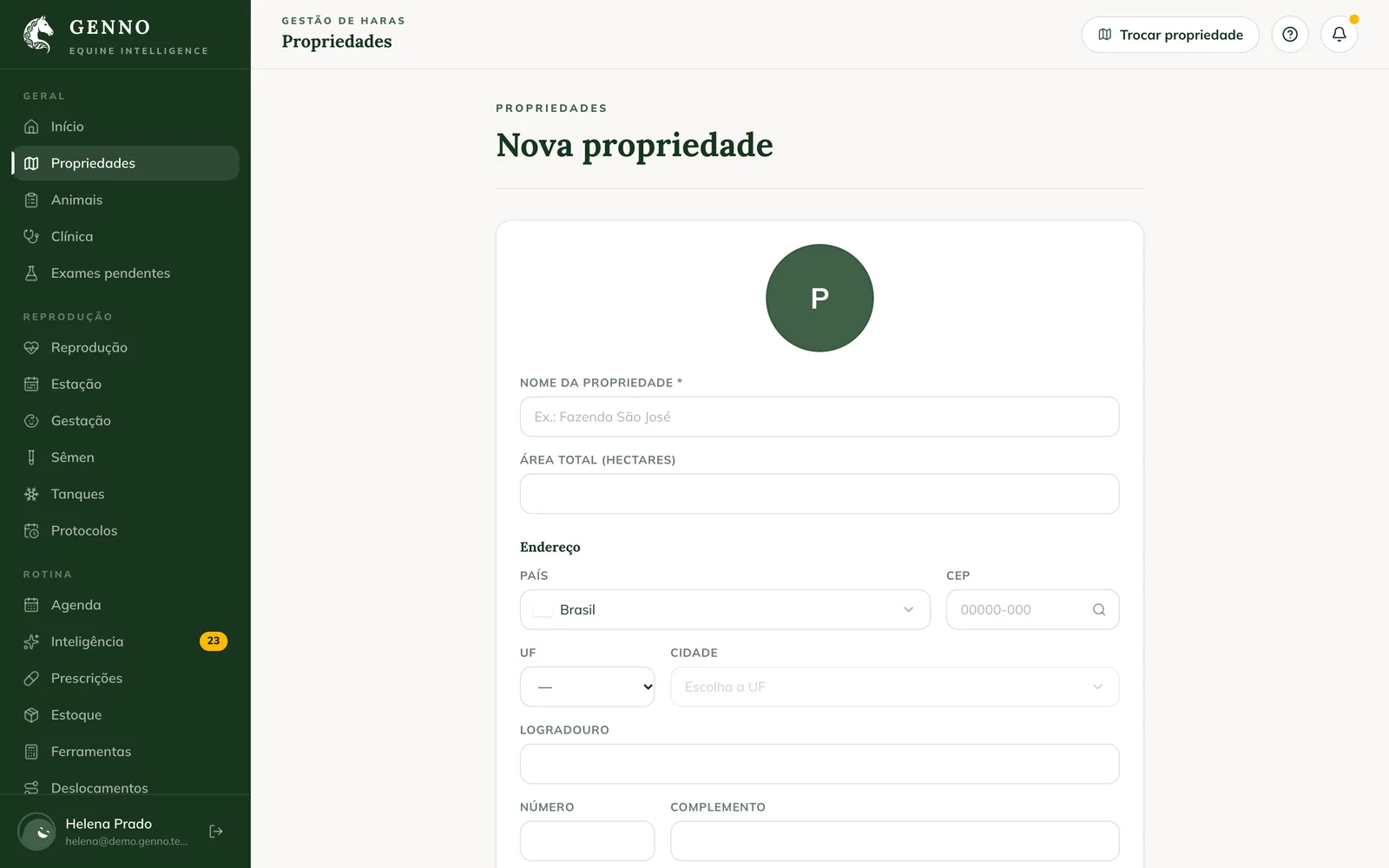
Sans localisation, GENNO retrouve la propriété à partir de l'adresse lors de l'enregistrement. La localisation sert aux déplacements sur le terrain et aux alertes météo de l'Intelligence.
Choisir la propriété en cours d'utilisation
La liste Properties affiche chaque propriété avec sa ville et sa superficie.
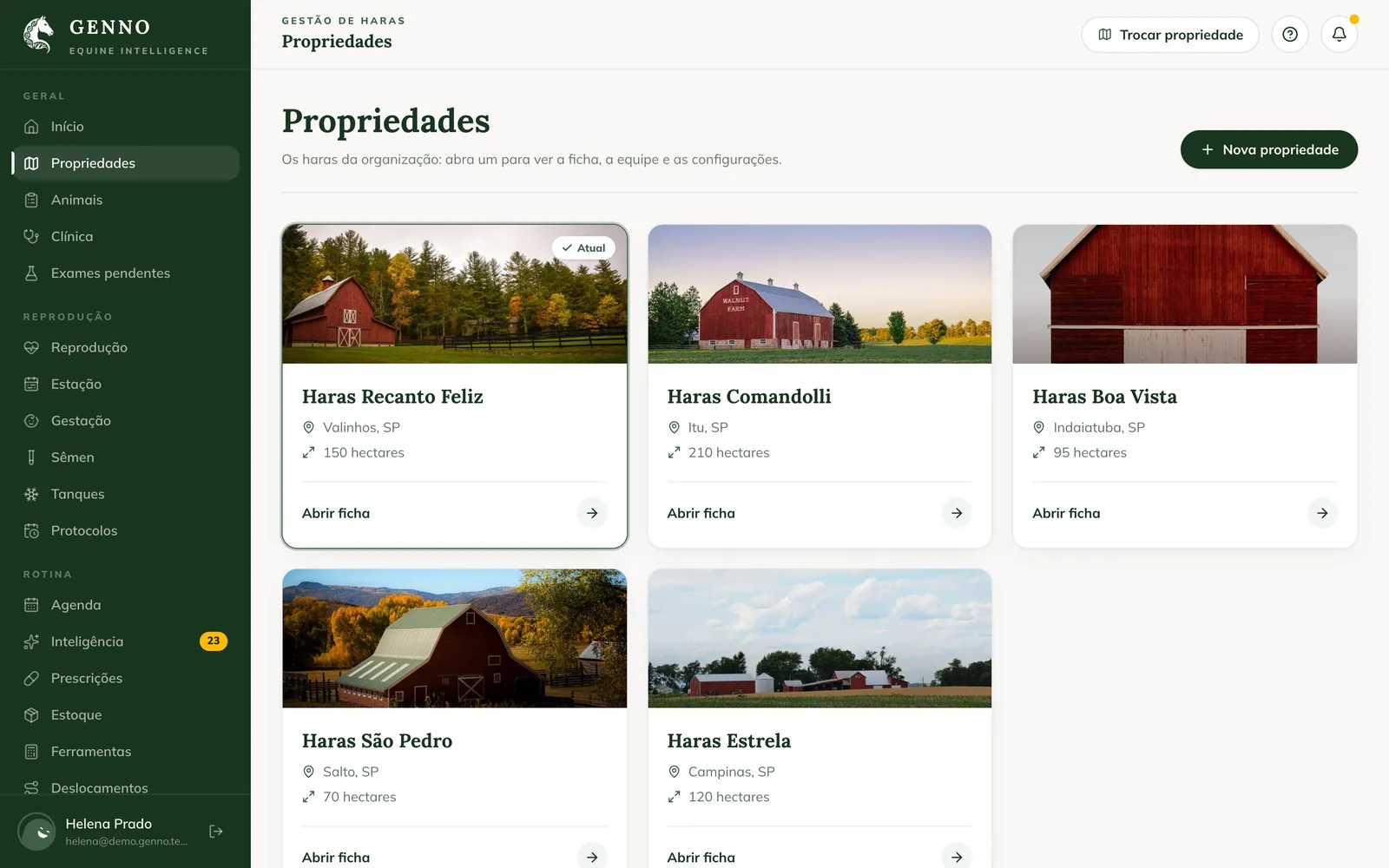
- Cliquez sur Open record sur la propriété.
- Dans le Summary, cliquez sur Use this property. Celle en cours d'utilisation affiche Property in use.
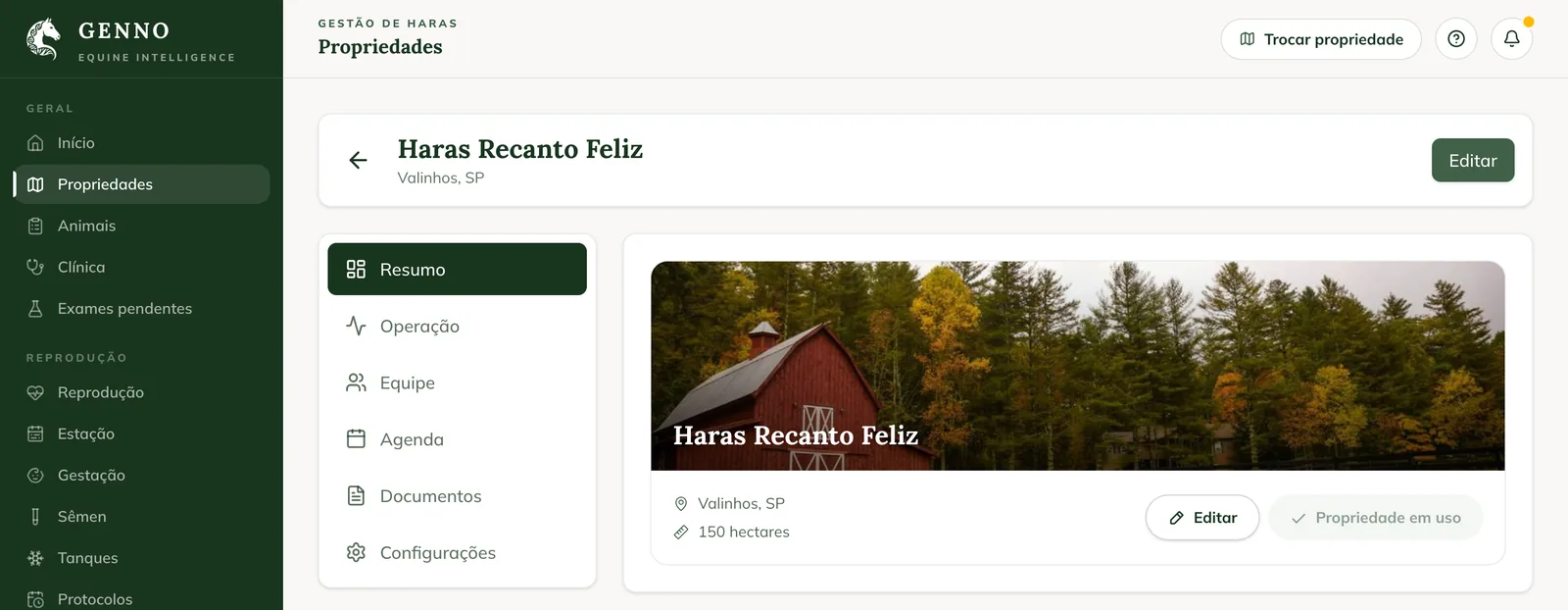
La fiche comprend les onglets Summary, Operation, Staff, Schedule, Documents et Settings. Pour modifier les informations, cliquez sur Edit dans le Summary ou ouvrez Settings. Pour travailler plus tard sur une autre propriété, utilisez Switch property en haut de l'écran. Voir comment changer de propriété.
Enregistrer dans l'app
- Dans More, touchez Properties.
- Touchez + (New property) en haut de l'écran.
- Touchez le cercle pour ajouter une photo, si vous le souhaitez.
- Renseignez le Property Name, l'Address et la Total Area.
- Touchez Save.
Sur l'écran Select the Property, qui apparaît lorsque vous vous connectez à l'app, vous pouvez aussi toucher Add new property.
Placez l'épingle à l'entrée, pas au milieu de la ville. Le jour de la tournée, l'itinéraire et le coût au km seront corrects.
Problèmes courants
Le message « Your plan allows up to 1 property. To add more, change your plan in Settings › Subscription. » s'est affiché. L'organisation a atteint la limite de propriétés de l'abonnement. Voir comment consulter l'abonnement et ses limites.
Le message « ZIP code not found. » ou « Could not look up the ZIP code right now: fill in the address. » s'est affiché. Renseignez l'adresse à la main et enregistrez. GENNO retrouve la propriété à partir de l'adresse.
Je ne vois pas le bouton New property. Votre profil n'enregistre pas les propriétés. Contactez l'administrateur.
La nouvelle propriété n'apparaît pas sur l'autre appareil. Synchronisez l'app. La propriété apparaît après son envoi au serveur.
Étapes suivantes

Cet article ne vous a pas aidé ?
Contactez l’équipe GENNO. Dites-nous ce que vous faisiez et, si possible, envoyez une capture d’écran.