Comment signer un document dans le Portail
Cet article s'adresse au propriétaire. Lorsque l'exploitation demande votre signature sur un contrat ou un formulaire, vous le signez via le Portail, sans imprimer.
Avant de commencer
- Vous ne pouvez signer que ce que l'exploitation a demandé. Côté exploitation, la demande se fait dans Documents.
- La signature est une signature électronique avancée : elle exige de vous connecter à votre compte et de confirmer avec un code ou votre mot de passe.
- Elle nécessite une connexion internet.
Signer
- Connectez-vous au Portail et cliquez sur Documents. Le document qui vous attend affiche Signature pending.
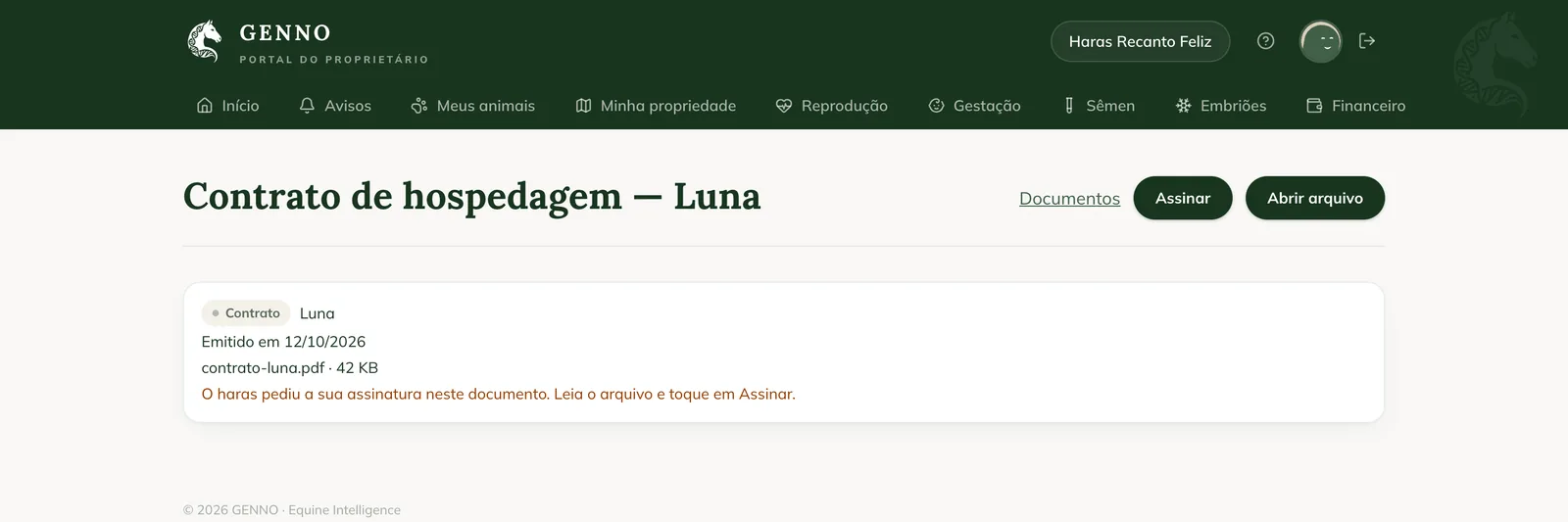
- Cliquez sur le document. Le message The farm asked for your signature on this document. Read the file and tap Sign. s'affiche.
- Cliquez sur Open file et lisez le document jusqu'au bout.
- Cliquez sur Sign.
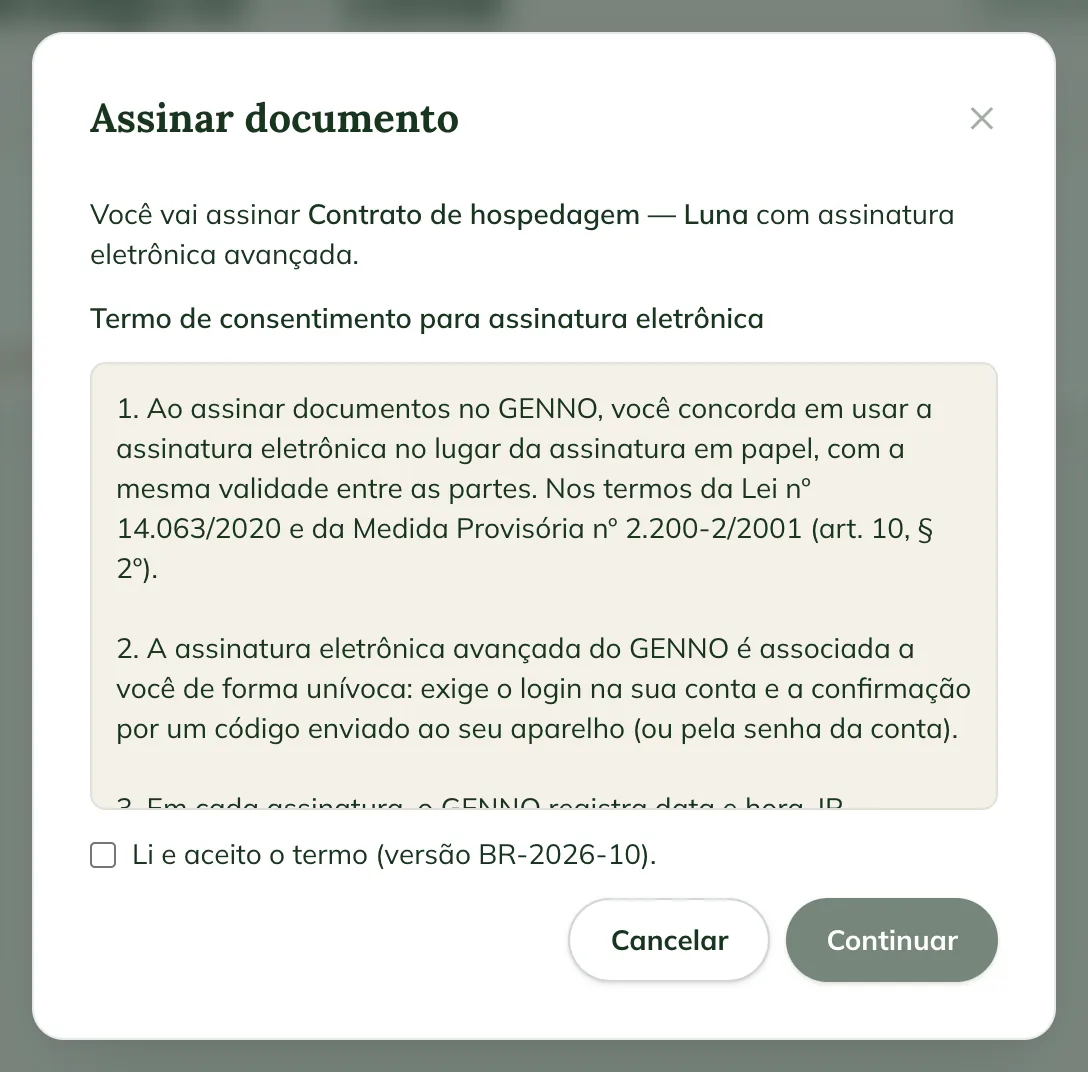
- La première fois, les Consent terms for electronic signature s'affichent. Lisez-les, cochez I have read and accept the terms et cliquez sur Continue.
- Confirmez votre identité :
- Si vous avez l'app GENNO avec les notifications activées, un 6-digit code arrive dans l'app. Il est valable 10 minutes. Saisissez-le dans Code.
- Sinon, le message Confirm with your GENNO account password. s'affiche. Saisissez le Password.
- Cliquez sur Sign.
C'est terminé : le message You signed this document. The file is now the signed PDF s'affiche, avec le code de vérification. L'exploitation voit le document comme Signed by the owner.
Vérifier la signature
Cliquez sur le code de vérification du document. La page de vérification indique si le document est Valid et, sous Signatures, l'auteur et le propriétaire, avec la date. Vous pouvez aussi y choisir un PDF et vérifier s'il est identique au PDF signé.
Problèmes courants
Le code n'est pas arrivé dans l'app. Vérifiez que vous êtes connecté à l'app GENNO avec le même compte et que les notifications sont activées. Cliquez sur Cancel puis de nouveau sur Sign pour recevoir un autre code.
Le message « Turn on GENNO app notifications to receive the signing code » s'est affiché. Votre compte n'a ni mot de passe, ni appareil avec notifications. Activez les notifications de l'app GENNO et réessayez.
Le message « This document is not waiting for your signature » s'est affiché. L'exploitation a annulé la demande, ou vous avez déjà signé. Contactez l'exploitation.
Étapes suivantes

Cet article ne vous a pas aidé ?
Contactez l’équipe GENNO. Dites-nous ce que vous faisiez et, si possible, envoyez une capture d’écran.