Comment organiser l'agenda et les tâches
L'agenda réunit ce qui doit être fait dans l'exploitation : les tâches créées par l'équipe, les étapes des protocoles, les suivis de visite et les demandes des propriétaires.
Avant de commencer
- Par défaut, la création et la clôture des tâches sont réservées à l'Administrator, au Veterinarian et au Staff. L'Intern peut seulement consulter.
- Dans l'app, l'agenda fonctionne hors ligne.
- Des tâches sont aussi créées automatiquement : à partir des protocoles, des prochaines étapes d'une visite, des demandes du Portail et du bouton Create task dans Intelligence.
Créer une tâche dans l'app
- Touchez Schedule dans la barre du bas puis New Booking. Ou touchez Quick Actions puis New Task.
- Dans Animal, choisissez l'animal.
- Renseignez le Task Title et, si vous le souhaitez, la Description.
- Choisissez le Scheduled Date and Time.
- Si vous le souhaitez, choisissez la personne Responsible et la Property. La liste de l'équipe nécessite internet ; sans connexion, le responsable actuel est conservé.
- Touchez Save Task.
Consulter, terminer et annuler dans l'app
Le Schedule comprend les onglets Day, Calendar et List. Si vous avez plusieurs propriétés, filtrez par leur nom en haut.
- Touchez la tâche.
- Touchez Mark as Done. Pour la corriger, touchez Edit.
- Si elle n'aura finalement pas lieu, touchez Cancel task et confirmez. La tâche quitte l'agenda et reste dans l'historique de l'animal ; rien n'est supprimé.
La Task List, dans More, sépare les tâches Pending, Overdue et Done. Utilisez Only mine pour ne voir que les vôtres. Le menu de chaque tâche propose Complete, Edit, Call the owner, Owner's WhatsApp, Cancel task et, pour les suivis, Record follow-up visit.
L'agenda sur le web
Sur web.genno.app, cliquez sur Schedule dans le menu. L'agenda web a les mêmes onglets que l'app. L'onglet Schedule de chaque propriété affiche le même agenda, déjà filtré sur elle, et l'écran Home affiche Today's schedule.
- Day : la semaine, avec les flèches et le bouton Today, et la chronologie du jour choisi. Les tâches sans horaire apparaissent en All day.
- Calendar : les vues Month, Week et Day. Dans la vue mensuelle, cliquez sur un jour pour voir ses tâches sur le côté.
- List : Pending, Overdue, Done et Cancelled, regroupées par jour.
Utilisez All ou Only mine pour filtrer.
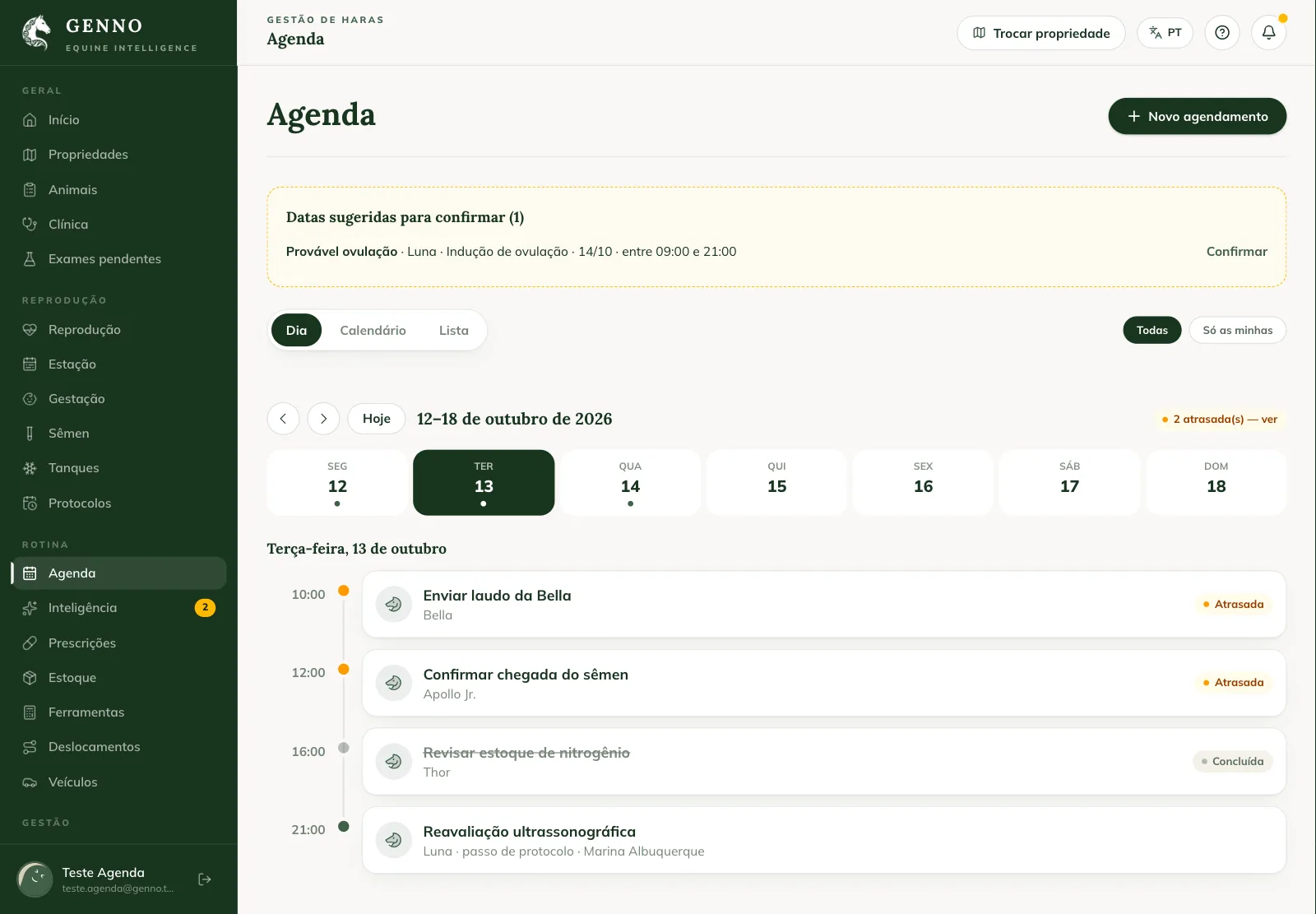
Créer et modifier sur le web
- Cliquez sur New booking. Dans le calendrier, un clic sur un créneau vide l'ouvre avec la date et l'heure déjà renseignées.
- Choisissez l'Animal et renseignez le Title, la Description, la Date et le champ Time. Sans horaire, la tâche couvre toute la journée.
- Choisissez la personne Responsible et la Property.
- Cliquez sur Save.
Pour modifier une tâche, cliquez dessus puis sur Edit. La même fenêtre propose Complete (ou Undo), Cancel task, Call, WhatsApp et, pour les suivis, Record follow-up visit. Une tâche annulée peut être rouverte avec Reopen, dans la liste Cancelled.
Replanifier par glisser-déposer
Dans le Calendar, faites glisser la tâche vers un autre jour (dans la vue mensuelle) ou vers un autre horaire (dans les vues semaine et jour) et confirmez avec Reschedule. Dans la vue mensuelle, l'horaire reste le même.
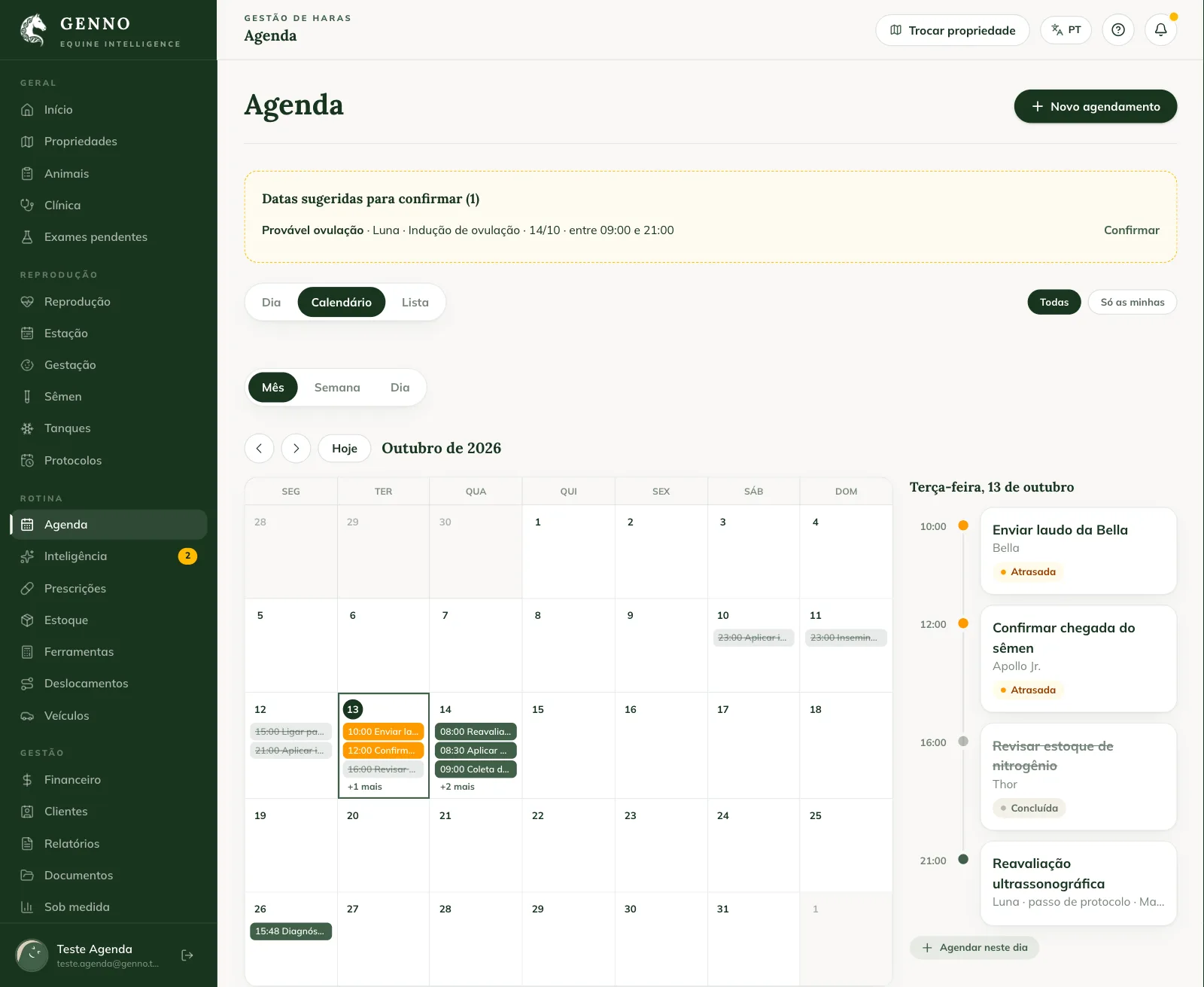
Les tâches de protocole affichent Protocol step : replanifier modifie aussi la date confirmée de l'étape, et elles ne peuvent pas être annulées depuis l'agenda (ignorez l'étape dans le protocole). Si la date était seulement suggérée par le protocole, elle apparaît avec un contour en pointillés et dans Suggested dates to confirm, avec le lien Confirm.
Répondre à une demande du Portail
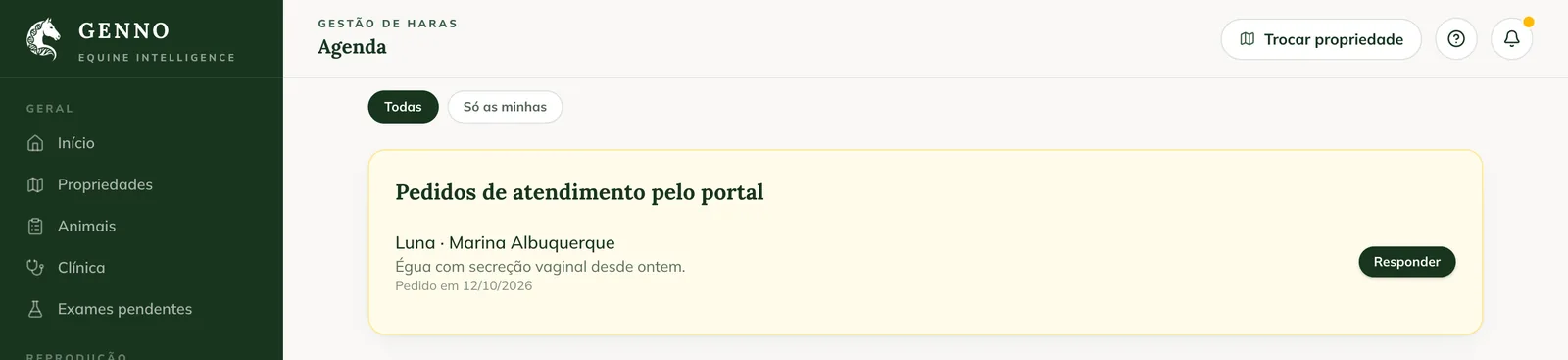
Lorsqu'un propriétaire demande une visite via le Portail, la demande apparaît en haut de l'agenda web, dans Visit requests through the portal.
- Cliquez sur Reply.
- Choisissez la personne Responsible et la Date.
- Rédigez la Reply to the owner (optional).
- Cliquez sur Accept and schedule pour créer la tâche, ou sur Decline.
Le propriétaire voit la réponse dans le Portail, dans Notices. Voir comment le propriétaire demande une visite.
Problèmes courants
Je ne vois pas le bouton New Booking (New booking, sur le web). Votre profil ne peut que consulter l'agenda. Contactez l'administrateur.
Le message « Select an animal » s'est affiché. Toute tâche de l'app est liée à un animal. Choisissez l'animal avant d'enregistrer.
Je l'ai terminée dans l'app et le web l'affiche comme en attente. Synchronisez l'app. La clôture est envoyée lors de la prochaine synchronisation.
Je ne peux pas annuler une tâche. Les tâches de protocole ne peuvent pas être annulées depuis l'agenda : ouvrez le protocole et ignorez l'étape. Les tâches déjà terminées non plus : annulez d'abord leur clôture.
Étapes suivantes

Cet article ne vous a pas aidé ?
Contactez l’équipe GENNO. Dites-nous ce que vous faisiez et, si possible, envoyez une capture d’écran.