Comment générer des rapports PDF
Les rapports génèrent un PDF à partir des données GENNO : la fiche de l'animal, l'historique clinique, la saison, le stock, la finance. Enregistré comme document, le PDF reçoit un code de vérification.
Avant de commencer
- L'abonnement de l'exploitation doit inclure les rapports. Chaque rapport dépend aussi de votre profil : qui ne peut pas voir la finance ne peut pas générer le rapport financier.
- Pour signer lors de l'enregistrement, indiquez votre numéro d'inscription professionnelle dans votre profil. Voir comment modifier le profil et les informations professionnelles.
- Dans l'app, la plupart des rapports fonctionnent hors ligne, avec les données de l'appareil. Le rapport de propriété, le relevé client et la facture nécessitent une connexion.
Les rapports
| Groupe | Rapports |
|---|---|
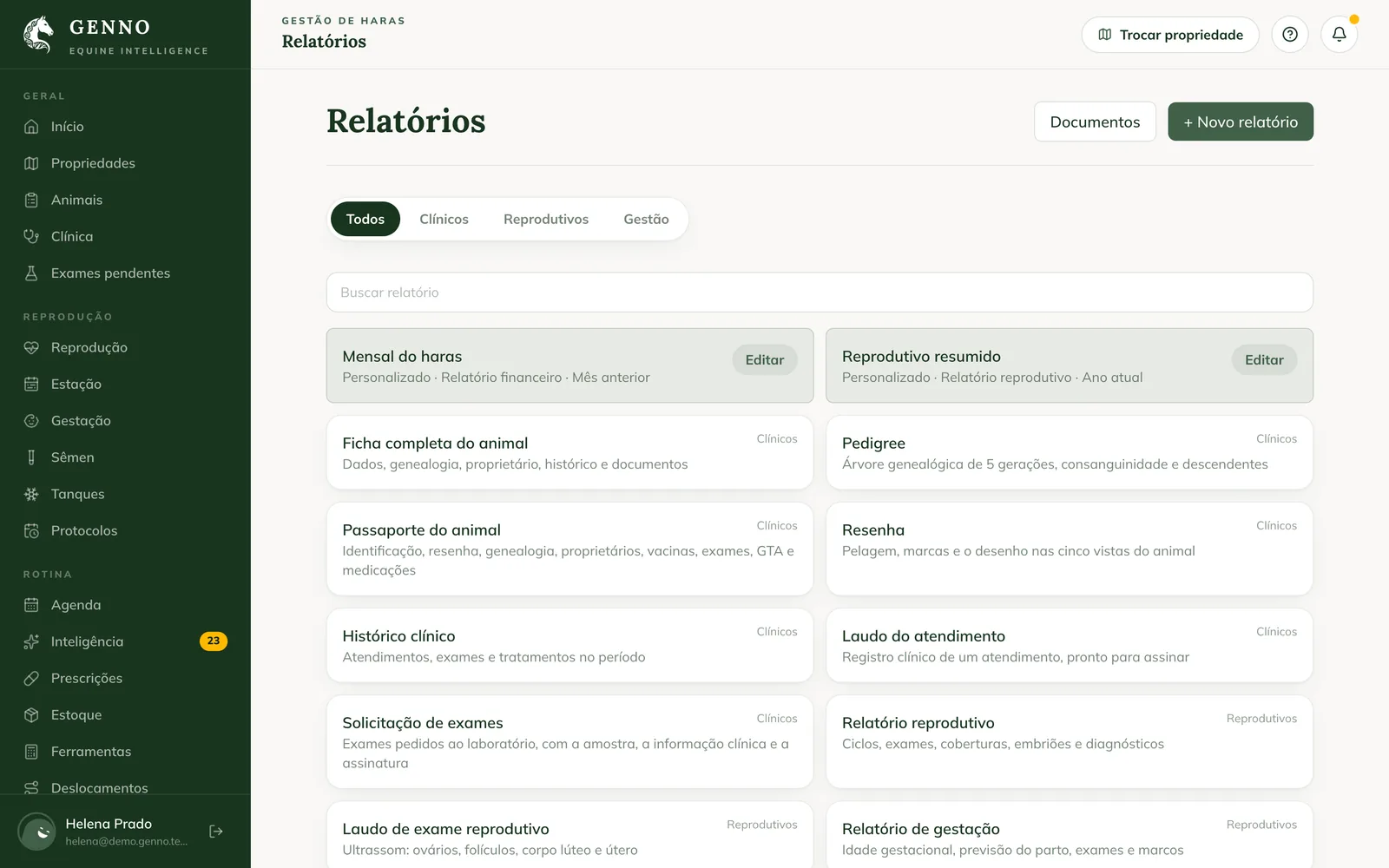
| Clinical | Full animal record, Pedigree, Animal passport, Markings, Clinical history, Visit report et Test request. |
| Reproductive | Reproductive report, Reproductive exam report, Pregnancy report, Neonatal report, Semen report, Semen batch report et Season report. |
| Management | Inventory report, Finance report, Property report, Trip report, Client statement et Invoice. |
Beaucoup sont aussi disponibles sous forme de bouton sur l'écran lui-même : Record (PDF) sur la fiche de l'animal, Generate PDF dans le stock, Report sur l'examen de reproduction.
Générer sur le web
- Sur web.genno.app, cliquez sur Reports dans le menu.
- Filtrez par All, Clinical, Reproductive ou Management, ou utilisez Search report.
- Cliquez sur le rapport.
- Renseignez les filtres demandés, comme l'animal, la propriété ou la période, puis cliquez sur Generate report. Pour les modifier ensuite, cliquez sur Filters.
- Cliquez sur PDF preview, Print ou Download PDF.
Enregistrer comme document
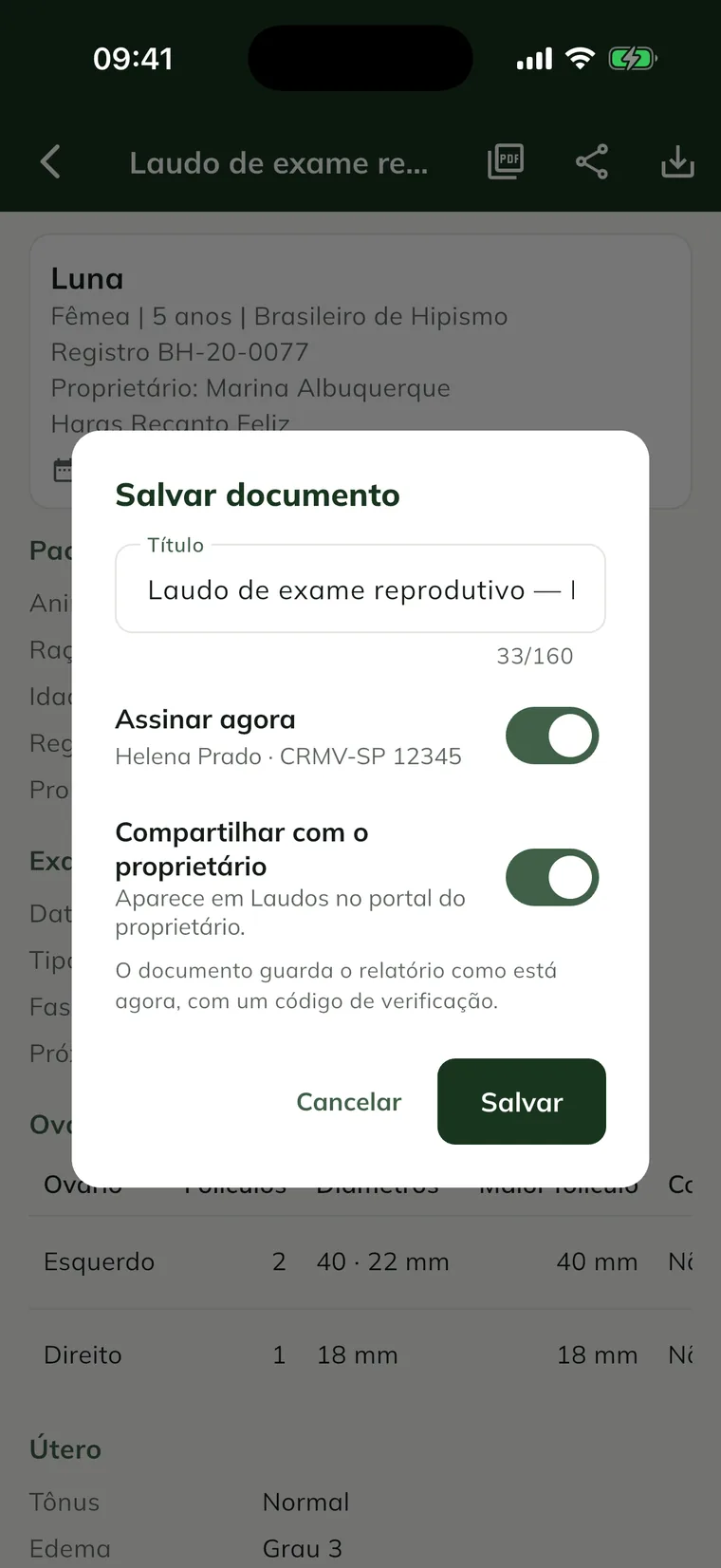
- Sur le rapport généré, cliquez sur Save document.
- Vérifiez le Title.
- Pour signer immédiatement, laissez Sign now activé. Cette option apparaît sur les rapports avec signature, pour ceux qui signent.
- Si le rapport concerne un animal, une propriété ou un client, activez Share with the owner pour qu'il apparaisse sous Reports dans le Portail.
- Cliquez sur Save.
Le document conserve le rapport tel qu'il est à cet instant, avec un code de vérification, et reste dans Documents. Voir comment générer et signer un rapport.
Créer un rapport personnalisé
Un rapport personnalisé est un rapport GENNO avec vos choix : les sections, l'ordre, la période et la propriété.
- Dans Reports, cliquez sur + New report.
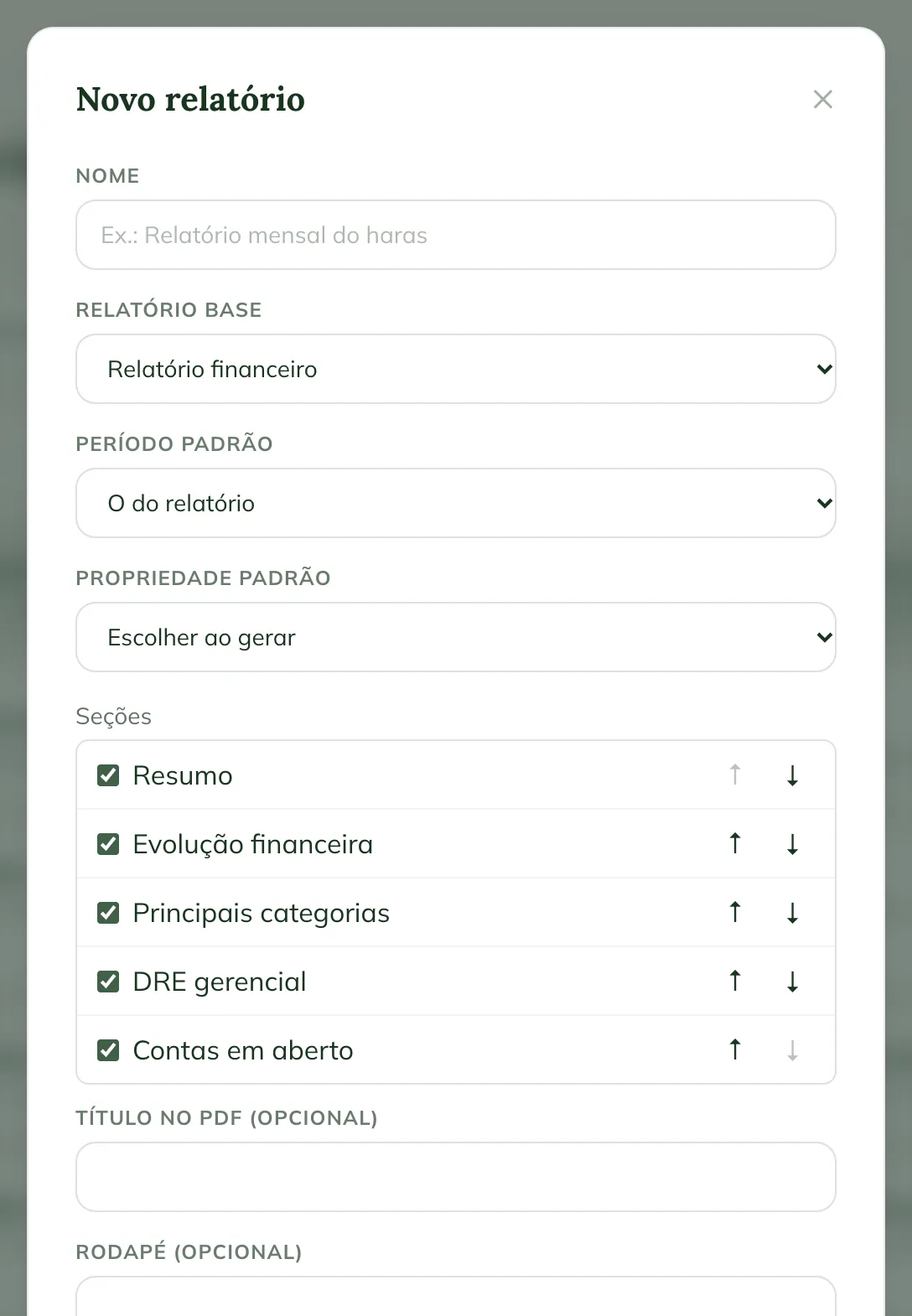
- Renseignez le Name, par exemple « Rapport mensuel de l'exploitation ».
- Dans Base report, choisissez le rapport de départ.
- Choisissez la Default period et la Default property, lorsque le rapport comporte ces filtres.
- Sous Sections, décochez celles dont vous ne voulez pas et utilisez les flèches pour changer l'ordre.
- Si vous le souhaitez, renseignez le PDF title (optional) et le Footer (optional).
- Cliquez sur Save.
Les rapports personnalisés apparaissent en haut du centre. Pour en modifier ou en supprimer un, cliquez sur Edit sur le rapport.
Le rapport par défaut de l'exploitation
Dans un rapport personnalisé, cochez Organization default for this report : il s'applique à chaque Generate PDF de ce type (rapports de visite, fiches, demandes...), sur le web et dans l'app. Sous Opening (optional) et Closing (optional), rédigez un texte placé avant et après les sections, avec des champs tels que {{animal.name}} et {{owner.name}}.
Le logo et l'apparence du PDF
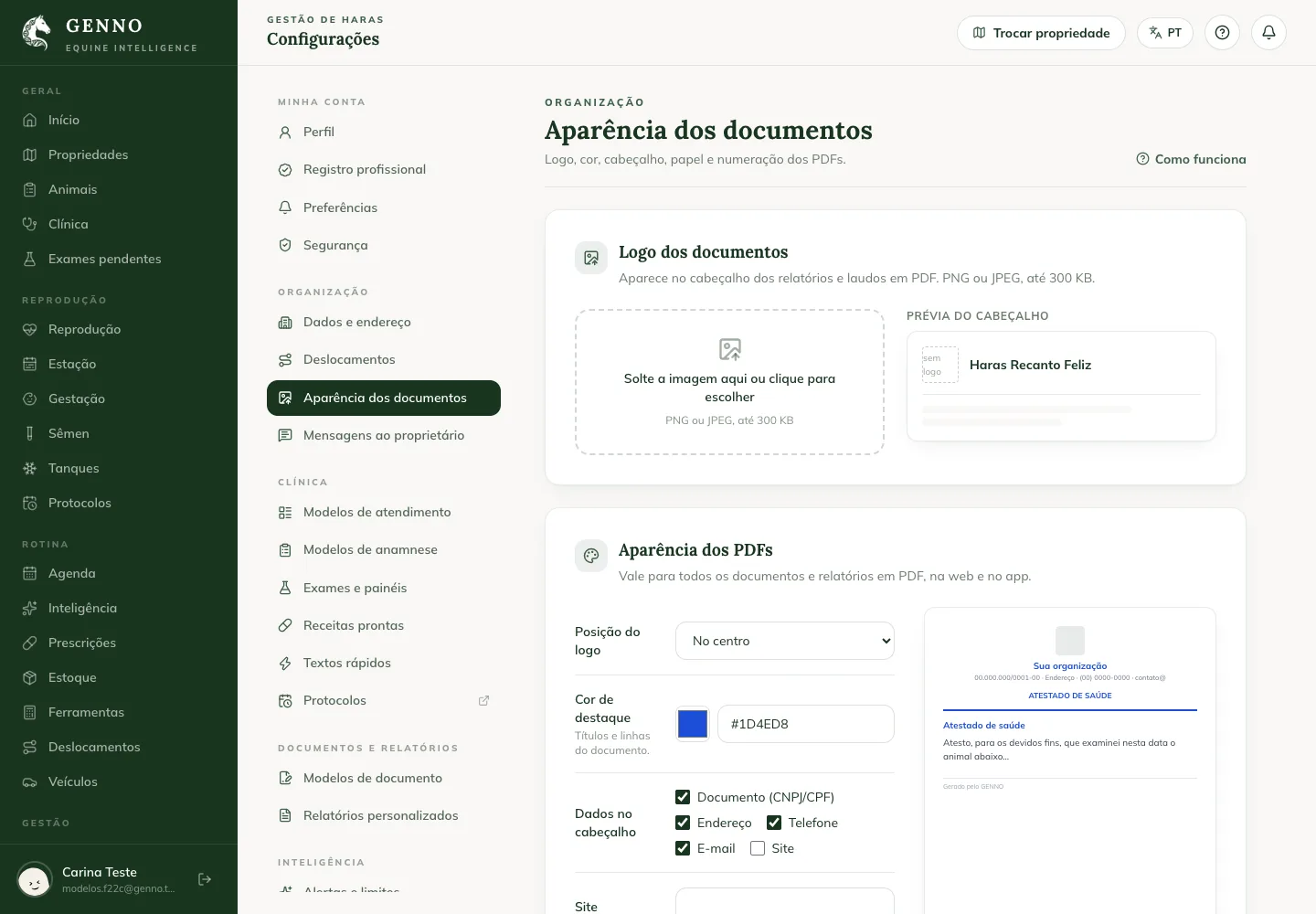
L'administrateur définit le logo, la couleur, les informations d'en-tête et le pied de page dans Settings › Organization › Document appearance. Voir comment personnaliser l'apparence des PDF.
Dans l'app
- Dans More, touchez Reports.
- Chaque rapport affiche Works offline ou Requires connection. Touchez le rapport.
- Renseignez les filtres et touchez Generate report.
- Touchez Generate PDF pour ouvrir le PDF, ou Save document pour le conserver.
Hors ligne, le PDF est généré avec les données déjà présentes sur l'appareil.
Problèmes courants
Je ne trouve pas un rapport dans le centre. Votre profil ou l'abonnement n'inclut pas ce domaine. Par exemple : sans la finance, le rapport financier, le relevé et la facture n'apparaissent pas.
Le message « Add your professional registration in the profile to sign. » s'est affiché. Indiquez votre numéro d'inscription dans votre profil et générez de nouveau le rapport.
Le message « The logo must be up to 300 KB. » s'est affiché. Réduisez la taille de l'image du logo et importez-la de nouveau.
Étapes suivantes

Cet article ne vous a pas aidé ?
Contactez l’équipe GENNO. Dites-nous ce que vous faisiez et, si possible, envoyez une capture d’écran.