Comment créer des modèles de document et générer contrats, consentements et certificats
Un modèle de document est le texte d'un contrat, d'un formulaire de consentement, d'un certificat, d'une ordonnance ou d'un relevé, avec des champs tels que {{animal.name}} et {{owner.name}}. Lors de la génération, GENNO remplace les champs par les informations enregistrées et construit le PDF avec le logo et l'apparence de l'exploitation.
Avant de commencer
- La création et la modification des modèles nécessitent l'autorisation Templates. La génération de documents nécessite l'autorisation de créer des documents.
- Les modèles GENNO sont des textes de référence : faites-les vérifier par votre avocat avant de les utiliser. En anglais et en espagnol, le texte commence par cet avertissement.
- Le document généré conserve le texte de l'époque : modifier le modèle ensuite ne change pas les documents déjà enregistrés.
Créer un modèle
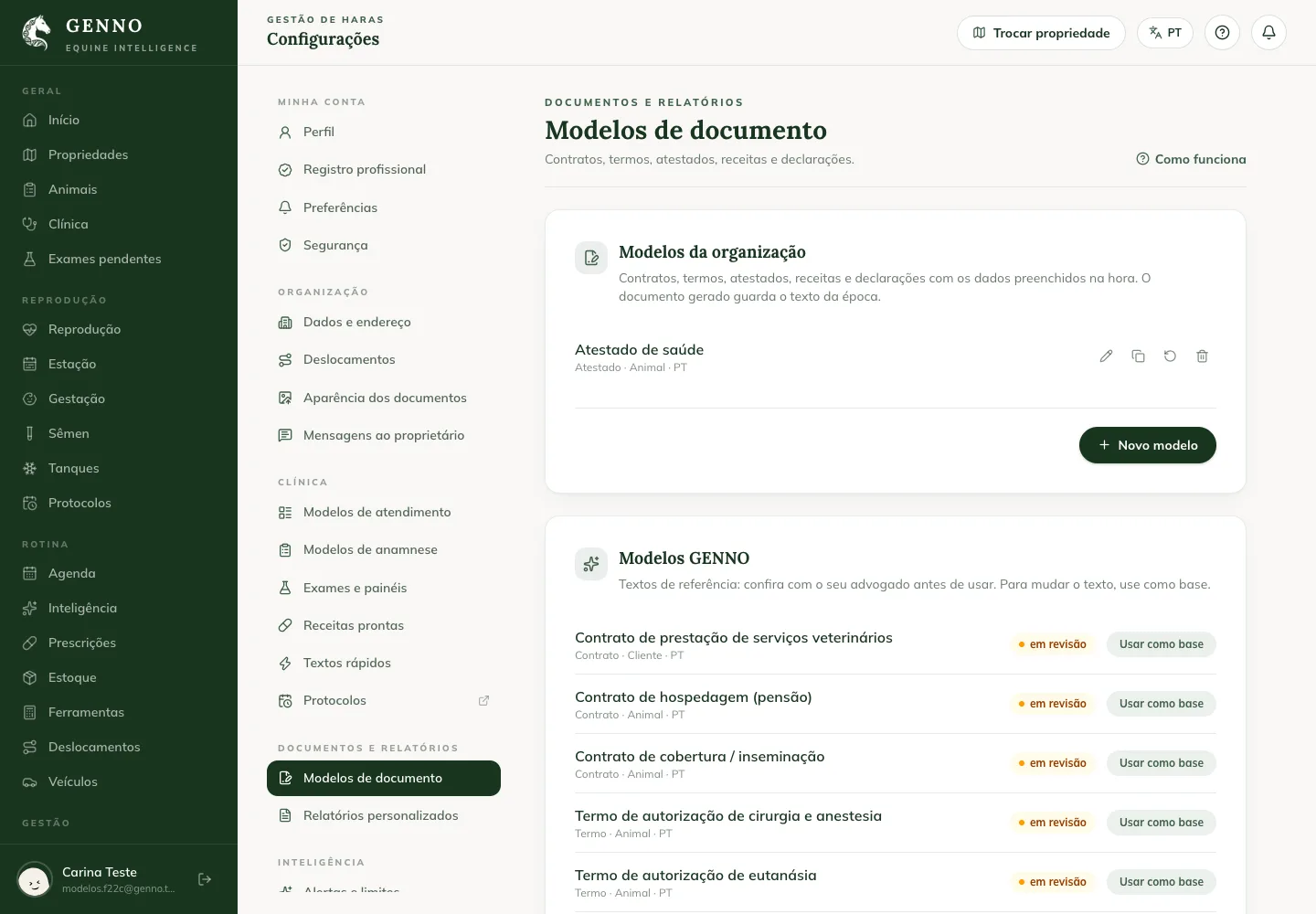
- Sur web.genno.app, cliquez sur Settings puis, sous Documents and reports, sur Document templates.
- Sous GENNO templates, cliquez sur Use as a starting point sur le modèle le plus proche (par exemple, le certificat sanitaire), ou cliquez sur New template.
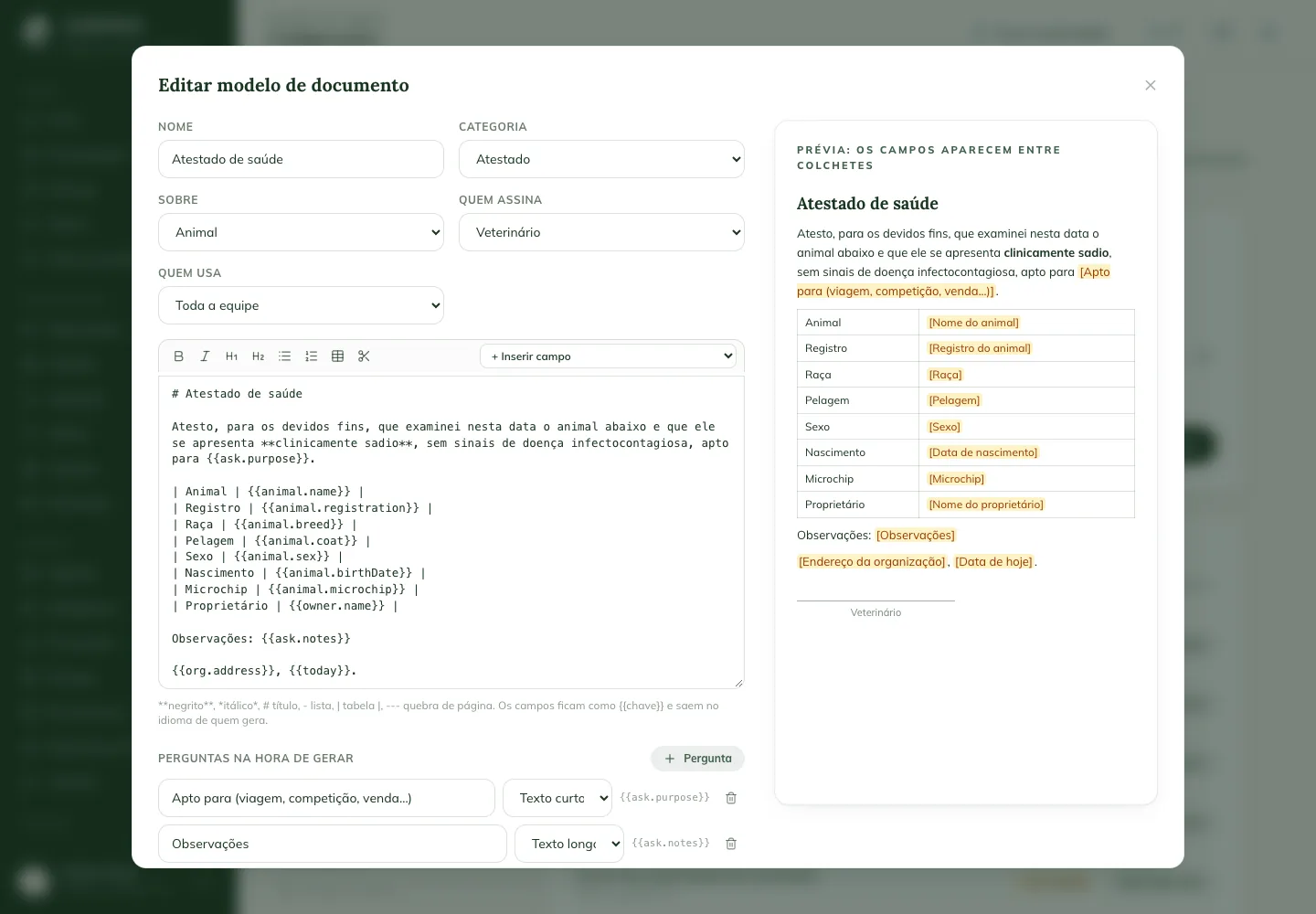
- Renseignez le Name, la Category, About (animal, client, propriété ou visite), Who signs et Who uses it.
- Rédigez le texte. La barre du haut ajoute du gras, de l'italique, un titre, une liste, un tableau et un saut de page.
- Sous + Insert field, choisissez l'information que GENNO remplit, comme le nom de l'animal ou la pièce d'identité du propriétaire.
- Pour une information connue seulement au moment voulu, comme la finalité d'un certificat, cliquez sur Question : la question apparaît lors de la génération du document.
- Vérifiez l'aperçu à droite et cliquez sur Save.
Générer le document sur le web
- Cliquez sur Documents puis sur + From a template. Depuis la fiche d'une visite, utilisez Generate document.
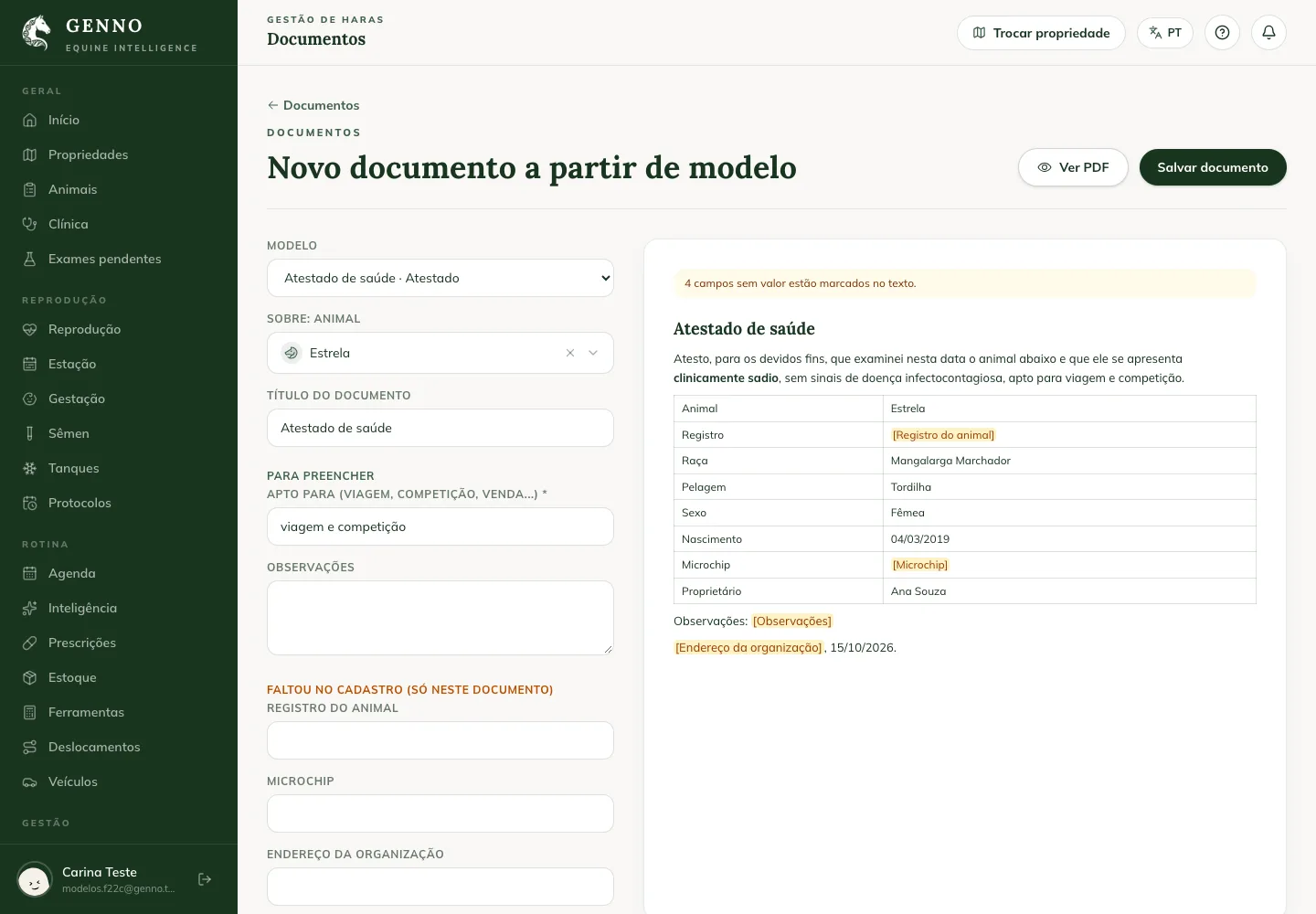
- Choisissez le Template et l'animal, le client ou la visite.
- Répondez aux questions du modèle. Tout ce qui manque dans les fiches s'affiche sous Missing from records (this document only) : renseignez-le là, sans modifier les fiches.
- Cliquez sur View PDF pour le vérifier, puis sur Save document.
Le document enregistré reçoit le code de vérification et, si la numérotation est activée, le numéro (par exemple, ATE-2026-0012). Voir comment personnaliser l'apparence des PDF.
Générer le document dans l'app
- Sous More, touchez Documents puis le bouton Document from a template en haut.
- Choisissez le Template et l'animal, le client, la propriété ou la visite.
- Répondez aux questions et touchez Save document.
Hors ligne, l'app génère le document avec les données de l'appareil. Le numéro arrive avec la synchronisation.
Problèmes courants
Le message « Unknown field » s'est affiché. Le texte contient un champ que GENNO ne connaît pas. Utilisez + Insert field plutôt que de saisir le champ à la main.
L'app indique qu'il n'y a aucun modèle sur l'appareil. L'app n'a pas encore synchronisé les modèles. Synchronisez avec une connexion internet.
Le nom du propriétaire est resté vide. L'animal n'a pas de propriétaire enregistré. Renseignez-le sous Missing from records ou associez le propriétaire à la fiche de l'animal.
Étapes suivantes

Cet article ne vous a pas aidé ?
Contactez l’équipe GENNO. Dites-nous ce que vous faisiez et, si possible, envoyez une capture d’écran.