Comment gérer le stock de l'exploitation
Chaque propriété a son propre stock de médicaments, fournitures, matériel et semence. Grâce au lot et à la date de péremption, GENNO vous prévient de ce qui s'épuise et de ce qui est sur le point de périmer.
Avant de commencer
- Enregistrez d'abord les produits et les fournisseurs. Voir comment enregistrer les produits et les fournisseurs.
- Par défaut, l'enregistrement des entrées et des sorties est réservé à l'Administrator, au Veterinarian et au Staff. L'ajustement du solde est réservé à l'Administrator.
- Le stock appartient à la propriété en cours d'utilisation. Choisissez d'abord la propriété, dans Switch property.
- Dans l'app, cela fonctionne hors ligne. Les mouvements sont envoyés lors de la prochaine synchronisation.
Enregistrer une entrée (web)
- Sur web.genno.app, cliquez sur Inventory dans le menu.
- Cliquez sur New inflow.
- Choisissez le Product et le Supplier.
- Renseignez le Batch, l'Expiry, la Quantity et le Unit price.
- Si vous le souhaitez, renseignez la Location (par exemple, l'armoire) et les Notes.
- Pour imputer l'achat à la finance, cochez Record the purchase as an expense. Saisissez la Due date et le Document (invoice no.), ou cochez Already paid et le mode de paiement.
- Cliquez sur Save entry.
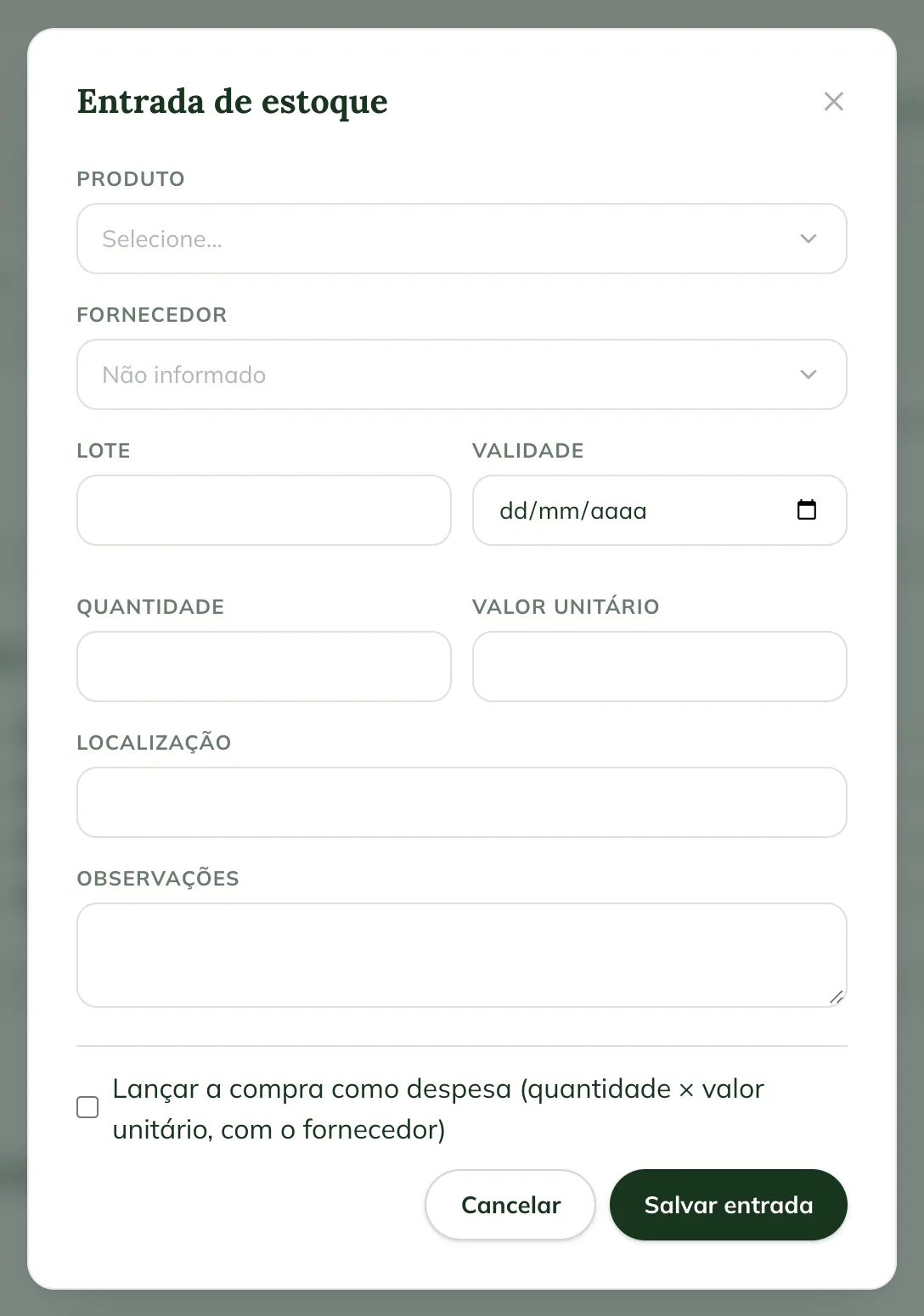
Record the purchase as an expense apparaît pour les utilisateurs qui saisissent des écritures financières. La dépense correspond à la quantité multipliée par le prix unitaire, avec le fournisseur.
Enregistrer une sortie (web)
- Cliquez sur New outflow.
- Choisissez le Product et la Quantity.
- Dans Destination, choisissez Animal (et l'animal), Procedure ou Other.
- Dans Lot (optional), laissez Automatic (expires first) ou choisissez le lot.
- Rédigez le Reason et cliquez sur Record exit.
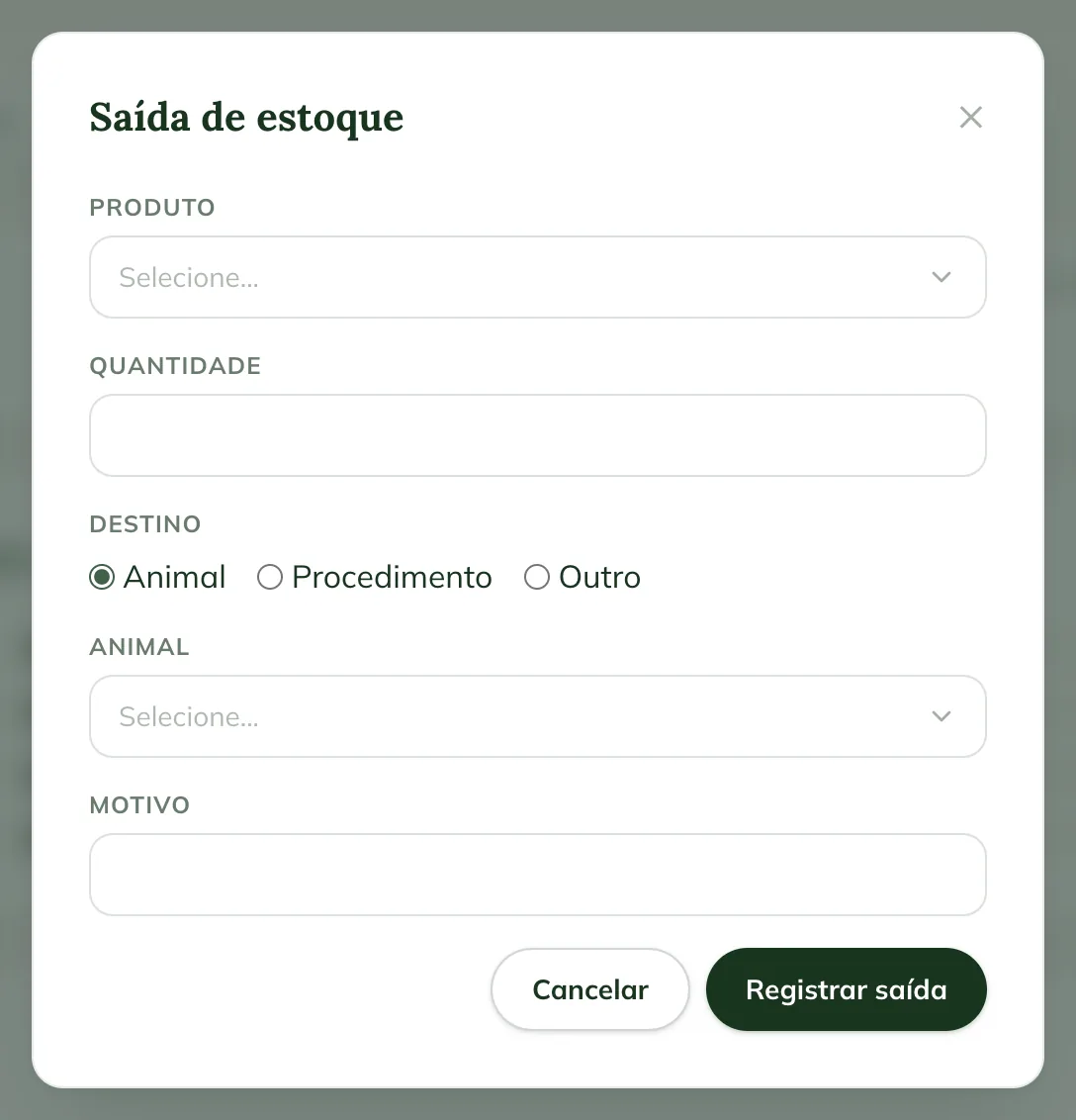
Les doses administrées lors des traitements et les vaccins enregistrés à partir du stock sont décrémentés automatiquement. Voir comment administrer les doses.
Suivre le stock
La page Inventory comprend les onglets suivants :
- Overview : Items in stock, Low stock, Expiring in 30 days et Expired, la Distribution by category et les Alerts.
- Items : le solde de chaque produit, avec Low stock ou OK.
- Batches : chaque lot avec péremption, emplacement, coût et solde.
- Movements : les entrées, sorties et ajustements, avec le motif.
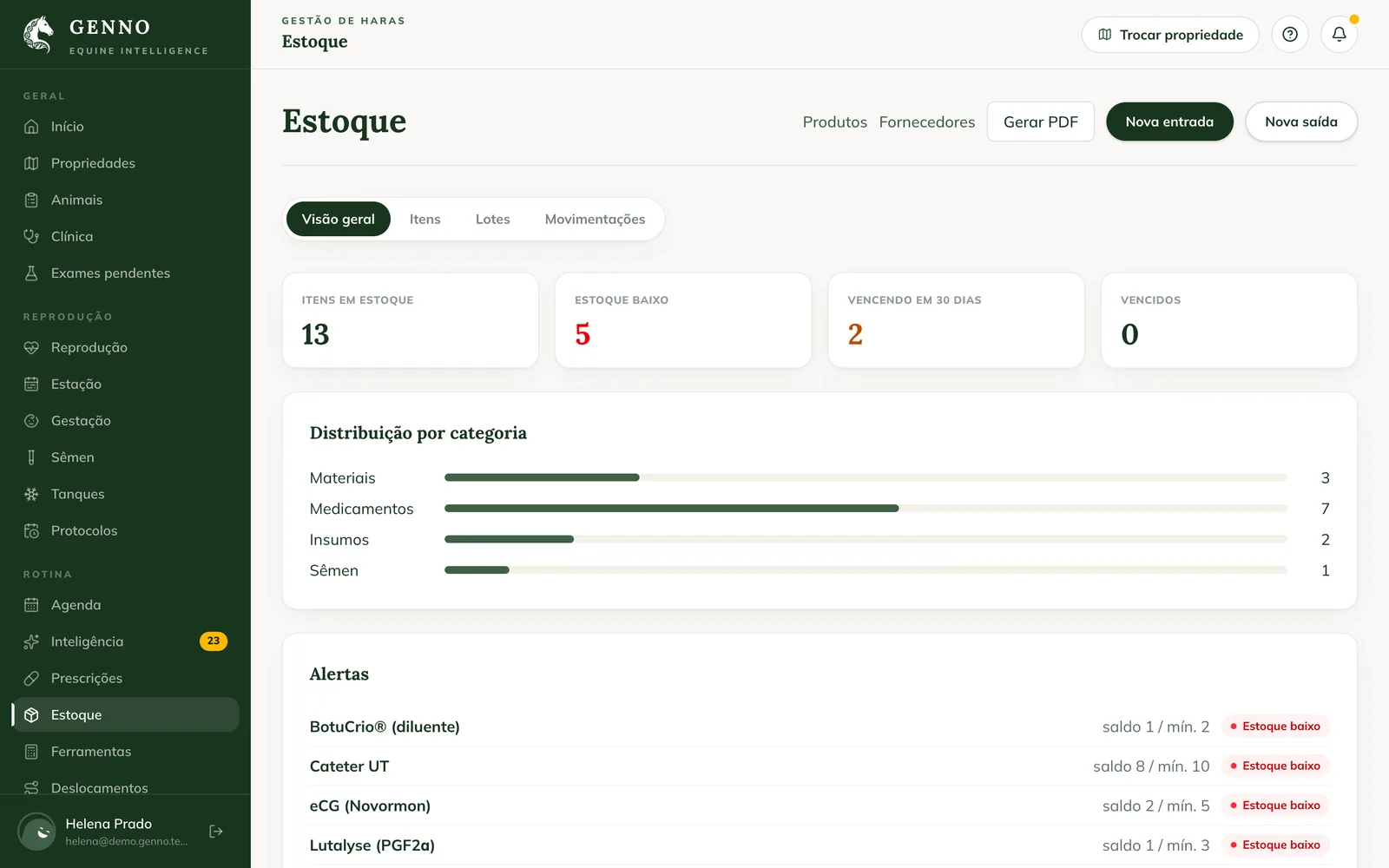
Les stocks bas et les lots proches de la péremption deviennent aussi des alertes dans Intelligence. Pour le rapport PDF, cliquez sur Generate PDF.
Ajuster le solde après un comptage
- Dans l'onglet Items, cliquez sur Adjust sur le produit.
- Dans Difference, saisissez la quantité à ajouter ou à retirer : une valeur positive ajoute, une valeur négative retranche (par exemple, -2).
- Rédigez le Reason et cliquez sur Adjust.
Dans l'app
- Dans More, touchez Inventory.
- Touchez New movement et choisissez Stock entry ou Stock exit.
- Renseignez les mêmes champs que sur le web et touchez Save entry ou Record exit.
L'app comprend les onglets Overview et Items. Touchez un produit pour voir les lots (le premier à périmer sort en premier) et les mouvements. L'Administrator voit Adjust balance (stock count). Le solde de l'app inclut les mouvements pas encore envoyés au serveur.
Problèmes courants
L'app affiche « Select a property to see the inventory. » Choisissez la propriété dans Switch Property, dans le menu latéral de l'app.
Le message « More than the available balance » s'est affiché. La sortie est supérieure au solde du produit, ou à celui du lot choisi. Vérifiez la quantité ou enregistrez d'abord une entrée.
Le solde de l'app est différent de celui du web. L'app ajoute les mouvements qui n'ont pas encore été envoyés. Synchronisez pour les faire correspondre.
Étapes suivantes

Cet article ne vous a pas aidé ?
Contactez l’équipe GENNO. Dites-nous ce que vous faisiez et, si possible, envoyez une capture d’écran.