Comment suivre l'Intelligence GENNO
L'Intelligence suit les données de l'exploitation et vous indique ce qui demande de l'attention : une dose en retard, une jument à réévaluer, un stock bas, un vaccin sur le point d'expirer. Elle suggère ; la décision vous revient toujours.
Avant de commencer
- Par défaut, la consultation des éléments et les décisions sont réservées à l'Administrator, au Veterinarian et au Staff. L'Intern peut seulement consulter.
- Les éléments sont calculés sur le serveur toutes les 15 minutes. Dans l'app, ceux de la dernière synchronisation apparaissent.
Voir ce qui demande de l'attention (web)
- Sur web.genno.app, cliquez sur Intelligence dans le menu. Le nombre à côté indique les éléments non vus.
- En haut, consultez Unseen, Alerts, Recommendations et Indicators.
- Utilisez les onglets Alerts, Recommendations, Next actions, Indicators et History.
- Filtrez par domaine : All areas, Clinical, Reproduction, Pregnancy, Protocols, Inventory, Semen and tanks, Tasks, Documents, Indicators et les autres domaines activés.
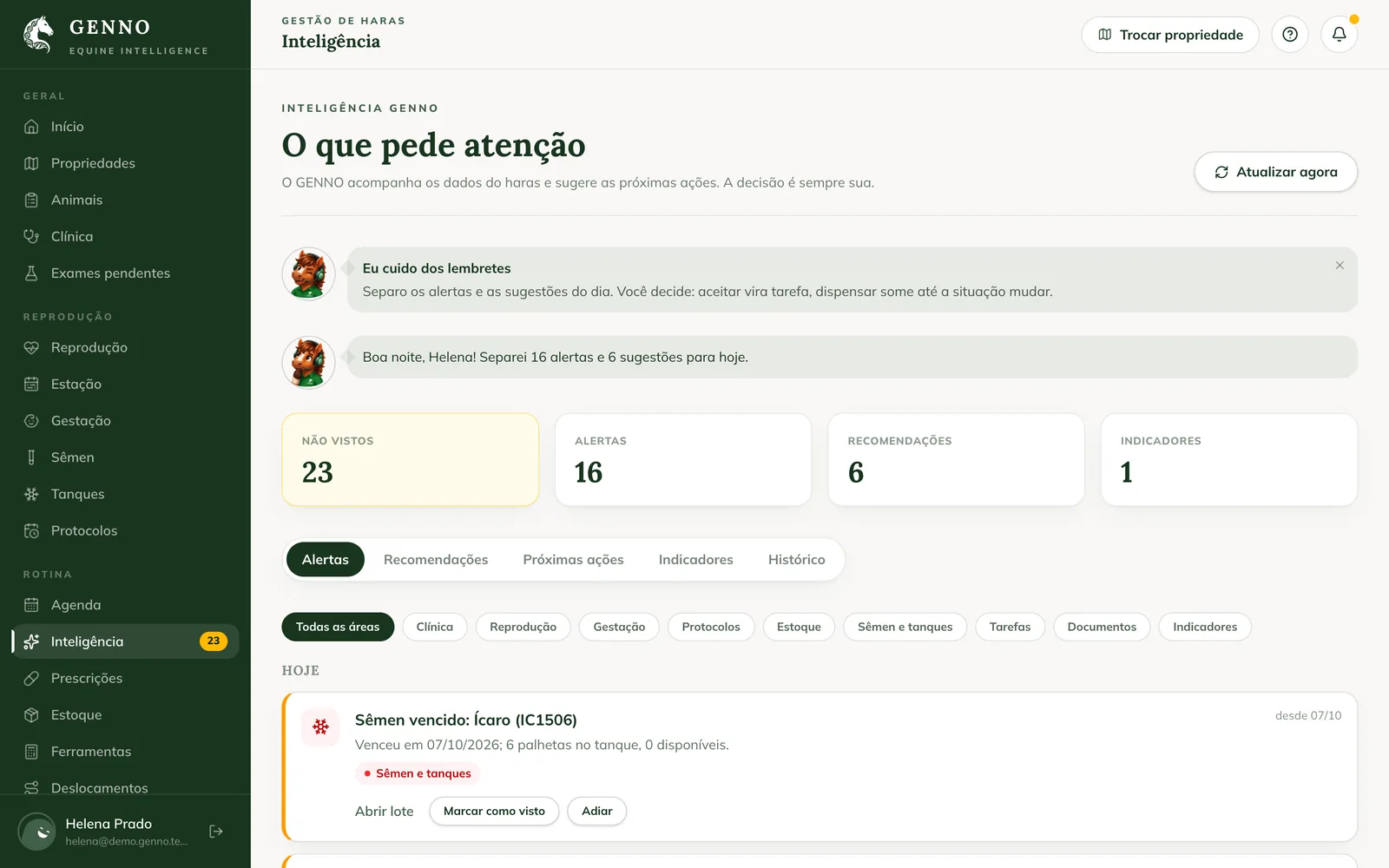
Cliquez sur Refresh now pour recalculer sans attendre 15 minutes.
Décider pour chaque élément
Sur chaque élément :
- Mark as seen : vous êtes déjà au courant. L'élément quitte la liste des non vus.
- Snooze : il revient plus tard. Choisissez Tomorrow at 8 a.m., In 3 days, In 1 week ou Another date.
- Dismiss : pour les recommandations et les indicateurs, lorsque cela ne s'applique pas. Rédigez le Reason (optional). L'élément ne revient que si la situation change.
- Create task ou Accept : pour les recommandations. Create task demande la Date and time et place la tâche dans l'agenda.
Les liens de l'élément vous mènent au bon écran, par exemple l'ordonnance, l'agenda ou le lot de semence. L'alerte disparaît d'elle-même lorsque la situation est résolue.
Prochaines actions et indicateurs
- Next actions : ce qui est prévu, regroupé en Today, Tomorrow, Next 7 days et Later.
- Indicators : les Indicators out of the ordinary, comparés à l'historique propre de la propriété, les Animals that need follow-up et le Critical stock.
Ajuster les domaines et les seuils
L'administrateur choisit ce que l'Intelligence suit.
- Cliquez sur Settings puis, sous Intelligence, sur Alerts and thresholds. Chaque groupe de seuils s'ouvre d'un clic.
- Sous Areas turned on, désactivez les domaines que l'exploitation n'utilise pas.
- Ajustez les seuils de chaque domaine, comme le nombre de jours avant la péremption pour prévenir, le niveau de stock pour suggérer un réapprovisionnement ou la température maximale.
- Cliquez sur Save.
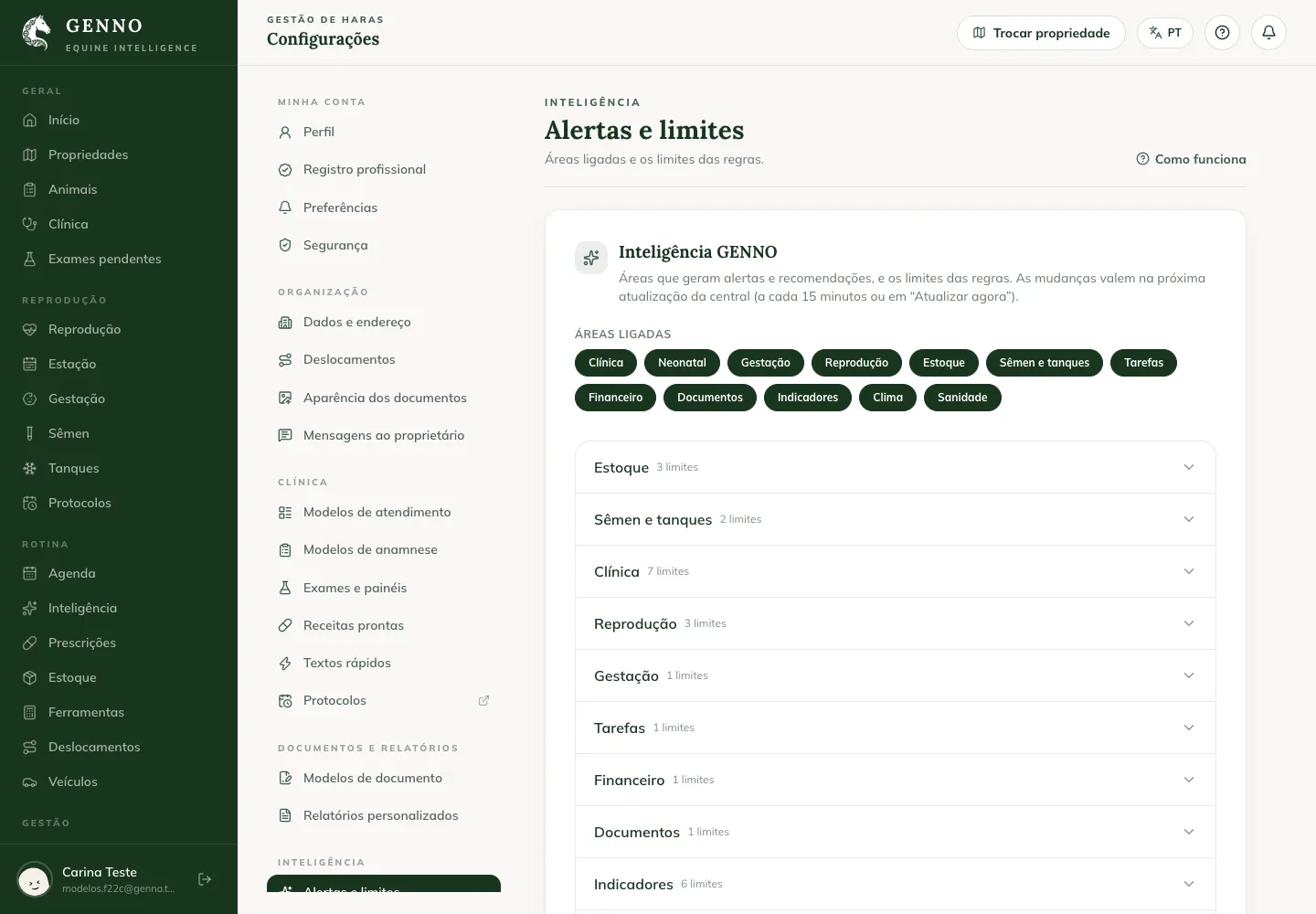
Les modifications s'appliquent à la prochaine actualisation du centre. Les notifications sur le téléphone et dans le navigateur se règlent par personne. Voir comment configurer les notifications.
Dans l'app
- Dans More, touchez GENNO Intelligence.
- Utilisez les onglets Now, Recommendations, Next actions et Indicators. L'icône History en haut affiche ce qui a été décidé au cours des 7 derniers jours.
- Touchez l'élément et choisissez Mark as seen, Snooze, Dismiss, Create task ou Accept.
Les décisions prises hors ligne sont envoyées lors de la prochaine synchronisation. La fiche de l'animal affiche aussi ses éléments, sous Follow-up.
Problèmes courants
J'ai résolu le problème et l'alerte est toujours là. Le centre recalcule toutes les 15 minutes. Cliquez sur Refresh now ou attendez la prochaine actualisation.
Un domaine n'apparaît pas dans les filtres. Il est désactivé dans Settings › Intelligence › Alerts and thresholds, ou l'abonnement n'inclut pas ce domaine.
L'app affiche « It may have been resolved. Sync to see the current status. » L'élément a changé sur le serveur. Synchronisez l'app.
Étapes suivantes

Cet article ne vous a pas aidé ?
Contactez l’équipe GENNO. Dites-nous ce que vous faisiez et, si possible, envoyez une capture d’écran.