Comment enregistrer les déplacements et les coûts
Vous saurez combien a coûté chaque journée sur le terrain et quelle part revient à chaque propriété visitée.
Avant de commencer
- Dans l'app, ouvrez More et touchez Field Trip. Sur le web, cliquez sur Trips dans le menu latéral, sous Routine.
- Enregistrez les coordonnées des propriétés et de la base de l'organisation. Sans elles, les km estimés sont incomplets.
- Dans l'app, les déplacements fonctionnent hors ligne. L'enregistrement du véhicule nécessite une connexion.
Enregistrer le véhicule et le coût au km
- Dans l'app, ouvrez More, touchez My Vehicles puis le bouton d'ajout. Sur le web, cliquez sur Vehicles puis sur New vehicle.
- Renseignez Vehicle Name, License Plate et Current odometer (km).
- Saisissez le Average km driven per year.
- Sous Fixed and Annual Costs, renseignez la taxe du véhicule, l'assurance, l'amortissement, l'entretien et les autres coûts.
- Sous Fuel Consumption, renseignez Price per Liter (R$) et Average Km per Liter.
- Sous Wear and Maintenance, renseignez les pneus et la vidange avec leur durée de vie en km.
- Touchez Save and Calculate R$/Km.
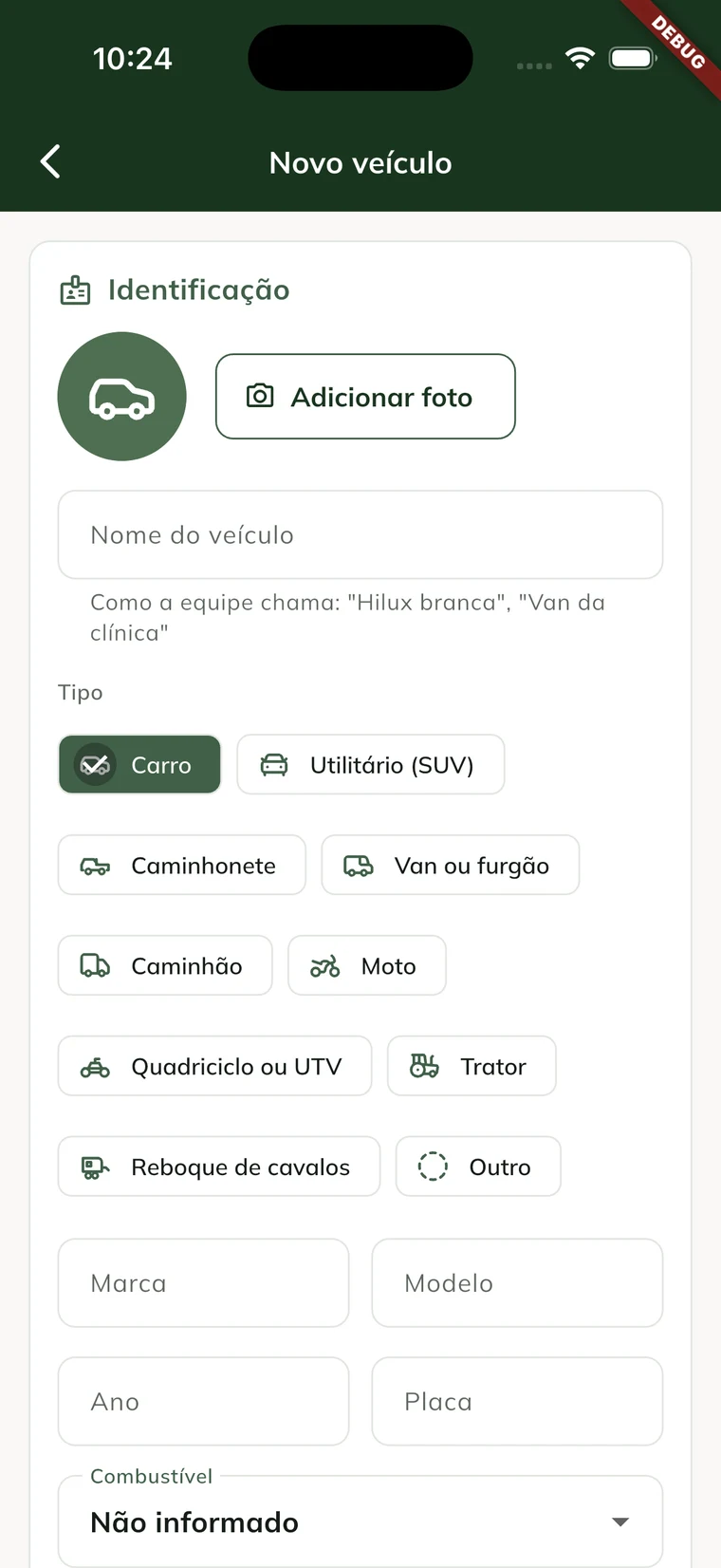
Sur le web, la fenêtre New vehicle contient les mêmes données sous d'autres noms : Name, License Plate, Current odometer (km), Km driven per year, les coûts annuels (assurance, taxe du véhicule, entretien, amortissement et autres), Fuel price (R$/L), Consumption (km/L), pneus et vidange. Cliquez sur Save.
La liste affiche le Cost/Km de chaque véhicule. Désactivez Active pour retirer le véhicule des nouveaux déplacements.
Enregistrer les lieux
- Ouvrez la propriété et renseignez Location (latitude, longitude). Voir comment enregistrer une propriété.
- Renseignez la base de départ. Dans l'app, elle se trouve dans Organization (Parent Account), dans le champ Base location (latitude, longitude). Sur le web, elle se trouve dans Settings › Organization › Trips, sur la carte Trip base.
Utilisez le format « -22.9706, -46.9958 ». Vous pouvez copier les coordonnées depuis Google Maps.
Construire la tournée du jour
- Sur l'écran Field Trip, choisissez le jour avec les flèches.
- Touchez Build route from the schedule. Pour la construire de zéro, touchez New trip.
- Choisissez la Date et le Vehicle.
- Vérifiez les Visits issues de l'agenda.
- Touchez Add visit pour inclure un arrêt supplémentaire, avec Property, Time (optional) et Reason.
- Utilisez Move up et Move down pour changer l'ordre, ou touchez Optimize.
- Touchez Save route.
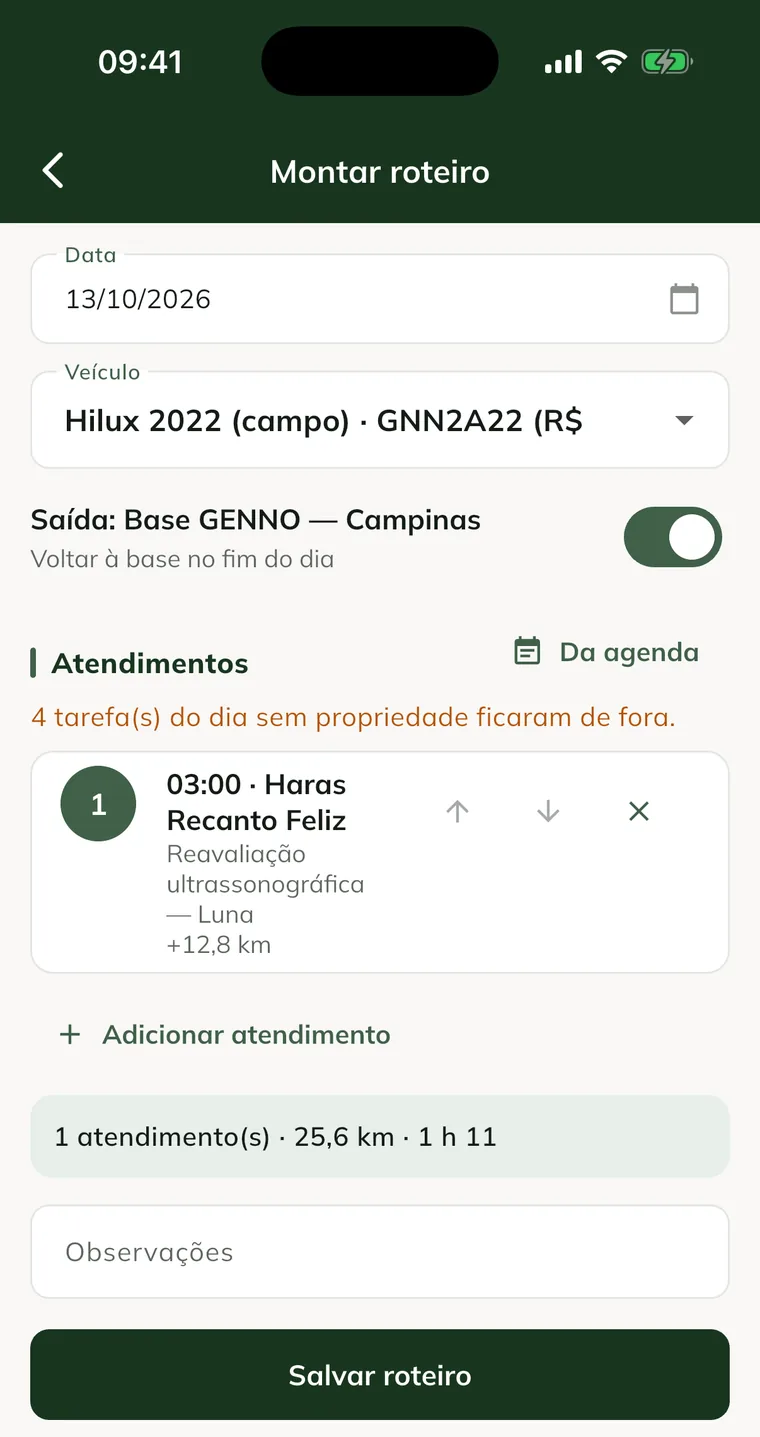
GENNO affiche les visites, les km et la durée estimés. L'écran explique le calcul : les km estimés correspondent à la ligne droite × 1,3 ; la durée est calculée à 60 km/h plus 45 min par visite.
Démarrer la tournée et enregistrer les visites
- Touchez Start Route.
- Saisissez le Starting odometer et touchez Start. Le champ est facultatif.
- Ouvrez l'onglet Visits.
- À votre arrivée, touchez I'm here.
- Une fois terminé, touchez Complete. Si vous ne faites pas la visite, touchez Skip.
Dans l'onglet Map, touchez See on Google Maps pour ouvrir l'itinéraire avec les arrêts.
Ajouter les coûts
- Dans l'onglet Visits, sous Costs, touchez Add cost.
- Choisissez le type : Fuel, Toll, Parking, Meals, Lodging ou Others.
- Saisissez le Amount. Pour le carburant, saisissez Liters et Price per liter.
- Lors d'un plein, activez Full tank si vous avez rempli le réservoir.
- Touchez Add.
Le coût au km du véhicule inclut déjà le carburant. C'est pourquoi le plein est enregistré à titre informatif uniquement. Avec deux pleins, l'app calcule la consommation réelle du véhicule.
Terminer le déplacement
- Touchez Finish trip.
- Saisissez le Ending odometer. Sans compteur de départ, saisissez les Km driven.
- Touchez Finish.
Si vous laissez le champ vide, les km estimés s'appliquent. Le compteur d'arrivée met à jour le véhicule et devient la valeur par défaut du prochain départ.
Comprendre le coût et la répartition
Le Trip total additionne :
- Vehicle : km parcourus × le coût au km du véhicule.
- Les péages, le stationnement, les repas, l'hébergement et les autres coûts.
Sous Split by property, le total est réparti à parts égales entre les propriétés ayant une visite terminée. Une visite ignorée ne reçoit aucune part.
Consulter l'historique et le récapitulatif
- Sur l'écran Field Trip, touchez l'icône Trip history pour voir les jours précédents.
- Touchez l'icône Mileage and costs pour voir le récapitulatif.
- Choisissez This month, 30 days ou 90 days.
Le récapitulatif affiche les km parcourus, le coût total, By vehicle et By month. Le Cost per property (split) apparaît pour les utilisateurs ayant accès à la finance.
Problèmes courants
Le message « Without the organization's base, the first leg and the return are not in the estimated km. » s'affiche. Enregistrez la base dans Organization (Parent Account) dans l'app ou dans Settings › Trips sur le web.
Une visite apparaît avec « no location ». La propriété n'a pas de coordonnées. Renseignez Location (latitude, longitude) dans sa fiche.
Le message « Coordinates in the format "-22.9706, -46.9958" » s'affiche. Saisissez la latitude et la longitude séparées par une virgule, avec un point pour les décimales.
Le message « Ending odometer (...) lower than the starting one (...) » s'affiche. Vérifiez le nombre saisi. Le compteur d'arrivée doit être supérieur ou égal à celui de départ.
Le calculateur du déplacement indique « Cost per km is zero: register the vehicle costs. » Ouvrez le véhicule dans My Vehicles, renseignez les coûts et touchez Save and Calculate R$/Km.
Je ne peux pas modifier la tournée. Seul un déplacement planifié peut être modifié. Une fois la tournée démarrée, elle ne change plus.
Étapes suivantes

Cet article ne vous a pas aidé ?
Contactez l’équipe GENNO. Dites-nous ce que vous faisiez et, si possible, envoyez une capture d’écran.