Comment inviter le propriétaire sur le Portail
Vous donnez au propriétaire accès à ce qui lui appartient dans l'exploitation : animaux, reproduction, rapports et factures, dans un portail en lecture seule.
Avant de commencer
- L'abonnement de l'exploitation doit inclure le Owner portal. Sans cela, la fiche client affiche The farm's plan does not include the owner portal.
- Seul l'administrateur de l'exploitation invite et révoque les accès.
- L'invitation nécessite une connexion internet, sur le web comme dans l'app.
- Enregistrez le propriétaire dans Clients, avec son e-mail.
- Associez ses animaux et ses propriétés au client, sur la même fiche, dans Link animal et Link property. Le portail n'affiche que ce qui est associé.
Inviter sur le web
- Rendez-vous sur web.genno.app et ouvrez Clients.
- Cliquez sur le client pour ouvrir sa fiche.
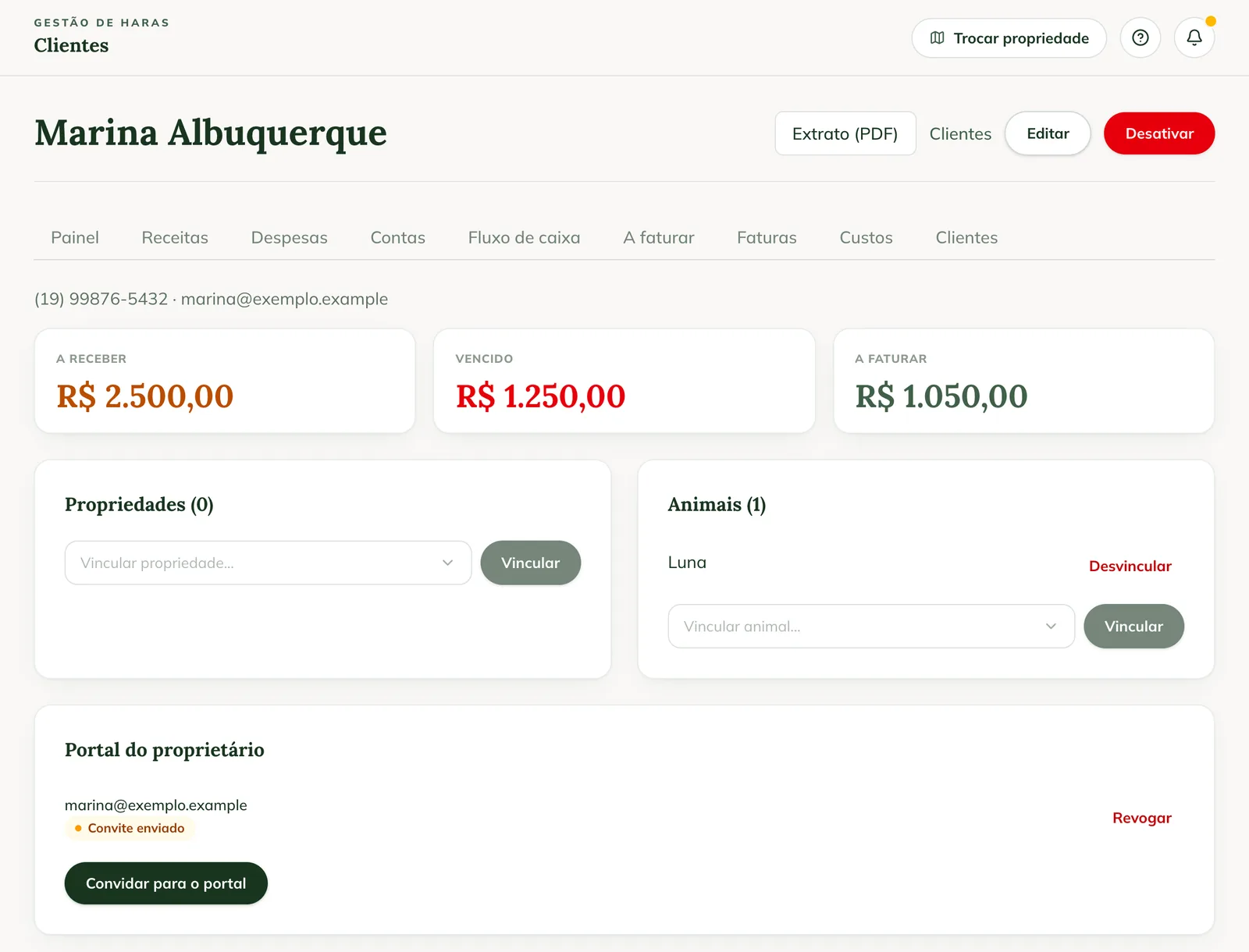
- Sur la carte Owner portal, cliquez sur Invite to the portal.
- Vérifiez l'Owner's email. Il est prérempli avec l'e-mail de la fiche.
- Cliquez sur Create invitation.
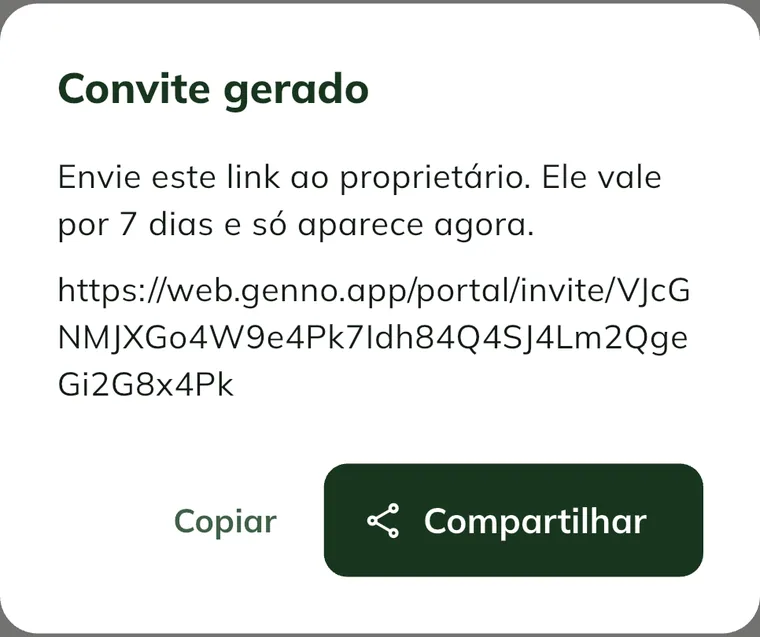
- Dans la fenêtre Invitation created, cliquez sur Copy ou Share.
- Envoyez le lien au propriétaire par WhatsApp ou par e-mail.
Le lien est valable 7 jours et n'apparaît qu'à ce moment-là. Si vous perdez le lien, créez une autre invitation : la précédente cesse de fonctionner.
Inviter depuis l'app
- Touchez More > Clients.
- Touchez le client.
- Faites défiler jusqu'à la section Owner portal.
- Touchez Invite to the portal.
- Vérifiez l'Owner's email et touchez Create invitation.
- Touchez Share pour envoyer le lien par WhatsApp, ou Copy.
Ce que fait le propriétaire
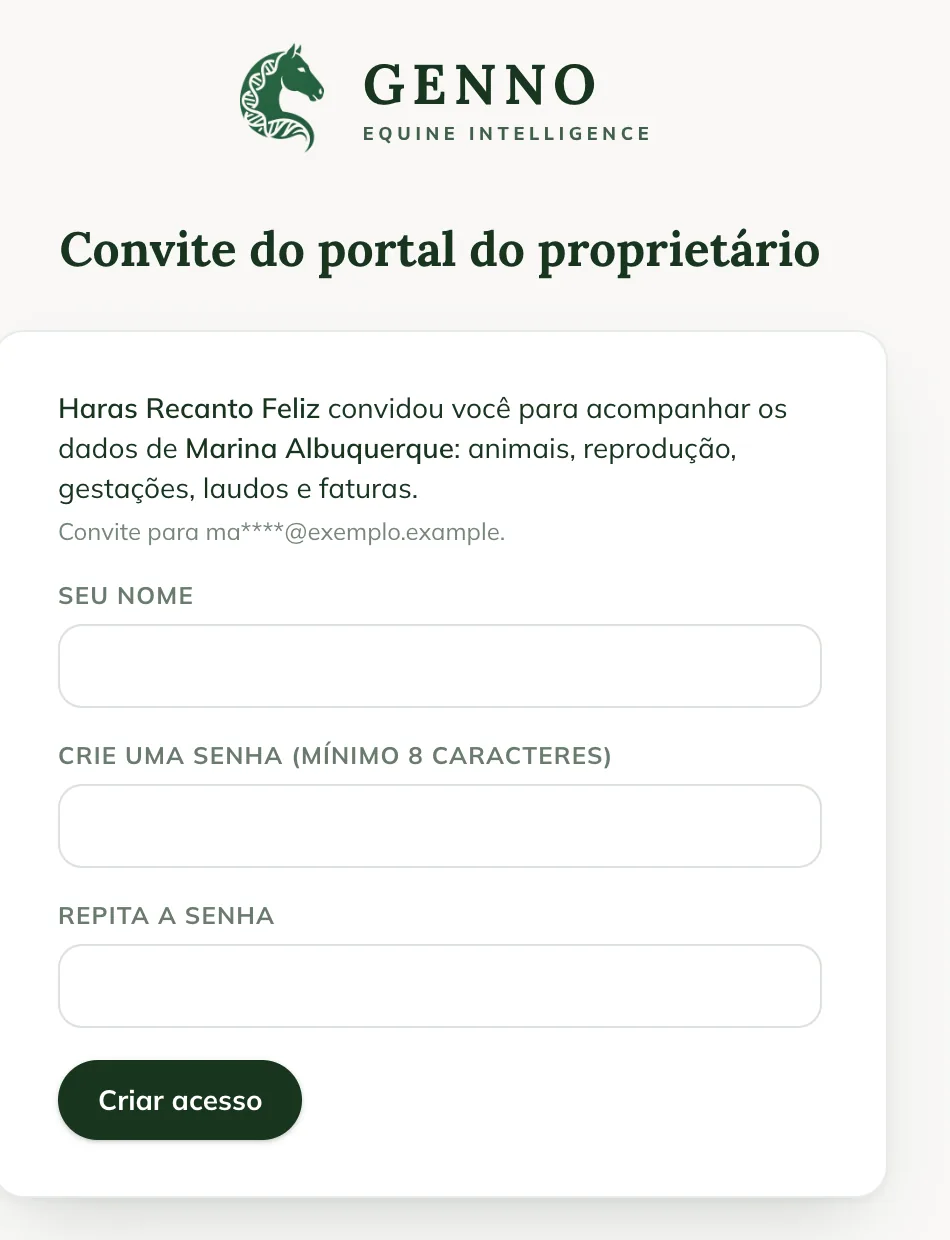
- Il ouvre le lien que vous avez envoyé.
- S'il n'a pas encore de compte GENNO, il renseigne Your name, Create a password (at least 8 characters) et Repeat the password, puis clique sur Create access.
- S'il a déjà un compte avec le même e-mail, il se connecte avec Email et Password, puis clique sur Sign in and accept.
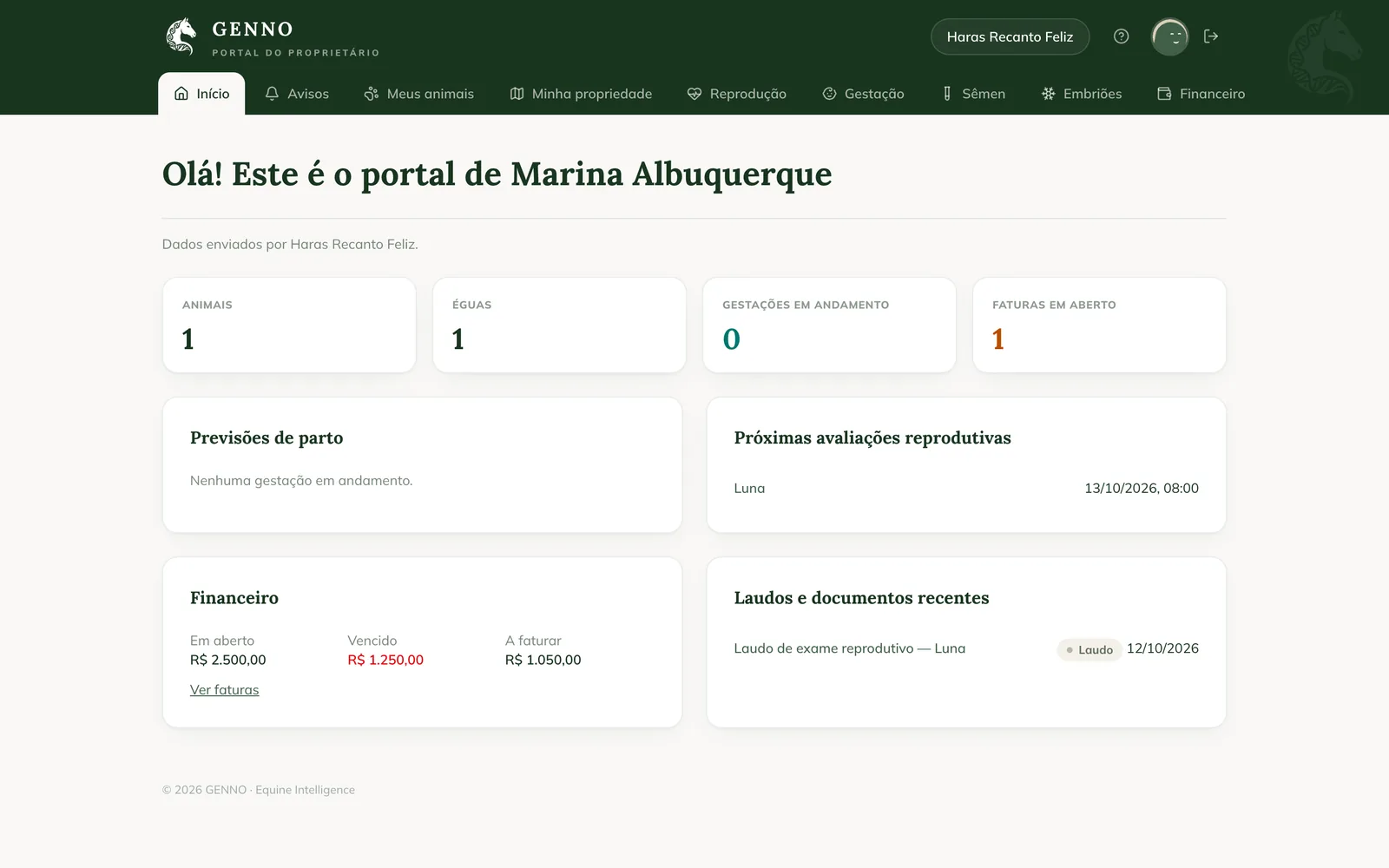
- Il arrive directement sur la page d'accueil du portail.
Ensuite, il se connecte sur web.genno.app avec son e-mail et son mot de passe. Le portail n'existe que sur le web, pas dans l'app.
L'e-mail du compte doit être le même que celui de l'invitation. Un propriétaire qui a des animaux dans plusieurs exploitations utilise un seul compte et change d'exploitation avec le sélecteur Farm, en haut du portail.
Ce que le propriétaire voit dans le portail
Le menu, en haut du portail, comprend :
- Home : animaux, factures ouvertes, prévisions de mise bas, évaluations à venir et rapports récents.
- Notices : les rappels et récapitulatifs que l'exploitation lui a envoyés.
- My animals et My property.
- Reproduction, Pregnancy, Semen et Embryos.
- Finance et Invoices : ouvertes, en retard, à facturer, le statut de chaque facture et le PDF.
- Reports et Documents : uniquement ce que vous avez partagé.
- Reports : fiche de l'animal, rapports de reproduction, de gestation et relevé de compte.
La marche à suivre pour le propriétaire se trouve dans Comprendre le portail propriétaire.
Tout est en lecture seule, sauf pour demander une visite, choisir les avis et signer ce que l'exploitation demande. Le propriétaire ne voit ni l'équipe, ni l'agenda, ni le stock, ni les coûts, ni les notes internes, ni les autres clients. Pour les visites, il voit la date, le type et le diagnostic.
Le propriétaire voit les factures et télécharge le PDF, mais ne paie pas via le portail. Le paiement se poursuit comme convenu avec vous, et l'exploitation l'enregistre dans GENNO. Voir De la visite à la facture.
Partager des rapports et des documents
Le portail ne reçoit pas de documents tout seul. Vous choisissez ce qui y figure.
- Lors de la signature d'un rapport, laissez Share with the owner activé.
- Pour un document déjà enregistré, ouvrez-le dans Documents et touchez Share with the owner.
- Pour le retirer du portail, touchez Stop sharing.
Les rapports signés apparaissent sous Reports. Les contrats, examens et autres fichiers importés apparaissent sous Documents. Le document doit être associé à un animal, à une propriété ou au client.
La marche à suivre pour les rapports se trouve dans Comment générer et signer un rapport PDF.
Suivre et révoquer l'accès
Sur la carte Owner portal, vous voyez chaque accès avec son statut : Invitation sent, Active ou Invitation expired, ainsi que le dernier accès.
Pour couper l'accès, touchez Revoke et confirmez. La personne cesse aussitôt de voir les données de ce client.
Problèmes courants
Le propriétaire a vu « This invitation has expired. Ask the farm for a new link. » Le lien date de plus de 7 jours. Créez une nouvelle invitation sur la fiche client.
Le propriétaire a vu « This invitation does not exist, was already used or was cancelled. » Le lien a déjà été utilisé ou a été remplacé par un nouveau. Créez une autre invitation et envoyez le nouveau lien.
L'app affiche « Owner portal unavailable offline. » L'invitation nécessite internet. Connectez-vous et touchez Try again.
Le message « Sync the client before inviting them to the portal. » s'est affiché. Le client a été enregistré hors ligne et n'a pas encore été envoyé. Synchronisez l'app et réessayez.
Je ne trouve pas la carte Owner portal. Elle n'apparaît que pour l'administrateur, sur un client actif et si le portail est inclus dans l'abonnement de l'exploitation.
Le propriétaire ne voit pas un animal. Associez l'animal au client sur la fiche client, dans Link animal.
Le propriétaire ne voit pas un rapport. Vérifiez que le rapport est signé et partagé avec le propriétaire.
Étapes suivantes

Cet article ne vous a pas aidé ?
Contactez l’équipe GENNO. Dites-nous ce que vous faisiez et, si possible, envoyez une capture d’écran.