Comment tenir à jour le passeport du cheval
Le passeport réunit au même endroit la santé du cheval : vaccins, tests d'AIE et de morve, laissez-passer de mouvement (GTA), propriétaires et médicaments récents.
Le passeport GENNO ne remplace ni la GTA (laissez-passer brésilien de circulation des animaux), ni le passeport équestre de l'État, ni le passeport FEI.
Avant de commencer
- Par défaut, l'enregistrement des vaccins et des tests est réservé à l'Administrator et au Veterinarian. Il en va de même pour les laissez-passer de mouvement et les propriétaires.
- Dans l'app, cela fonctionne hors ligne, dans l'onglet Passport de la fiche. La fiche est envoyée lors de la prochaine synchronisation.
Enregistrer un vaccin
- Ouvrez la fiche de l'animal et faites défiler jusqu'à Passport (dans l'app, ouvrez l'onglet Passport).
- Cliquez sur + Vaccine (dans l'app, Vaccine).
- Dans Diseases covered, sélectionnez les maladies couvertes par le vaccin, comme Equine influenza ou Tetanus.
- Si le vaccin provient du stock, choisissez-le dans Vaccine from stock (optional) et indiquez la Quantity (in the product unit). Le stock est décrémenté.
- Renseignez le Brand name, la Date given, la Dose in the series (1st dose, 2nd dose, 3rd dose ou Booster), la Route et le Injection site.
- Renseignez le Manufacturer, le Batch et le Batch expiry.
- Vérifiez la Next dose, le Veterinarian et la License (CRMV). Si ces champs sont vides, la prochaine dose est suggérée d'après la dose de la série, et le vétérinaire est vous.
- Cliquez sur Save.
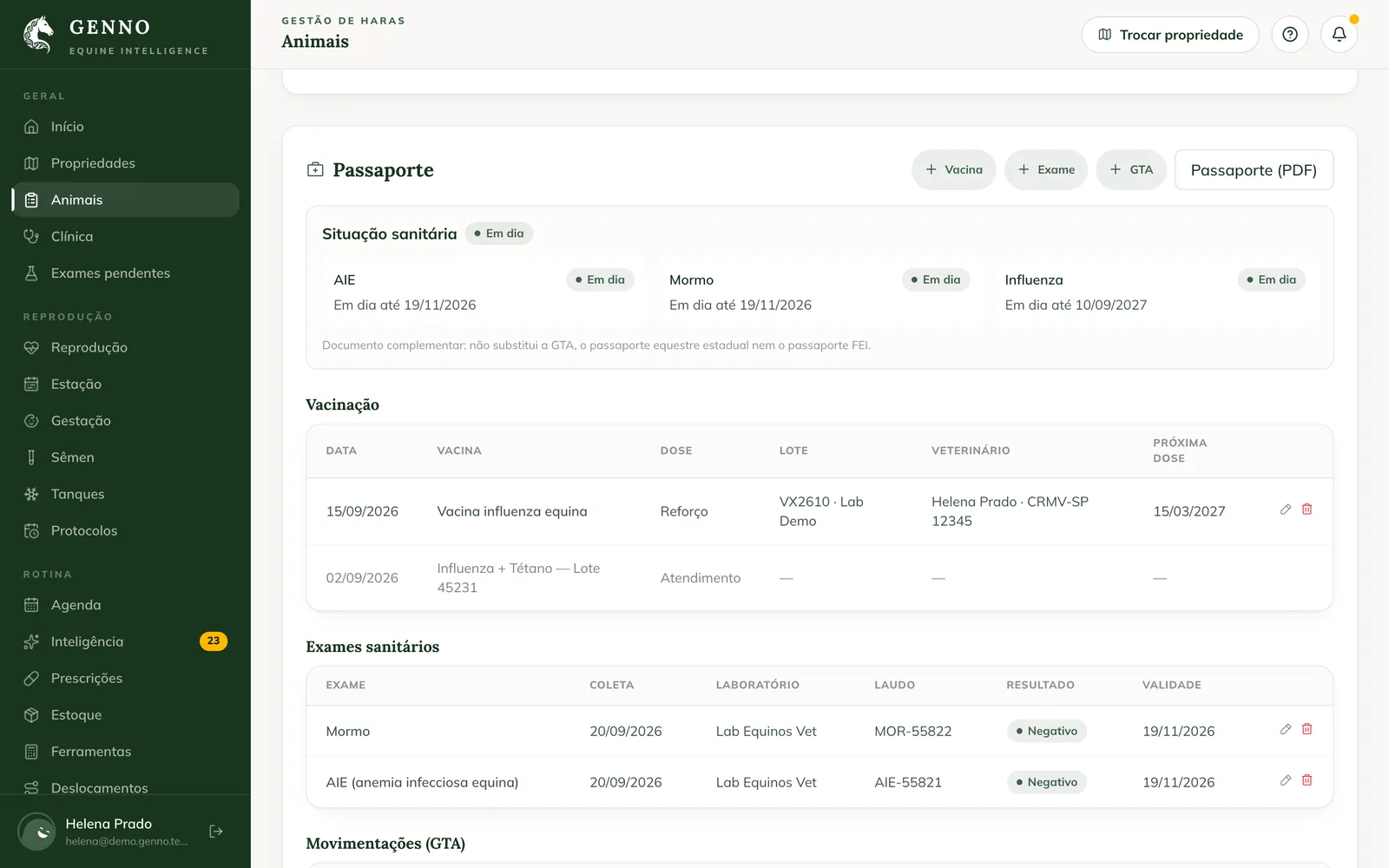
Les vaccins administrés lors des visites apparaissent dans la liste avec la mention Visit. Pour décrémenter le stock, la propriété doit être sélectionnée en haut de l'écran.
Enregistrer un test sanitaire
- Cliquez sur + Exam.
- Dans Exam, choisissez EIA (equine infectious anemia), Glanders ou Other (et saisissez le Test name).
- Renseignez le Laboratory, le Report no., la Collection date, le Result et la Result date.
- Vérifiez l'Expiry. Si ce champ est vide, la date correspond à la date de prélèvement plus la durée de validité définie dans Intelligence › Health, dans les paramètres.
- Dans Report (PDF or image), joignez le rapport du laboratoire.
- Cliquez sur Save.
Enregistrer un déplacement (laissez-passer GTA)
- Cliquez sur + Movement permit.
- Renseignez le Permit no., la Date, l'Origin et la Destination.
- Dans Purpose, choisissez Event, Sale, Reproduction ou Other. Renseignez le Permit expiry.
- Dans Movement permit (PDF or image), joignez le fichier.
- Cliquez sur Save.
Le statut sanitaire
En haut du passeport, le Health status affiche l'AIE, la morve et la grippe, chacune avec Up to date, Expiring soon, Expired, Awaiting result, Incomplete series, Positive ou No registration. Les échéances deviennent aussi des alertes dans Intelligence.
Propriétaires
Sous Owners, l'historique indique qui a possédé le cheval et depuis quand.
- Change owner : choisissez le New owner (blank unlinks), ou saisissez dans Or just the name (outside the client list), ainsi que la Change date.
- Previous owner : enregistrez un ancien propriétaire, avec Since et Until.
Changer le propriétaire modifie aussi le lien de l'animal avec le client : le nouveau propriétaire voit l'animal dans le Portail, et l'ancien ne le voit plus. Voir comment inviter le propriétaire sur le Portail.
Médicaments récents et PDF
Medications in the last 90 days liste les produits administrés lors des traitements, avec les doses et la dernière date. Cliquez sur Passport (PDF) (dans l'app, PDF) pour générer le passeport complet.
Problèmes courants
Le message « Choose the property at the top of the screen to deduct the vaccine from inventory. » s'est affiché. Choisissez la propriété dans Switch property et enregistrez de nouveau le vaccin.
J'ai supprimé un vaccin et le stock a changé. Un vaccin prélevé sur le stock y retourne lorsqu'il est supprimé. Pour changer le produit ou la quantité, supprimez-le et enregistrez-le de nouveau.
L'app affiche « The history appears after opening with internet. » L'historique des propriétaires provient du serveur. Ouvrez l'onglet une fois avec une connexion internet.
Étapes suivantes

Cet article ne vous a pas aidé ?
Contactez l’équipe GENNO. Dites-nous ce que vous faisiez et, si possible, envoyez une capture d’écran.