Comment établir le signalement du cheval
Le signalement identifie le cheval grâce au dessin de ses marques et à sa description. GENNO rédige le texte du signalement à partir de ce que vous dessinez et renseignez.
Avant de commencer
- Par défaut, la création et la modification du signalement sont réservées à l'Administrator et au Veterinarian. Il en va de même pour la signature.
- Dans l'app, cela fonctionne hors ligne. Le signalement est envoyé lors de la prochaine synchronisation.
Dessiner les marques
- Ouvrez la fiche de l'animal. Sur le web, faites défiler jusqu'à Markings. Dans l'app, ouvrez l'onglet Markings.
- Cliquez sur Create markings.
- Choisissez la vue : Left side, Right side, Head, Forelegs ou Hind legs.
- Choisissez l'outil et marquez le dessin :
- White mark : peignez la zone. Choisissez le Brush : Thin, Medium ou Wide.
- Whorl, Scar, Brand et Freeze brand : touchez l'endroit concerné. Pour les marques au fer et à froid, saisissez le texte, par exemple les lettres ou le numéro.
- Eraser supprime une marque. Undo annule la dernière.
- Répétez l'opération sur les autres vues. Le nombre à côté de chaque vue indique combien de marques elle contient.
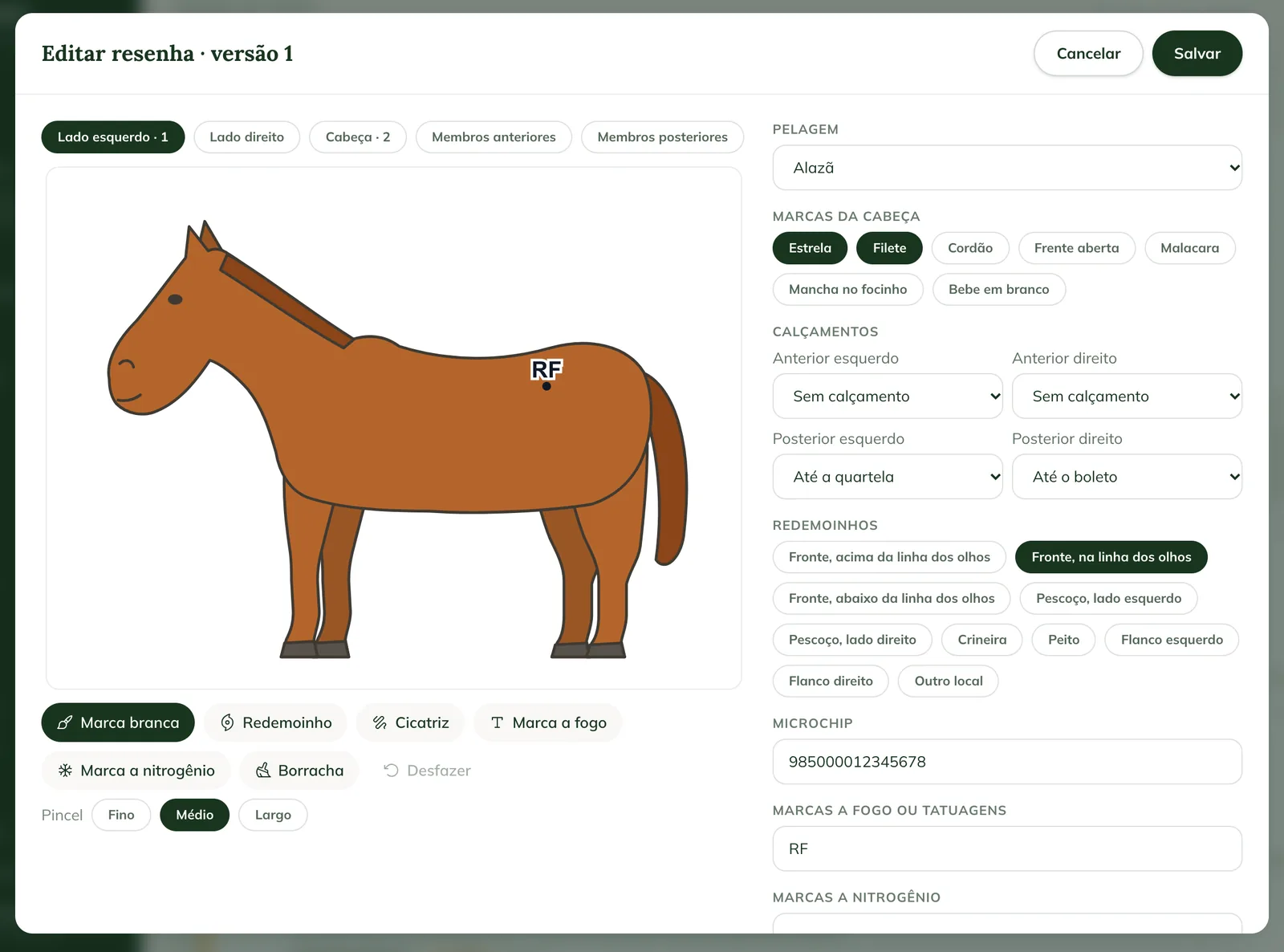
Dans l'app, le dessin se trouve dans l'onglet Drawing et les champs dans l'onglet Details and text.
Renseigner la description
- Dans Coat color, choisissez la robe.
- Dans Head markings, sélectionnez celles que le cheval présente, comme Star, Narrow stripe, Stripe, Blaze ou Bald face.
- Dans Leg markings, choisissez la marque de chaque membre (Left fore, Right fore, Left hind et Right hind), de None à High stocking.
- Dans Whorls, indiquez où ils se trouvent.
- Renseignez le Microchip, les Brands or tattoos, les Freeze brands et les Notes.
- Vérifiez le Markings text. Il est généré à partir des champs et du dessin.
- Cliquez sur Save.
Signer le signalement
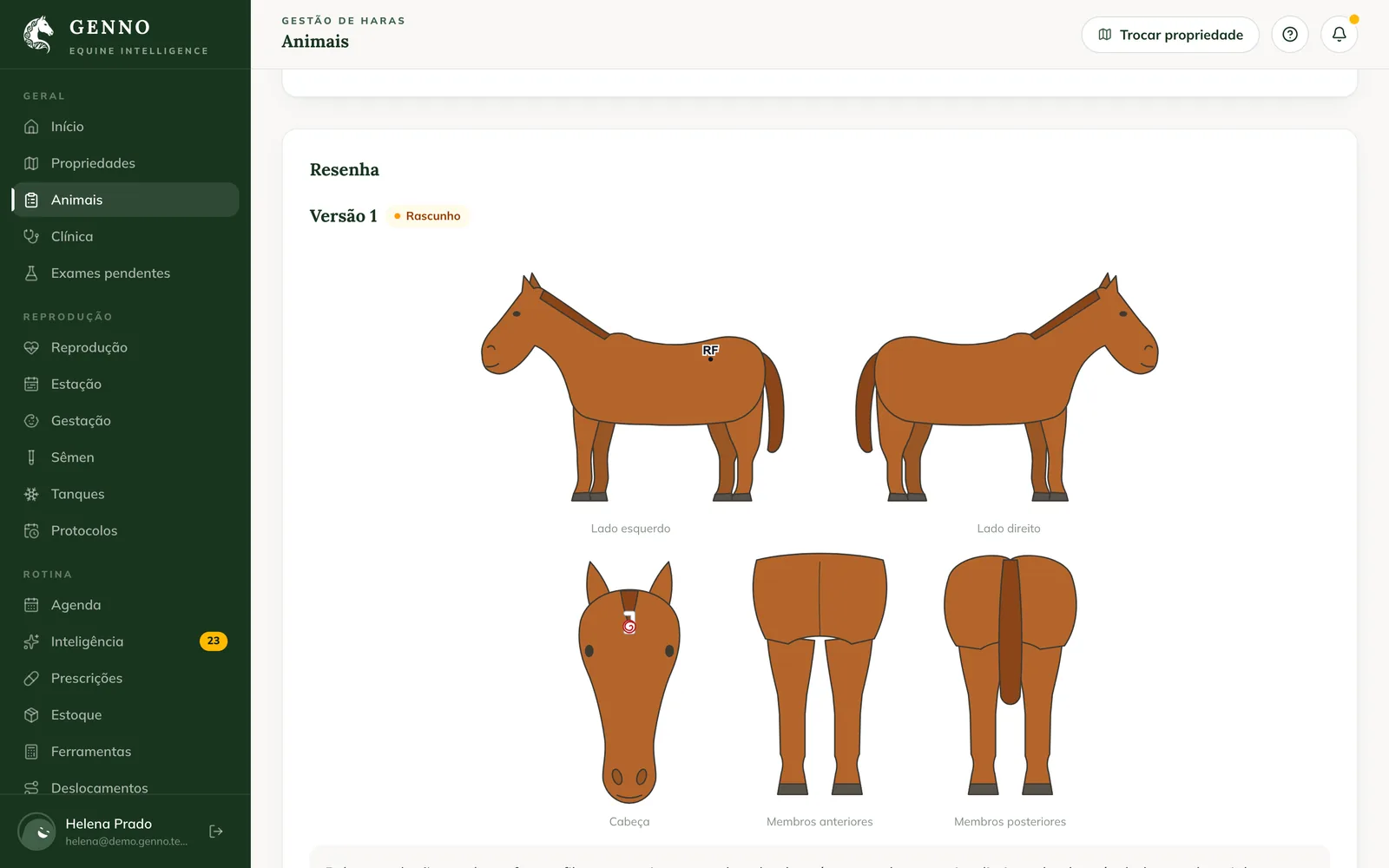
Le signalement enregistré reste en Draft. Tant qu'il est à l'état de brouillon, vous pouvez cliquer sur Edit ou Delete draft.
- Vérifiez le dessin et les détails.
- Cliquez sur Sign et confirmez.
Une fois signée, la version ne change plus. Pour la corriger, cliquez sur New version : GENNO copie la dernière version et vous la modifiez. Les versions antérieures restent sous Versions.
Générer le PDF
Cliquez sur Markings (PDF) (dans l'app, PDF) pour générer le document avec le dessin et le texte. Pour archiver et signer le PDF, voir comment générer des rapports.
Faites le dessin avec le cheval devant vous, une vue à la fois. Commencez par la tête et terminez par les membres postérieurs, afin de n'oublier aucun membre.
Problèmes courants
Je ne vois pas Create markings. Votre profil ne permet pas de modifier les animaux. Contactez l'administrateur.
Je ne peux pas modifier un signalement signé. La version signée ne change pas. Cliquez sur New version.
Le signalement dans l'app affiche « Waiting to send ». Il a été établi hors ligne. Synchronisez l'app dès que vous avez une connexion.
Étapes suivantes

Cet article ne vous a pas aidé ?
Contactez l’équipe GENNO. Dites-nous ce que vous faisiez et, si possible, envoyez une capture d’écran.