Comprendre la fiche de l'animal
La fiche réunit tout ce qui concerne un cheval : identification, visites, reproduction, santé, documents et chronologie. Sur le web, c'est une longue page ; dans l'app, elle est répartie en onglets.
Dans l'app
Touchez Animals dans la barre du bas, puis l'animal. En haut figurent la photo, le nom, le sexe, l'âge et la race. Les icônes du haut ouvrent les Reports PDF, Edit et Delete.
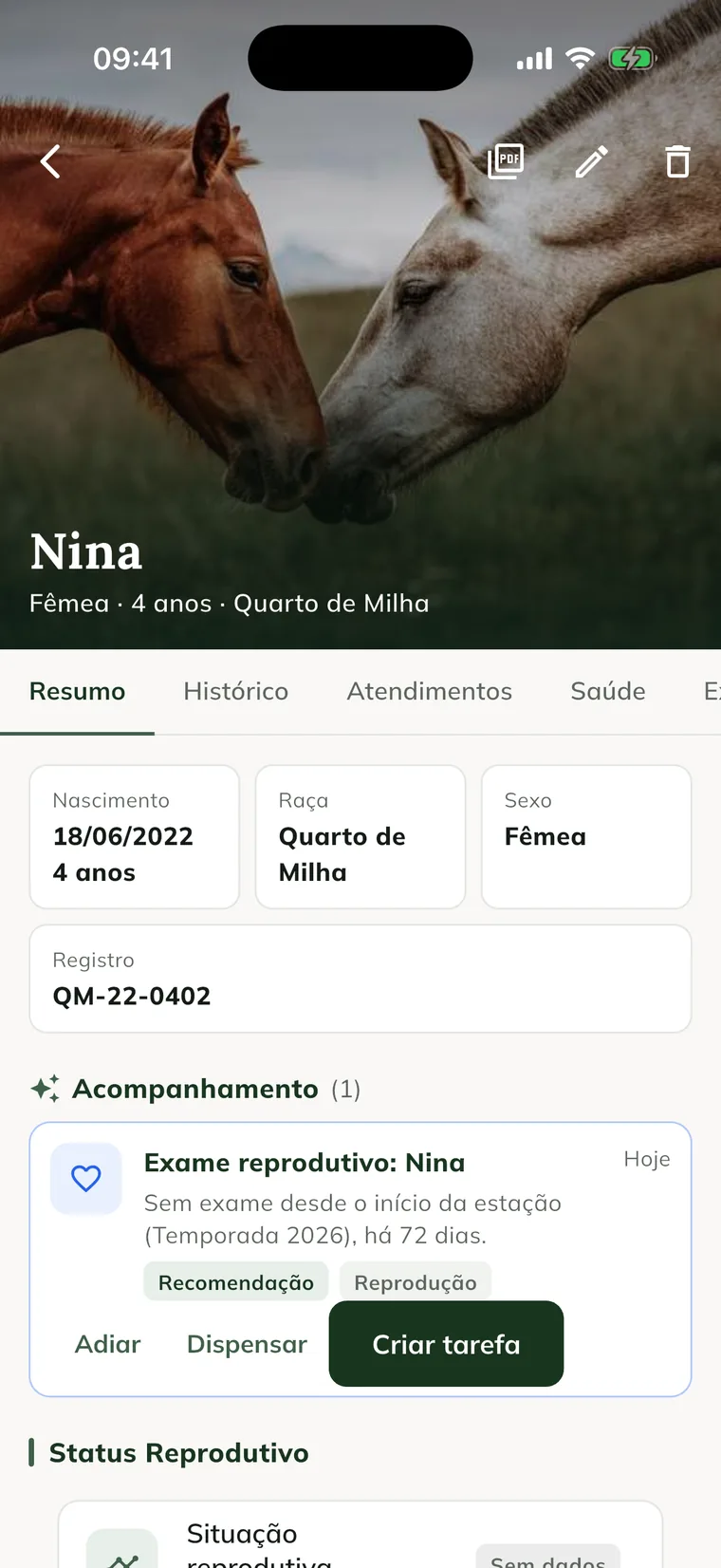
| Onglet | Ce qu'il montre |
|---|---|
| Summary | La naissance, la race, le sexe et l'enregistrement, le Follow-up avec les alertes de l'animal, le Reproductive Status, les Next Actions et les boutons New Visit et See Timeline. |
| History | La chronologie de l'animal, de la plus récente à la plus ancienne. |
| Visits | Les visites complètes, avec constantes vitales, anamnèse, examen physique, diagnostic et plan, ainsi que le Report / PDF de chacune. |
| Health | Les dossiers cliniques simples, avec New Clinical Record. |
| Exams | Les examens demandés et les résultats. |
| Treatments | Les traitements et les doses. |
| Finance | Les services et les montants liés à l'animal. |
| Reproduction | Les événements de reproduction, avec New Reproductive Event. |
| Documents | Les pièces jointes : photos, examens et autres fichiers. |
| Markings, Pedigree et Passport | L'identification officielle du cheval. Voir l'article correspondant plus bas. |
Si un onglet affiche Module Locked, l'abonnement de l'exploitation n'inclut pas ce domaine. Hors ligne, la fiche affiche les données de la dernière synchronisation.
Sur le web
Cliquez sur Animals, puis sur View 360° pour l'animal. La page comprend, de haut en bas :
- L'en-tête, avec la photo, la race, le sexe, la robe, la naissance, la mère et le père, ainsi que les boutons Edit, Record (PDF), Pedigree, Passport, Clinical history, Reproductive et Pregnancy (les deux derniers uniquement pour les femelles).
- Follow-up : les alertes, recommandations et tâches concernant cet animal, avec Mark as seen et Snooze.
- Pedigree : l'arbre sur 5 générations et la consanguinité.
- Markings : le dessin et la description des marques.
- Passport : le statut sanitaire, les vaccinations, les tests sanitaires, les laissez-passer de mouvement, les propriétaires et les médicaments des 90 derniers jours.
- Exams : les demandes d'examens de l'animal.
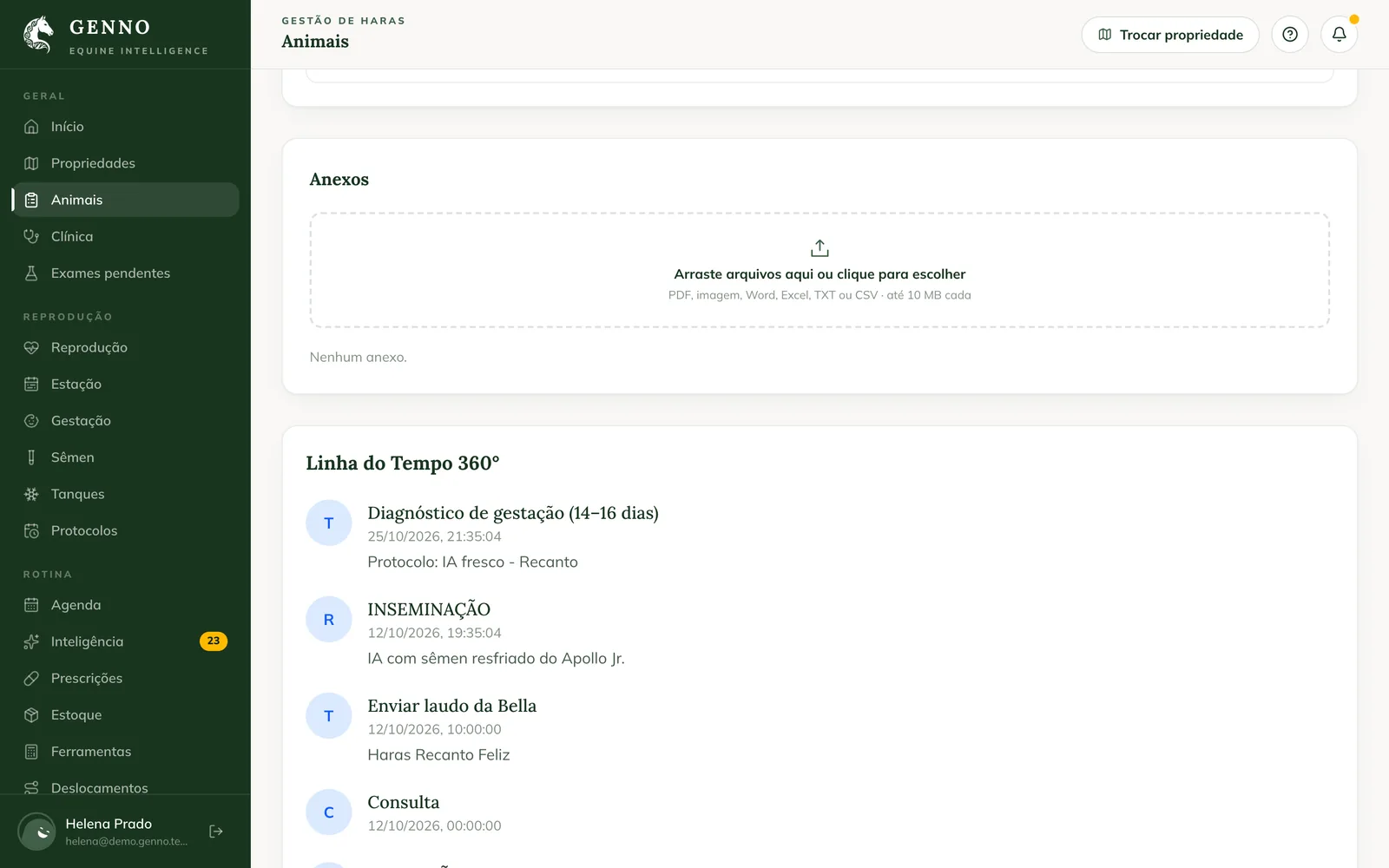
- Attachments : les fichiers de l'animal.
- 360° Timeline : tout ce qui s'est passé, dans l'ordre.
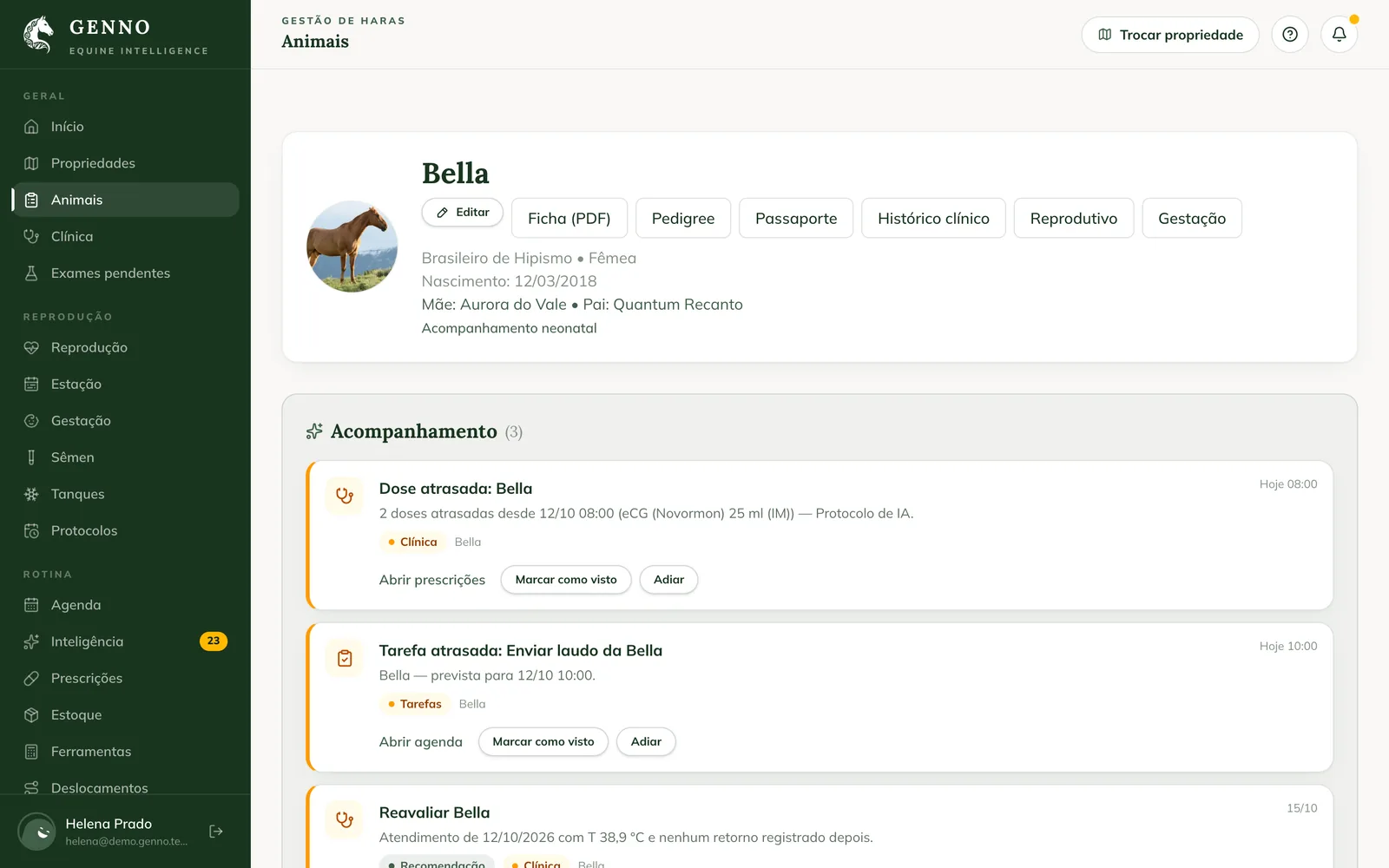
Le lien Neonatal follow-up ouvre la page du poulain. Voir comment enregistrer la mise bas et suivre le poulain.
Joindre des fichiers
Sous Attachments, glissez les fichiers ou cliquez pour les choisir. Les formats PDF, image, Word, Excel, TXT ou CSV sont acceptés, jusqu'à 10 Mo chacun. Choisissez la Category et rédigez la Description (optional). Dans l'app, utilisez l'onglet Documents. La marche à suivre complète se trouve dans comment joindre des fichiers à l'animal.
Ancêtre extérieur à l'élevage
Un animal enregistré uniquement dans le pedigree affiche Ancestor from outside the herd: shows only in the pedigree tree. Il n'a ni passeport, ni visites, ni agenda.
Problèmes courants
Je ne vois pas les boutons Reproductive et Pregnancy. Ils n'apparaissent que sur les fiches des femelles.
Un onglet de l'app affiche « Module Locked ». L'abonnement de l'exploitation n'inclut pas ce domaine. Voir comment consulter l'abonnement et ses limites.
La fiche dans l'app n'affiche pas une visite faite sur le web. Synchronisez l'app. Elle n'affiche que ce qui est arrivé lors de la dernière synchronisation.
Étapes suivantes

Cet article ne vous a pas aidé ?
Contactez l’équipe GENNO. Dites-nous ce que vous faisiez et, si possible, envoyez une capture d’écran.