Comment enregistrer les recettes et les dépenses
Tout ce qui entre et sort de la trésorerie du haras passe par une écriture : pension, ventes, alimentation, salaires, impôts. Grâce à l'échéance, GENNO construit les comptes et le flux de trésorerie.
Avant de commencer
- L'enregistrement des écritures est réservé aux profils Administrator et Veterinarian. L'enregistrement du règlement et l'annulation sont réservés à l'Administrator.
- Dans l'application, cela fonctionne hors ligne.
- Les factures, les achats de stock et les frais de déplacement arrivent automatiquement. Consultez les finances du haras.
Enregistrer sur le web
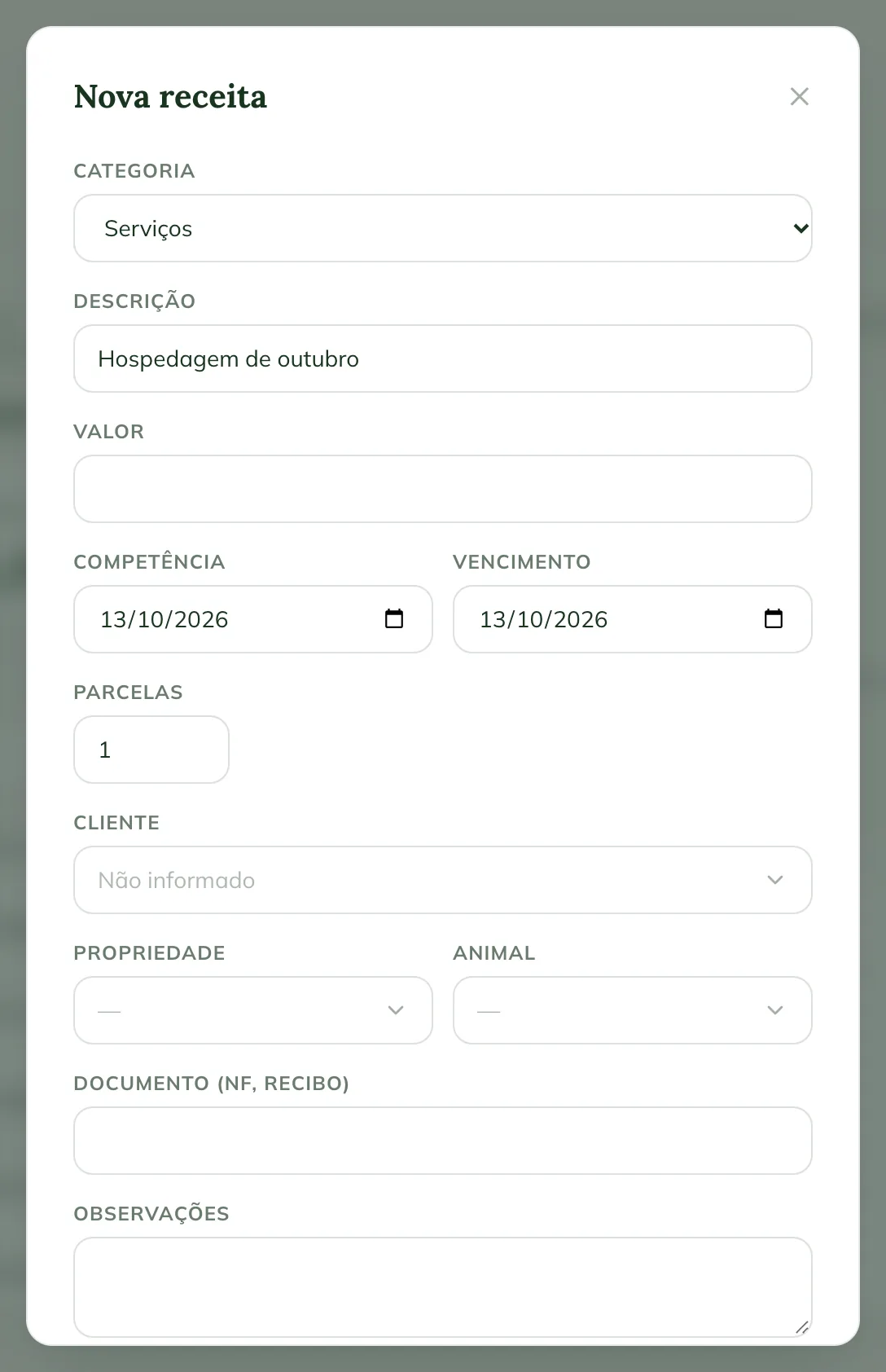
- Sur web.genno.app, cliquez sur Finance puis sur l'onglet Income ou Expenses.
- Cliquez sur New income ou New expense.
- Choisissez la Category. Pour les recettes : Services, Semen sales, Animal sales, Boarding, Products ou Other income. Pour les dépenses : Medications, Supplies, Feed, Semen, Third-party services, Field Trip, Maintenance, Staff, Taxes ou Other expenses.
- Renseignez la Description et le Amount.
- Vérifiez la Accrual date (le mois auquel l'écriture appartient) et la Due date.
- Pour fractionner, saisissez les Installments (de 1 à 36) et choisissez How : Split the amount into installments (cents on the 1st) ou Repeat the amount every month, comme pour la pension.
- Choisissez le Client (recette) ou le Supplier (dépense), la Property et l'Animal, le cas échéant.
- Renseignez le Document (invoice, receipt) et les Notes, si vous le souhaitez.
- Si vous avez déjà encaissé ou payé, cochez Already received ou Already paid et choisissez le Payment method. Avec des mensualités, cela s'applique à la première.
- Cliquez sur Record income ou Record expense.
Consulter les écritures du mois
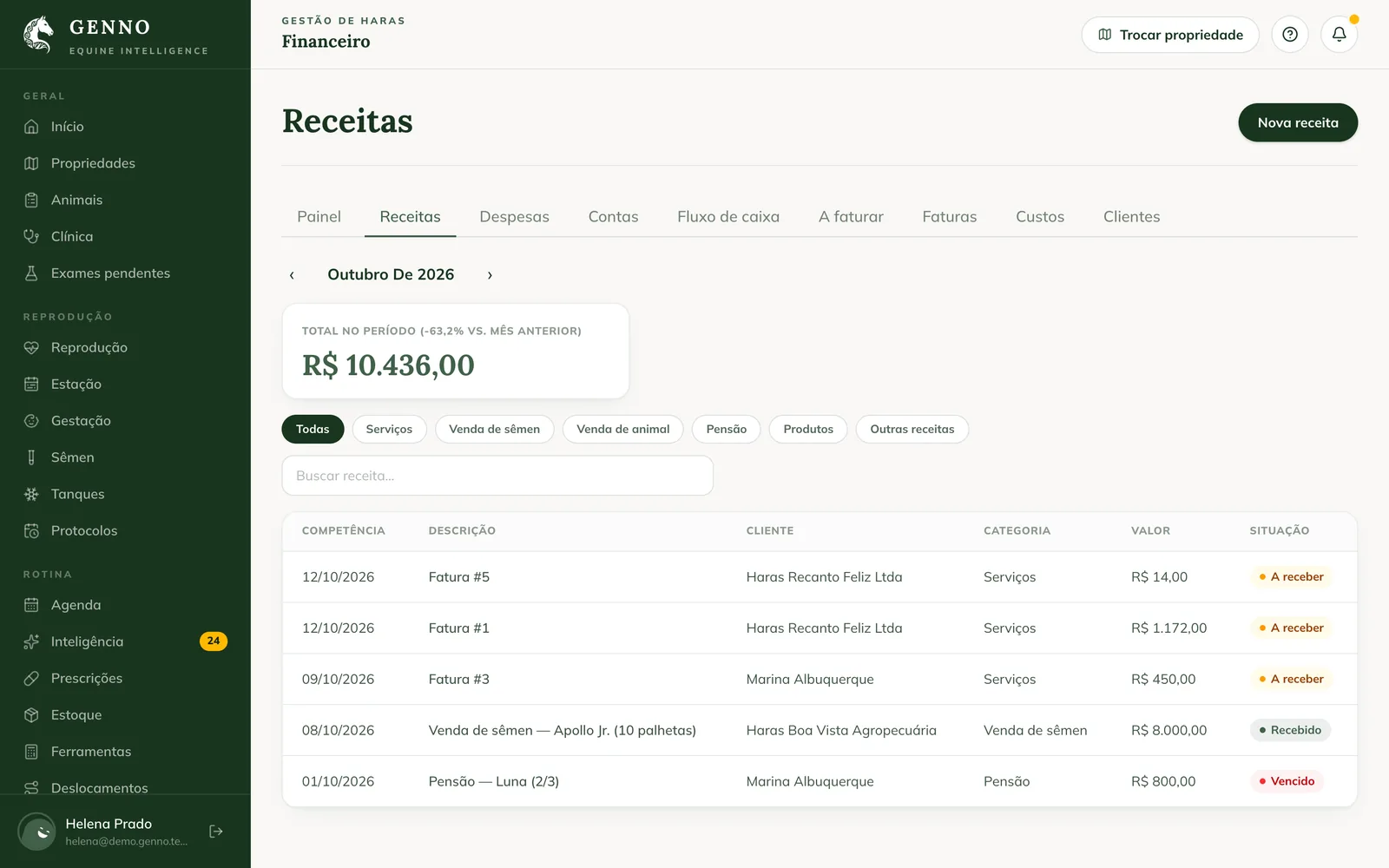
L'onglet Income (ou Expenses) affiche le mois choisi avec les flèches, le total de la période et la liste avec Accrual date, Description, client ou fournisseur, Category, Amount et Status. Filtrez par catégorie ou utilisez la recherche.
Encaisser, payer ou annuler
Cliquez sur l'écriture pour l'ouvrir.
- Record receipt (ou Record payment) : choisissez le Payment method et confirmez.
- Edit : modifie une écriture saisie manuellement.
- Cancel entry : indiquez le Reason. L'écriture reste dans l'historique avec le statut annulé.
Une écriture issue d'une facture est encaissée et annulée depuis la facture elle-même. Consultez comment émettre des factures et enregistrer le paiement.
Dans l'application
- Dans More, touchez Finance puis le raccourci Income ou Expenses.
- Touchez New income ou New expense, renseignez les champs puis touchez Record income ou Record expense.
- Touchez l'écriture pour Record receipt, Record payment, Edit ou Cancel entry.
Problèmes fréquents
Le message "Enter an amount greater than zero." s'affiche. Renseignez le montant de l'écriture.
Le message "Installments from 1 to 36." s'affiche. GENNO fractionne jusqu'à 36 mensualités. Ajustez le nombre.
Je ne peux pas annuler une recette issue d'une facture. Elle s'annule depuis la facture, avec Cancel invoice.
Étapes suivantes

Cet article ne vous a pas aidé ?
Contactez l’équipe GENNO. Dites-nous ce que vous faisiez et, si possible, envoyez une capture d’écran.