Comment gérer les comptes à payer et à recevoir
L'onglet Accounts affiche les écritures par échéance : ce qui est déjà en retard, ce qui arrive bientôt à échéance et ce qui a été réglé.
Avant de commencer
- La consultation et l'enregistrement sont réservés aux profils Administrator et Veterinarian. L'enregistrement du paiement est réservé à l'Administrator.
- Dans l'application, cela fonctionne hors ligne.
Suivre les comptes sur le web
- Sur web.genno.app, cliquez sur Finance puis sur l'onglet Accounts.
- Choisissez Receivable, Payable ou All. Le total et les Open bills s'affichent en haut.
- Filtrez par All, Overdue, Upcoming ou Settled.
- Utilisez Search account... pour en retrouver un par sa description.
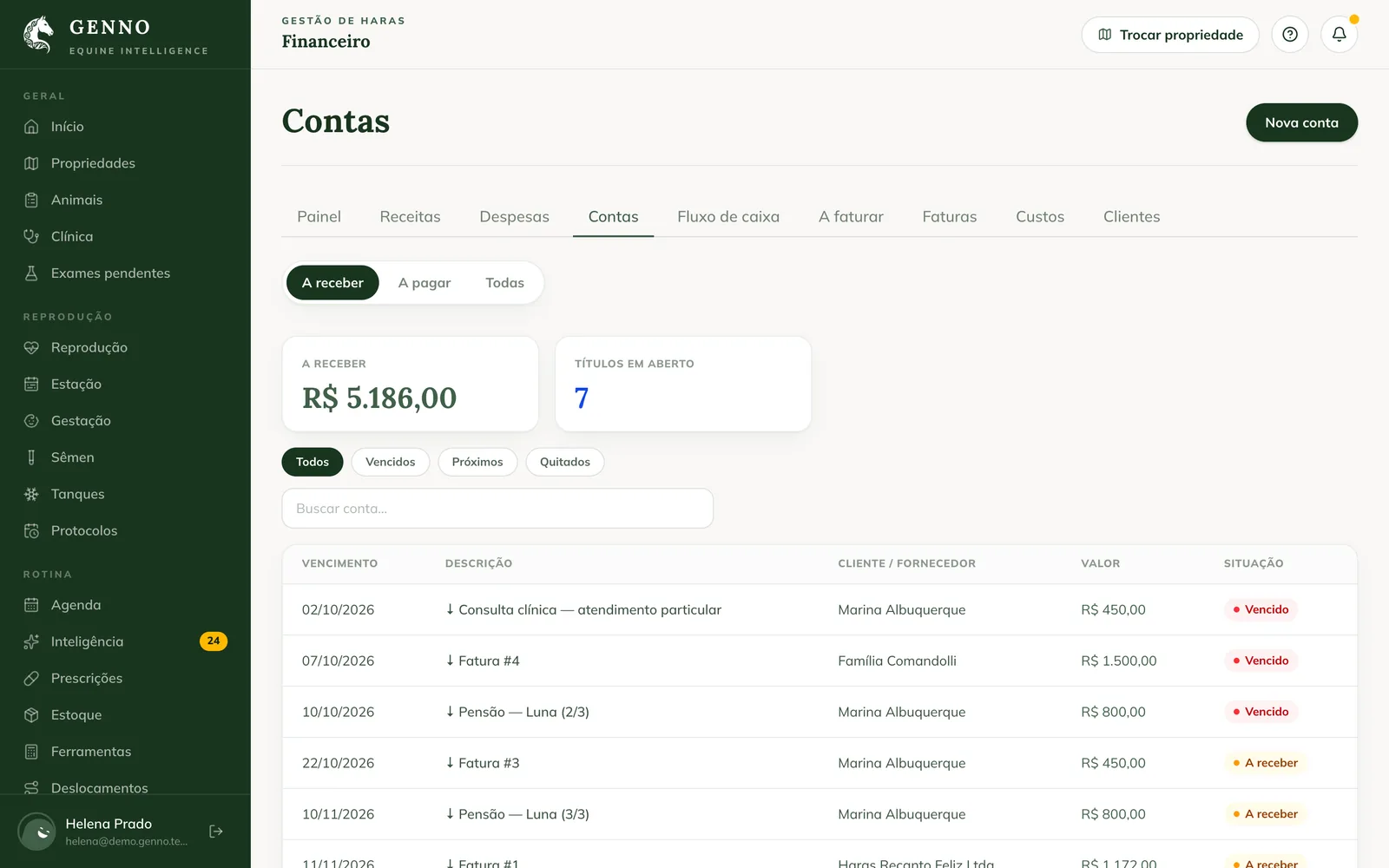
La liste affiche la Due date, la Description (avec la mensualité, par exemple 2/3), le Client / supplier, le Amount et le Status.
Enregistrer l'encaissement ou le paiement
- Cliquez sur le compte.
- Cliquez sur Record receipt (ou Record payment).
- Choisissez le Payment method et confirmez.
Le compte quitte les comptes ouverts et apparaît dans Settled. Un compte issu d'une facture s'encaisse depuis la facture.
Enregistrer un nouveau compte
Cliquez sur New account. La fenêtre est la même que pour les recettes et les dépenses, avec le titre New receivable ou New payable. Consultez comment enregistrer les recettes et les dépenses.
Dans l'application
Dans More › Finance, touchez le raccourci Accounts. Utilisez Receivable, Payable et All, les filtres Overdue, Upcoming et Settled ainsi que Search account…. Touchez New account pour en enregistrer un.
Problèmes fréquents
Le compte en retard n'apparaît pas dans Overdue. Vérifiez l'échéance de l'écriture. Si elle a été enregistrée hors ligne, lancez la synchronisation.
Je ne vois pas Record payment. L'enregistrement des paiements est réservé à l'administrateur.
Étapes suivantes

Cet article ne vous a pas aidé ?
Contactez l’équipe GENNO. Dites-nous ce que vous faisiez et, si possible, envoyez une capture d’écran.