Comment une visite devient une facture dans GENNO
Vous allez comprendre le parcours de l'argent dans GENNO : du médicament administré sur le terrain à la facture réglée par le client.
Comment cela fonctionne
GENNO enregistre la facturation de deux façons :
- Médicament administré. Quand vous administrez une dose, le stock est déduit et le coût est enregistré. Si le produit a un prix de vente, la consommation va directement dans la facture de la visite.
- Service réalisé. Quand vous enregistrez une visite, un examen, une saillie ou un autre événement, le service qui lui est associé va dans To invoice. Vous regroupez ensuite les services d'un client dans une seule facture.
Le client de chaque facturation est le propriétaire de l'animal. Si l'animal n'a pas de propriétaire, c'est le propriétaire de l'exploitation qui s'applique.
Avant de commencer
- L'abonnement du haras doit inclure Finance. Sans cela, le menu n'apparaît pas.
- Enregistrez les clients dans Clients et associez chacun à ses animaux ou à ses exploitations. Consultez comment enregistrer les clients.
- Pour que le médicament figure dans la facture, le produit doit avoir un sale price dans le stock.
- L'émission de factures est réservée aux administrateurs et aux vétérinaires. L'enregistrement des paiements et l'annulation des factures sont réservés aux administrateurs.
1. Enregistrer les services à facturation automatique
À faire une seule fois. Ensuite, chaque événement enregistré crée la facturation automatiquement. Les événements sont détaillés dans comment enregistrer les services et les prix.
- Dans l'application, touchez More puis Services and prices. Sur le web, ouvrez Finance > Invoices > onglet Services and prices.
- Touchez New service.
- Renseignez Name, Category et Price.
- Dans Charge automatically when…, choisissez l'événement. Exemples : Clinical visit recorded, Reproductive exam / ultrasound, Breeding or insemination, Trip (price per km).
- Touchez Save service (dans l'application) ou Save (sur le web).
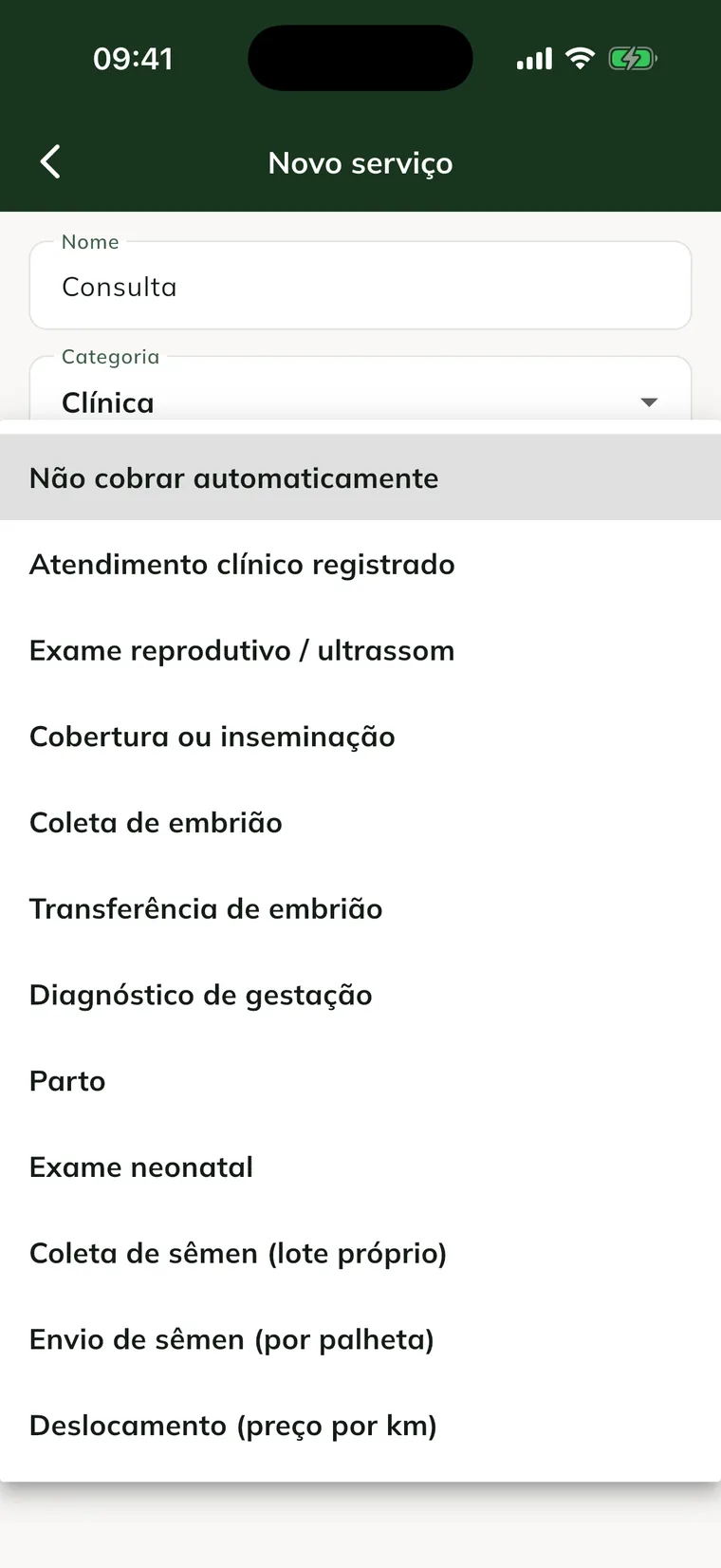
Chaque événement n'accepte qu'un seul service actif. Si vous ne choisissez pas d'événement, le service reste disponible pour un ajout manuel.
2. Administrer la dose sur le terrain
Fonctionne hors ligne.
- Dans l'application, touchez More > Pending doses.
- Touchez la dose que vous allez administrer.
- Dans Lot (optional), laissez Automatic (expires first) ou choisissez le lot.
- Touchez Give dose. Le message Dose given. s'affiche.
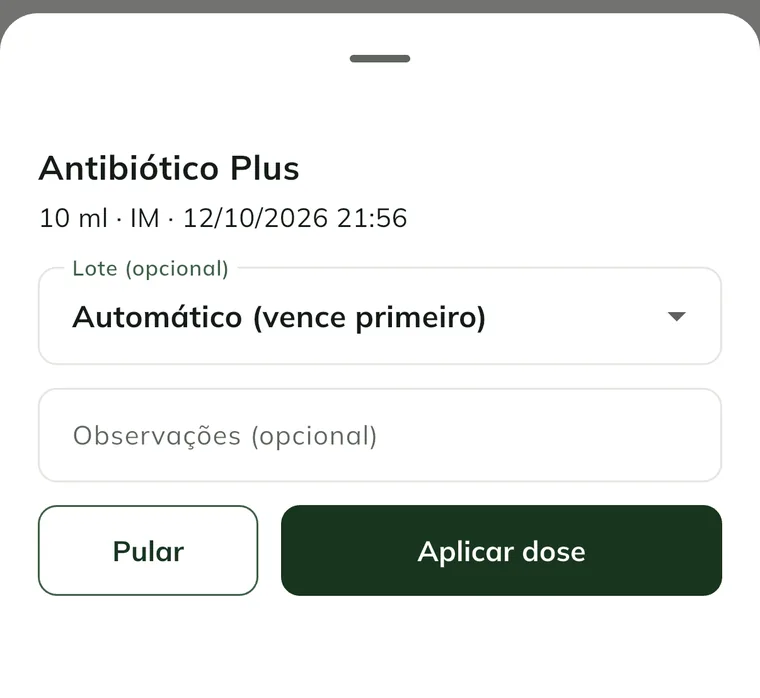
Aussitôt, le stock est déduit et le coût de la dose est enregistré. Sur le web, la même opération se fait dans Prescriptions > Apply / skip.
En rentrant au bureau du haras, connectez-vous au Wi-Fi et ouvrez GENNO. Ce que vous avez enregistré sur le terrain est envoyé au serveur, et les services apparaissent dans To invoice.
3. Vérifier ce qu'il reste à facturer
- Dans l'application, touchez More > Finance > To invoice. Sur le web, ouvrez Finance > onglet To invoice.
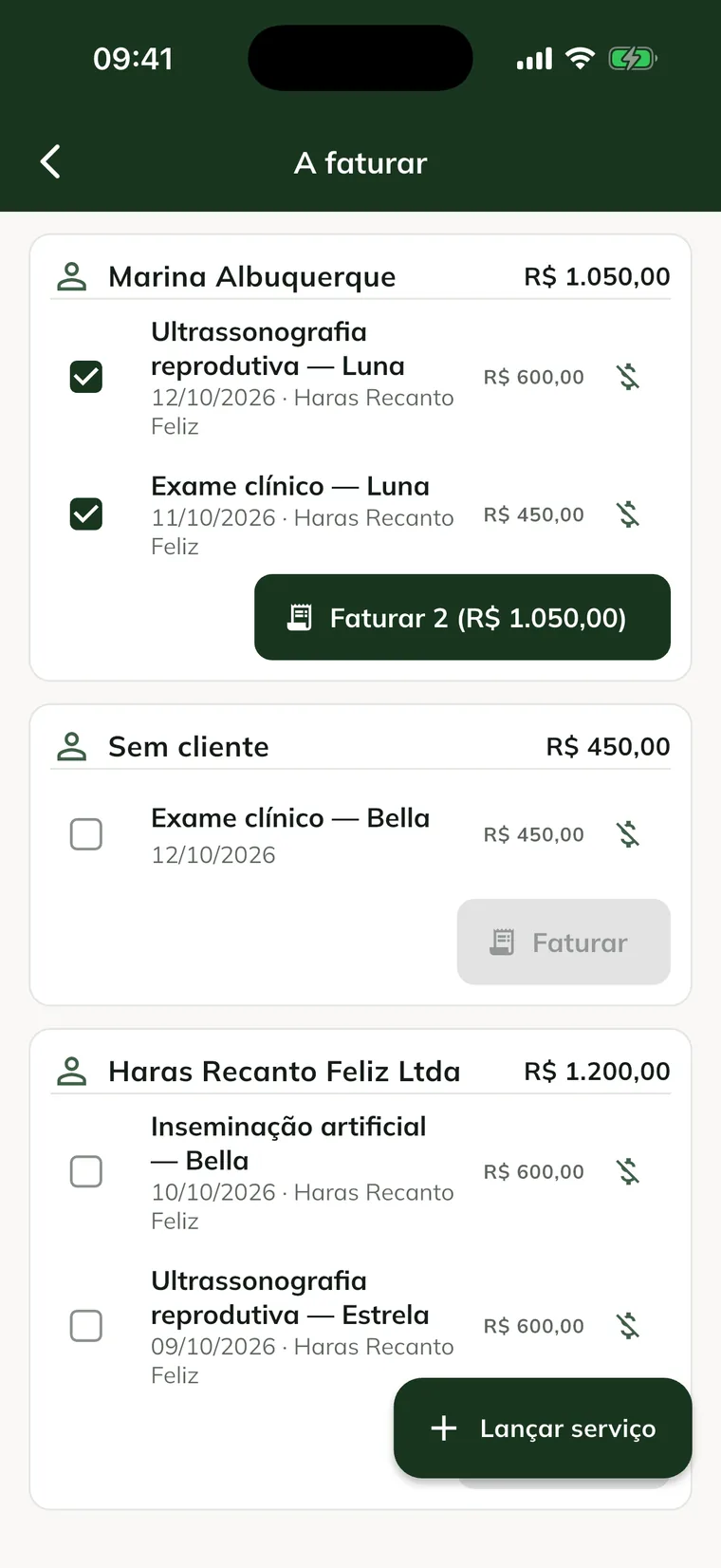
- Consultez les services regroupés par client, avec la date, l'exploitation et le montant.
- Si un service ne doit pas être facturé, touchez Do not charge et saisissez le Reason.
- Pour facturer quelque chose qui n'a pas créé de facturation automatiquement, touchez Add service, renseignez les champs puis touchez Add.
4. Émettre la facture du client
- Dans le groupe du client, sélectionnez les services qui iront sur la facture.
- Si le groupe apparaît comme No client, choisissez le client. Dans l'application, la question Invoice which client? s'affiche. Sur le web, utilisez la liste Invoice client....
- Touchez Invoice. Le bouton indique le nombre de services et le total.
- Le message Invoice issued. s'affiche. Dans l'application, la facture s'ouvre juste après.
Dans l'application, vous pouvez facturer hors ligne. La facture affiche l'avis Waiting to be sent to the server. The total is provisional. jusqu'à la synchronisation.
5. Générer le PDF et l'envoyer au client
Le PDF de la facture nécessite une connexion internet.
- Ouvrez la facture. Dans l'application : More > Invoices. Sur le web : Finance > Invoices.
- Touchez Invoice PDF. Dans l'application, c'est l'icône PDF en haut de l'écran.
- Sur le web, la page du rapport de la facture s'ouvre : cliquez sur Download PDF (ou sur PDF preview et Print). Dans l'application, touchez Generate PDF et partagez-le par WhatsApp ou par e-mail.
Si le propriétaire a accès au portail, il voit aussi la facture dans Invoices et y télécharge le PDF.
Le portail affiche la facture, son statut et son échéance, mais n'accepte pas encore le paiement en ligne. Le client règle comme convenu (PIX, virement bancaire, boleto) et vous enregistrez le paiement dans GENNO.
6. Enregistrer le paiement
- Ouvrez la facture.
- Touchez Record payment.
- Choisissez le Payment method.
- Touchez Confirm payment. Le statut passe à Paid.
Pour annuler une facture, touchez Cancel invoice et saisissez le Reason. Ses services retournent dans To invoice.
Problèmes fréquents
Le message "Not enough stock" s'affiche à l'administration de la dose. GENNO bloque la dose sans stock disponible. Enregistrez l'entrée en stock du produit puis administrez à nouveau.
Le message "Cannot convert the dose... to the stock unit" s'affiche. Ouvrez la fiche du produit et indiquez le contenu par unité. Exemple : 50 mL par flacon.
J'ai administré la dose, mais le médicament n'est pas dans la facture. Le produit n'a pas de prix de vente, ou la dose n'est pas associée à une visite. Le coût reste enregistré dans le stock et dans le coût de l'animal.
Le service que j'ai enregistré n'apparaît pas dans To invoice. Vérifiez que le service a un événement dans Charge automatically when…. Si vous l'avez enregistré hors ligne, synchronisez : la facturation n'apparaît qu'ensuite.
Le message "The entries belong to different clients: invoice one client at a time." s'affiche. Sélectionnez uniquement des services du même groupe de client. Il en va de même pour des devises différentes.
Le message "Register the client before invoicing." s'affiche. Enregistrez le client dans Clients et réessayez.
Le message "Select a property to see the invoices." s'affiche. Dans l'application, les factures sont par exploitation. Choisissez l'exploitation dans Switch Property, dans le menu latéral, puis ouvrez à nouveau Invoices. Consultez comment changer d'exploitation.
Je ne vois pas le bouton Record payment. L'enregistrement des paiements est réservé à l'administrateur du haras. Demandez-lui.
Étapes suivantes

Cet article ne vous a pas aidé ?
Contactez l’équipe GENNO. Dites-nous ce que vous faisiez et, si possible, envoyez une capture d’écran.