Comment personnaliser l'apparence des PDF et la numérotation des documents
WebNécessite une connexion internet
L'apparence s'applique à tous les PDF de l'organisation : rapports, comptes rendus de visite, fiches, contrats, formulaires de consentement et certificats, sur le web et dans l'application.
Avant de commencer
- Seules les personnes autorisées à modifier les informations de l'organisation peuvent modifier l'apparence.
- L'application utilise l'apparence de la dernière synchronisation.
Le logo
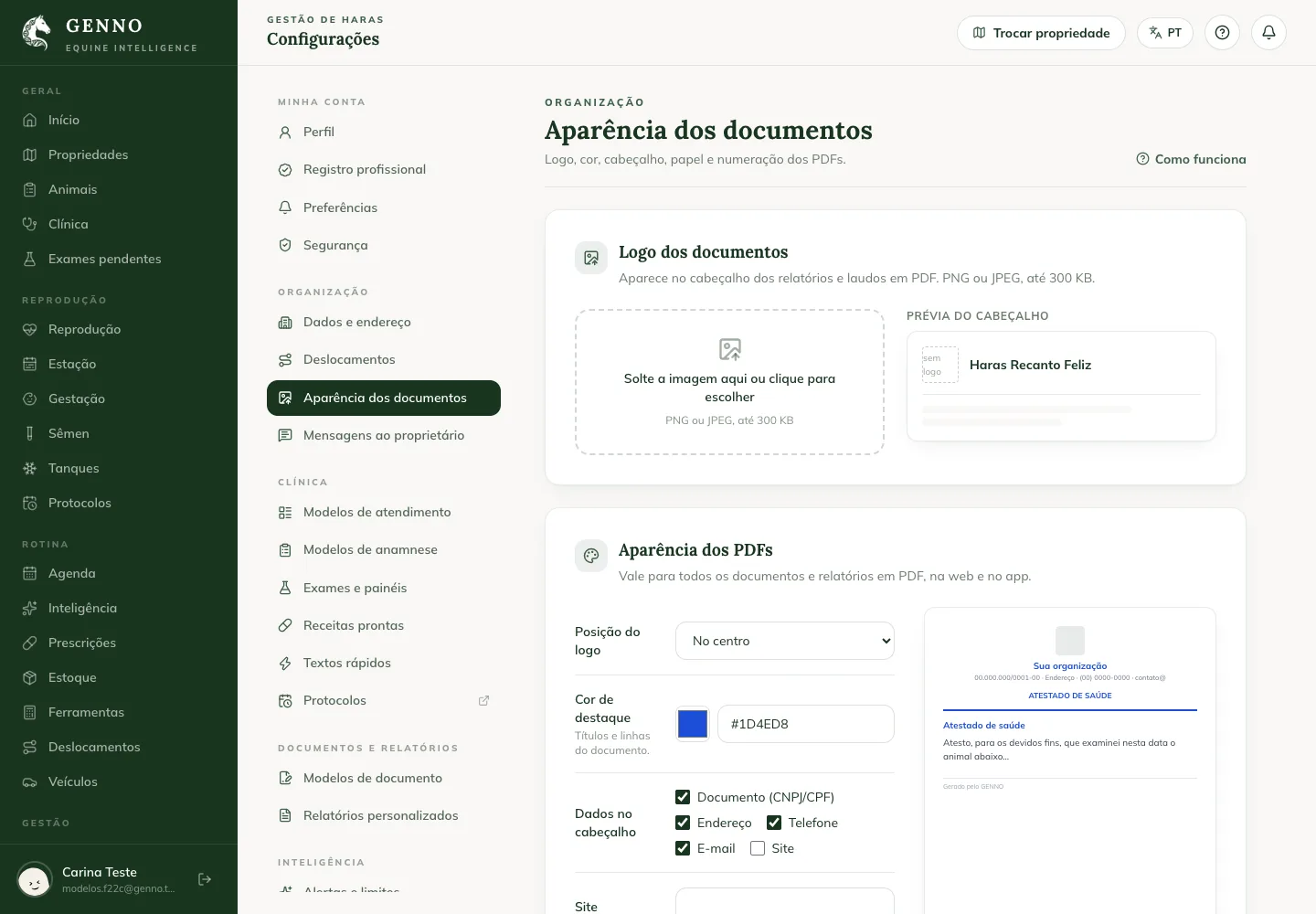
- Sur web.genno.app, cliquez sur Settings puis, sous Organization, sur Document appearance.
- Importez le logo au format PNG ou JPEG, jusqu'à 300 Ko.
Couleur, en-tête, papier et police
- Sous Logo position, choisissez Left ou Centered.
- Sous Accent color, choisissez la couleur des titres et des filets. Les couleurs trop claires sont refusées, car elles deviennent illisibles sur du papier blanc.
- Sous Header details, cochez ce qui doit apparaître : Tax ID (CNPJ/CPF), Address, Phone, Email et Website.
- Rédigez le Default footer. Le pied de page d'un rapport personnalisé remplace celui-ci.
- Choisissez le Paper (A4 ou Letter) et la Font size (Normal ou Larger).
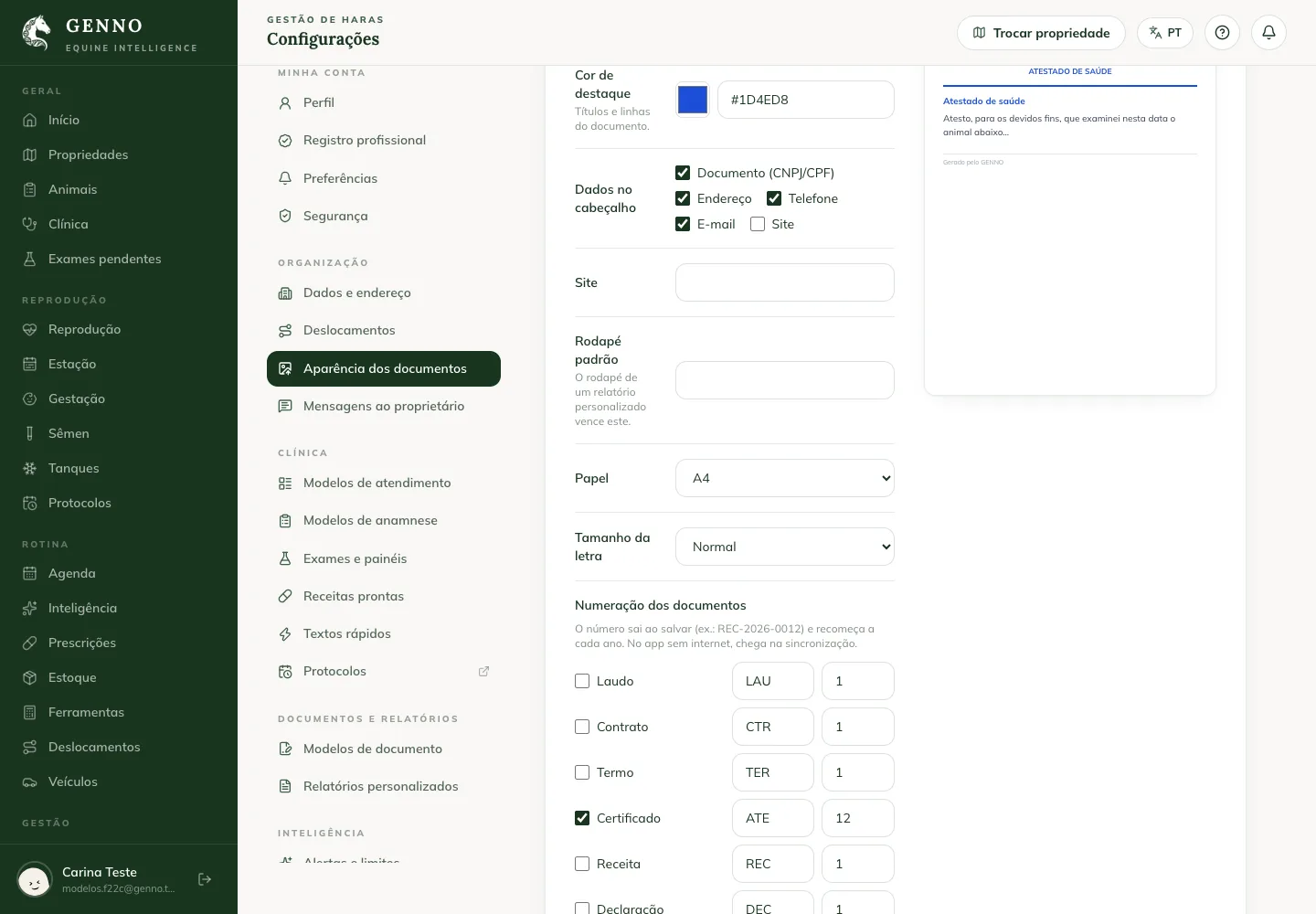
L'aperçu à côté montre le rendu du PDF.
Numérotation des documents
- Sous Document numbering, cochez les catégories qui reçoivent un numéro, comme Certificate ou Contract.
- Si vous le souhaitez, modifiez le Prefix et le Next number.
- Cliquez sur Save.
Le numéro est attribué à l'enregistrement du document, sous la forme préfixe, année et numéro (par exemple, ATE-2026-0012), et repart de zéro chaque année. Dans l'application sans internet, le numéro arrive avec la synchronisation.
Étapes suivantes

Cet article ne vous a pas aidé ?
Contactez l’équipe GENNO. Dites-nous ce que vous faisiez et, si possible, envoyez une capture d’écran.