Comment exporter les données du haras
Les données appartiennent au haras. À tout moment, l'administrateur peut télécharger une copie complète, pour la conserver ou l'emporter vers un autre système.

Avant de commencer
- L'export est réservé à l'Administrator.
- L'export se fait sur le web, avec une connexion internet.
Générer l'export
- Sur web.genno.app, cliquez sur Settings dans le menu, puis sur Plan and data › Export my data.
- Descendez jusqu'à la carte Export my data.
- Cliquez sur Generate export. Le bouton affiche Building… pendant la préparation du fichier.
- Quand le statut passe à Ready, cliquez sur Download.
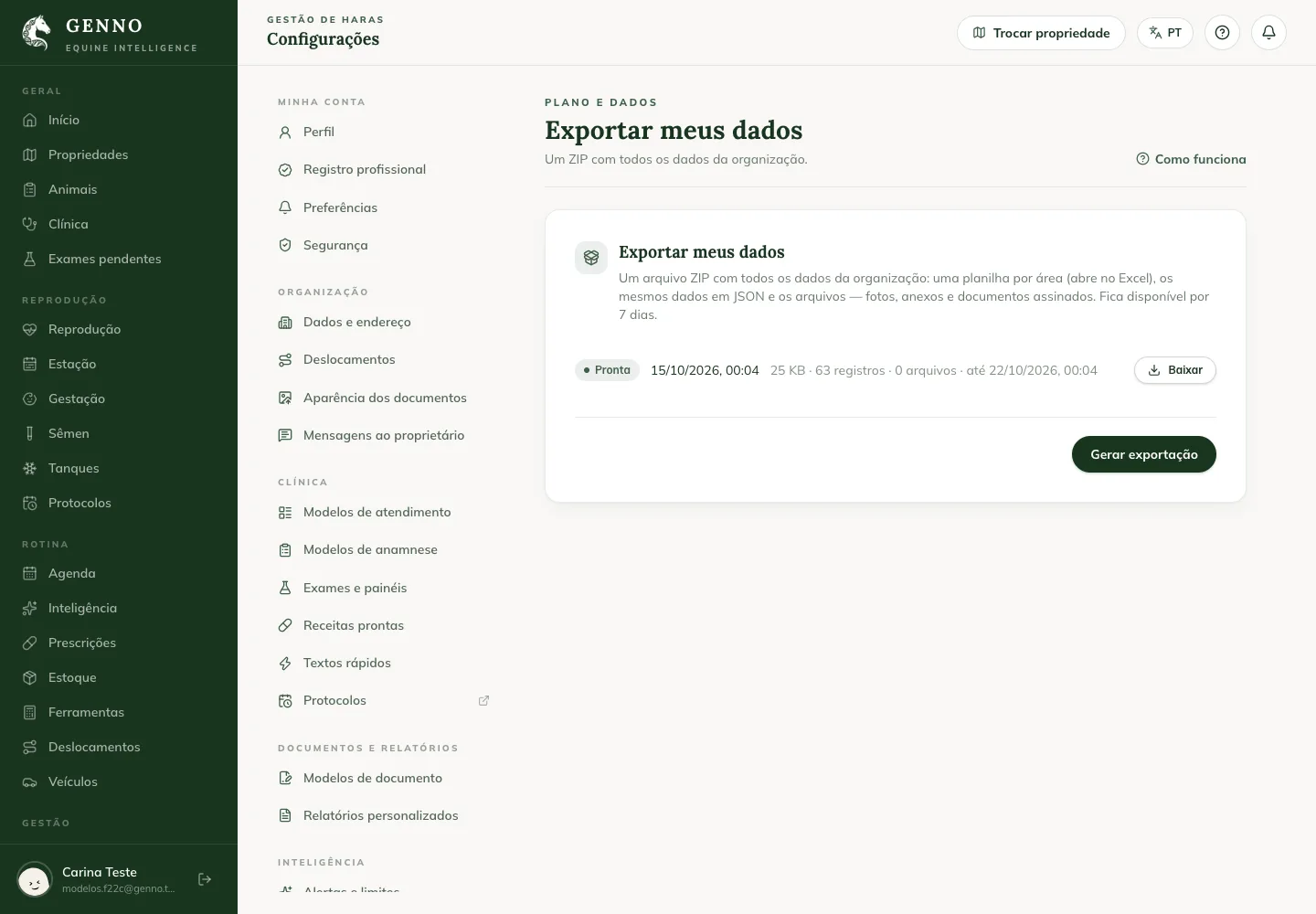
La ligne de l'export indique sa taille, son nombre d'enregistrements et de fichiers, et jusqu'à quand il est disponible.
Ce que contient le fichier
Un fichier ZIP avec toutes les données de l'organisation :
- Un tableur par domaine, qui s'ouvre dans Excel.
- Les mêmes données en JSON, pour les emporter vers un autre système.
- Les fichiers : photos, pièces jointes et documents signés.
Le fichier reste disponible pendant 7 jours. Passé ce délai, l'export apparaît comme Expired : générez-en un autre.
Après une résiliation
Si l'abonnement a été résilié, l'écran de réactivation indique jusqu'à quand les données sont conservées, et l'administrateur peut encore les exporter. Consultez comment résilier l'abonnement.
Problèmes fréquents
Je ne vois pas la carte Export my data. Elle n'apparaît que pour l'administrateur.
L'export apparaît comme Failed. Générez-en un autre. S'il échoue à nouveau, contactez le support.
Le fichier est volumineux. Les photos et les PDF occupent l'essentiel de l'espace. Téléchargez-le sur un ordinateur, avec une bonne connexion.
Étapes suivantes

Cet article ne vous a pas aidé ?
Contactez l’équipe GENNO. Dites-nous ce que vous faisiez et, si possible, envoyez une capture d’écran.