Comment configurer la signature électronique
GENNO propose trois niveaux de signature électronique. La signature simple est prête à l'emploi. La signature avancée nécessite l'acceptation de conditions, une seule fois. La signature qualifiée utilise votre certificat numérique dans le cloud.
Les trois niveaux
| Niveau | Comment elle est confirmée | Ce que porte le PDF |
|---|---|---|
| Simple | Votre identifiant de connexion et votre numéro d'inscription professionnelle. | Le numéro d'inscription professionnelle et le code de vérification. |
| Advanced (recommandée) | Un code à 6 chiffres envoyé dans l'application GENNO, ou le mot de passe du compte. | La piste d'audit et, lorsqu'il est actif, le sceau numérique de GENNO. |
| Qualified | Votre certificat numérique dans le cloud (ICP-Brasil, au Brésil), autorisé auprès du prestataire. | La signature avec le certificat. |
Accepter les conditions de la signature avancée
- Sur web.genno.app, cliquez sur Settings puis, sous My account, sur Professional registration. La carte Electronic signature se trouve sous l'inscription professionnelle.
- Dans Consent terms for electronic signature, cliquez sur Read the terms.
- Après lecture, cliquez sur Accept. Accepted on et la date s'affichent.
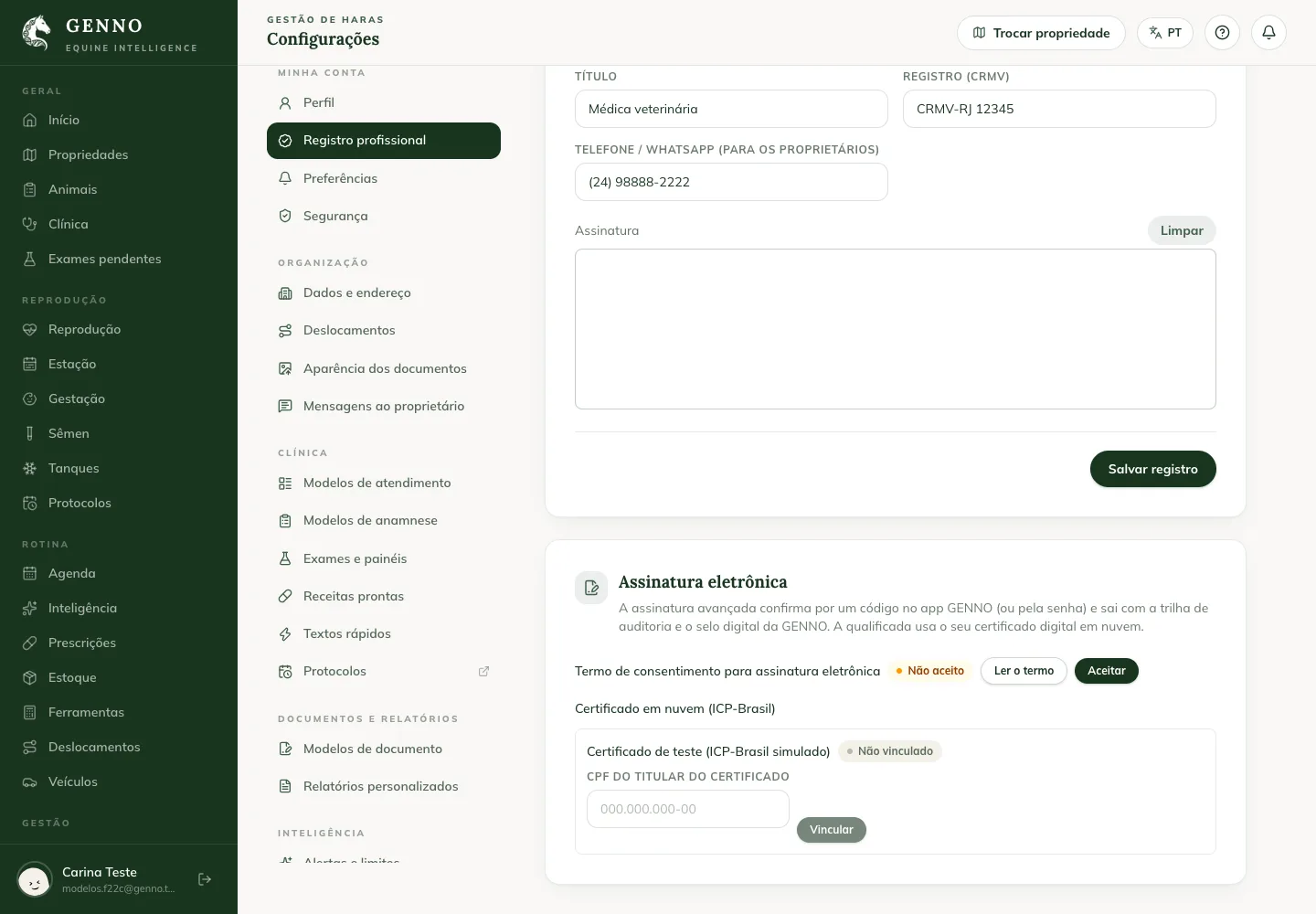
Si vous ne les avez pas encore acceptées, les conditions s'affichent lors de votre première signature avancée. Pour retirer votre consentement, cliquez sur Withdraw consent.
Associer le certificat cloud
Pour la signature qualifiée :
- Sur la même carte, sous Cloud certificate, repérez le prestataire de votre certificat.
- Dans Certificate holder's CPF, saisissez votre CPF (numéro d'identification fiscale brésilien).
- Cliquez sur Link. Le prestataire apparaît comme Linked, avec le CPF.
Pour le modifier, cliquez sur Unlink puis associez-le à nouveau.
Signer avec le niveau choisi
Quand vous signez un rapport depuis la page du document, la fenêtre Sign document demande le niveau : Simple, Advanced (recommended) ou Qualified.
- Advanced : cliquez sur Continue, saisissez le Code reçu dans l'application GENNO (ou le Password) puis cliquez sur Sign. Si le code n'est pas arrivé, utilisez Send another code.
- Qualified : choisissez le Provider et cliquez sur Continue. Le prestataire s'ouvre dans une nouvelle fenêtre : autorisez-le là-bas, et l'écran GENNO se met à jour tout seul.
Un rapport déjà signé au niveau simple peut être renforcé dans Advanced signature, sur la page du document. Consultez comment générer et signer un rapport.
Dans l'application
Dans More › My Profile › Professional details, la carte Electronic signature indique si les conditions ont été acceptées et affiche le certificat cloud, avec Link et Unlink. Le code à 6 chiffres de la signature avancée arrive sous forme de notification de l'application.
Problèmes fréquents
Le code n'arrive pas dans l'application. Vérifiez que les notifications de l'application sont activées et que vous êtes connecté avec le même compte. Cliquez sur Send another code. Sans appareil recevant les notifications, GENNO demande le mot de passe du compte.
Le message "The signature was not completed at the provider." s'affiche. L'autorisation auprès du prestataire n'a pas abouti. Réessayez et terminez-la dans la fenêtre du prestataire.
Je ne vois pas l'option Qualified. Elle apparaît lorsqu'un prestataire de certificat cloud est disponible pour votre pays.
Étapes suivantes

Cet article ne vous a pas aidé ?
Contactez l’équipe GENNO. Dites-nous ce que vous faisiez et, si possible, envoyez une capture d’écran.