Comment activer l'authentification à deux facteurs (application d'authentification)
Avec l'authentification à deux facteurs, la connexion à GENNO demande votre mot de passe ainsi qu'un code à six chiffres, qui change toutes les 30 secondes et qui est généré par une application sur votre téléphone. Même si quelqu'un découvre votre mot de passe, il ne peut pas se connecter sans votre téléphone.
Avant de commencer
- Installez une application d'authentification sur votre téléphone : Google Authenticator, Microsoft Authenticator, Authy ou le gestionnaire de mots de passe que vous utilisez déjà.
- L'authentification à deux facteurs est personnelle : chacun active la sienne.
- Pour les opérateurs du back-office de GENNO, elle est obligatoire.
L'activer sur le web
- Sur web.genno.app, cliquez sur Settings puis, sous My account, sur Security.
- Dans la carte Two-factor authentication, cliquez sur Turn on two-factor authentication.
- Dans l'application d'authentification, scannez le QR code. Si vous préférez, cliquez sur Copy the key et collez la clé dans l'application.
- Saisissez le code affiché par l'application dans les six cases. GENNO le vérifie dès que la sixième case est remplie.
- Enregistrez les recovery codes : cliquez sur Copy, Download (.txt) ou Print, cochez I saved the codes in a safe place. puis cliquez sur Complete.
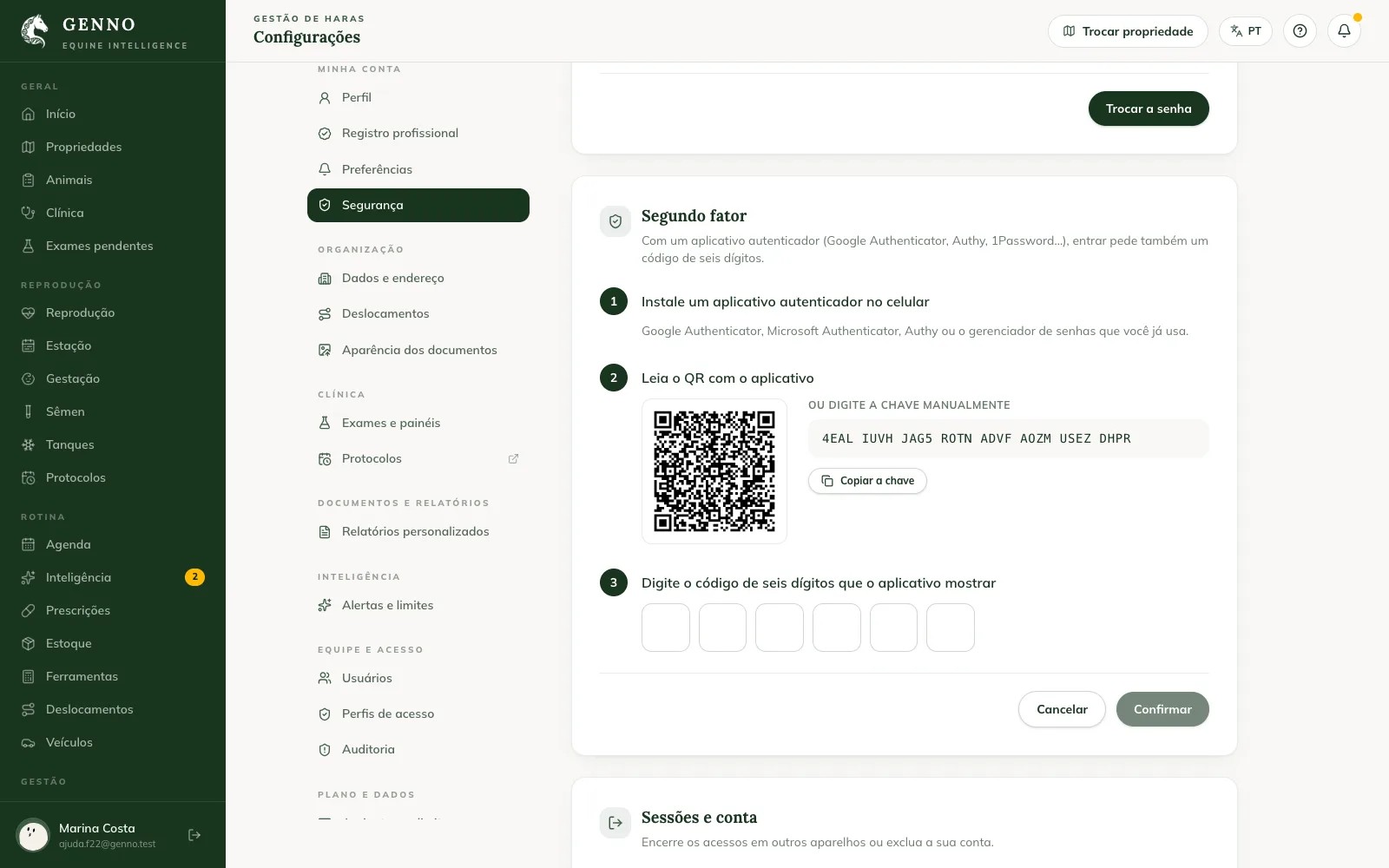
Une fois l'authentification active, la carte affiche Active since suivi de la date, ainsi que le nombre de codes de secours restants.
L'activer dans l'application
- Touchez More, Settings puis Security.
- Touchez Turn on two-factor authentication.
- Touchez Open in the authenticator app : l'application installée sur le même téléphone s'ouvre avec le compte déjà prêt. Si aucune ne s'ouvre, touchez Copy the key et collez la clé dans l'application.
- Saisissez le code à six chiffres.
- Enregistrez les codes : touchez Copy ou Share (par exemple vers votre gestionnaire de mots de passe), cochez I saved the codes in a safe place. puis touchez Complete.
Se connecter avec l'authentification à deux facteurs
- Connectez-vous avec votre e-mail et votre mot de passe, comme d'habitude.
- Sur l'écran Authenticator code, saisissez le code affiché par l'application. Dès que vous remplissez la sixième case, vous êtes connecté.
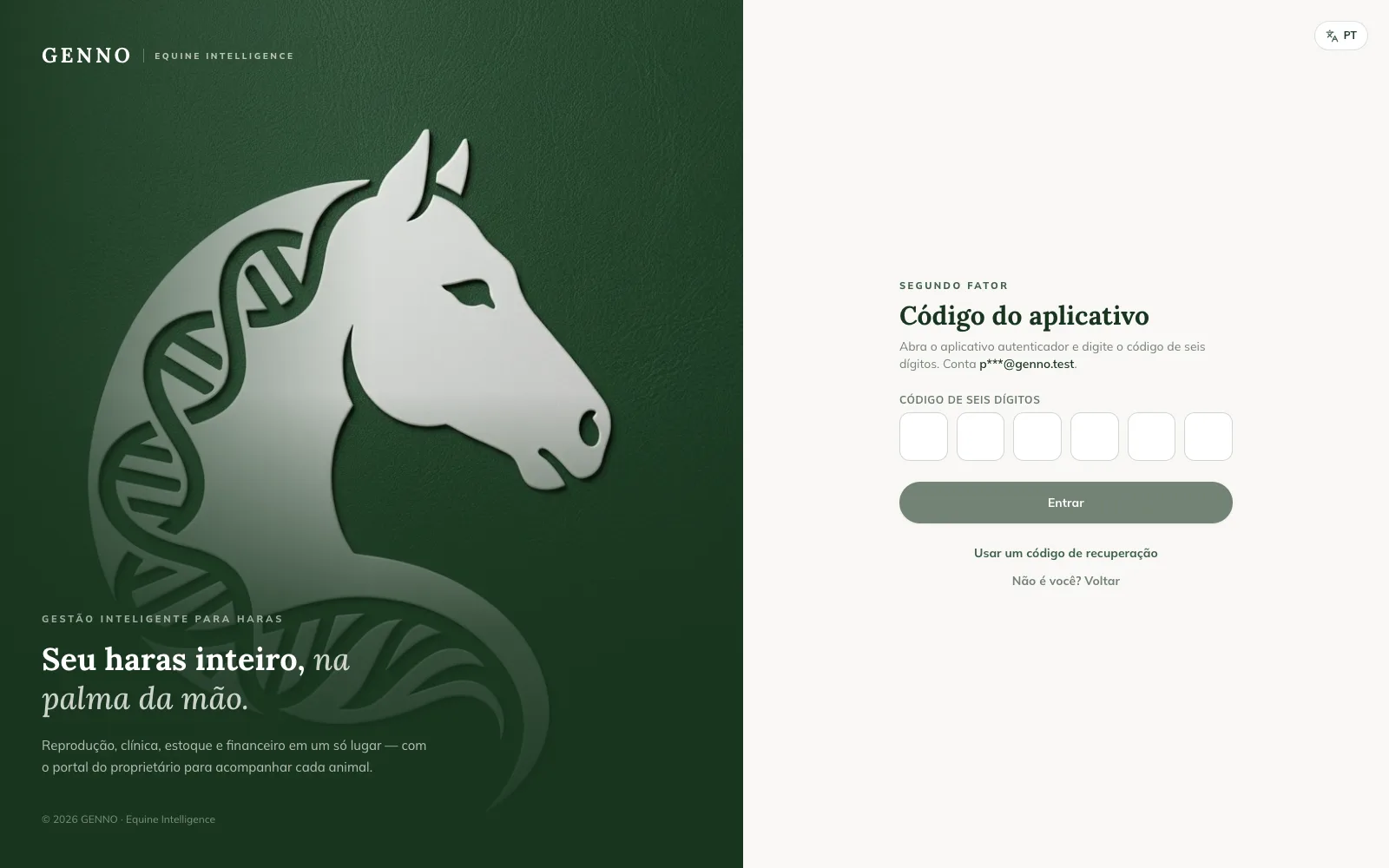
L'écran affiche le début de votre e-mail (par exemple, p***@genno.app), pour que vous sachiez à quel compte le code est destiné. Si ce n'est pas vous, cliquez sur Not you? Go back.
Sans votre téléphone : le code de secours
- Sur l'écran du code, cliquez sur Use a recovery code.
- Saisissez l'un des codes que vous avez enregistrés, au format xxxxx-xxxxx.
- Cliquez sur Sign in.
Chaque code ne fonctionne qu'une fois. Quand il n'en reste que quelques-uns, générez-en de nouveaux dans Security, avec le bouton New recovery codes : les anciens cessent de fonctionner.
La désactiver
- Dans Security, cliquez sur Deactivate.
- Confirmez avec votre Current password et un code de l'application (ou un code de secours).
Problèmes fréquents
Le message "Invalid code" s'affiche. Vérifiez que l'horloge du téléphone est réglée sur l'heure automatique et saisissez le code actuellement affiché. Chaque code ne fonctionne qu'une fois.
Le message "Try again in" s'affiche avec un compte à rebours. Après cinq codes erronés d'affilée, GENNO attend 15 minutes avant d'en accepter un autre.
Le message "The verification expired. Sign in again with your e-mail and password." s'affiche. L'étape du code dure 5 minutes. Reconnectez-vous.
J'ai changé de téléphone. Connectez-vous avec un code de secours puis, dans Security, désactivez l'authentification et réactivez-la sur le nouveau téléphone. Sans codes de secours, contactez le support.
Étapes suivantes

Cet article ne vous a pas aidé ?
Contactez l’équipe GENNO. Dites-nous ce que vous faisiez et, si possible, envoyez une capture d’écran.