Cómo iniciar un protocolo y seguir las alertas
Inicia un protocolo en la yegua, deja que GENNO calcule las fechas de cada paso y sigue todo con las alertas.
Antes de empezar
- Iniciar, cancelar y confirmar fechas es para el veterinario o el administrador. Quien tiene permiso de tareas puede registrar el paso hecho.
- Iniciar y seguir funcionan sin internet. Configurar protocolos y ver el historial de cambios requieren conexión.
- Registra el examen antes. La sugerencia de GENNO usa la última evaluación de la yegua. Mira cómo registrar el examen reproductivo.
Iniciar un protocolo
- Abre la yegua, toca la pestaña Reproducción y después Situación reproductiva.
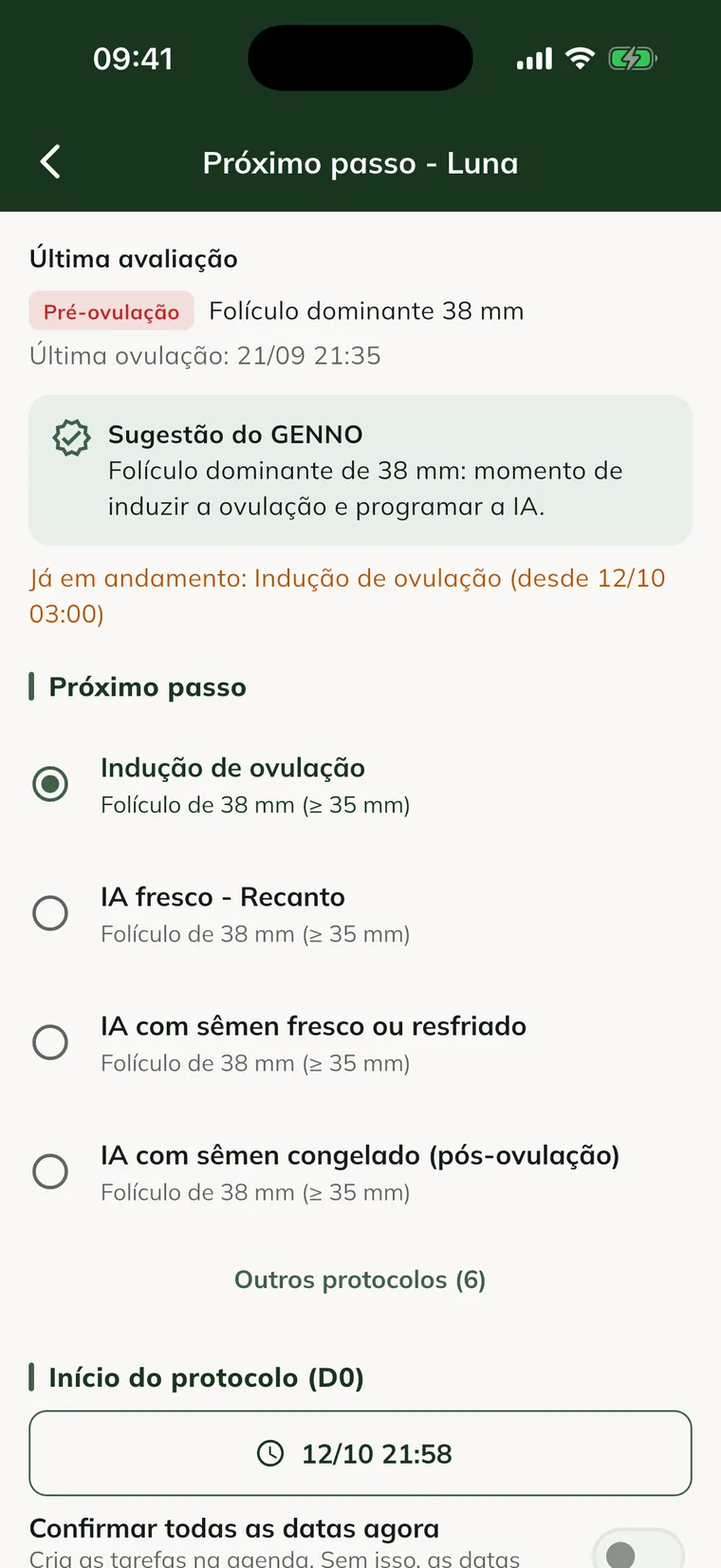
- En la pestaña Evolución, en Protocolo actual, toca Próximo paso / iniciar protocolo.
- Lee la Sugerencia de GENNO. Usa la última evaluación y el folículo dominante.
- En Próximo paso, elige un protocolo indicado. Para ver los demás, toca Otros protocolos.
- En Inicio del protocolo (D0), toca la fecha para cambiar el día y la hora.
- Activa Confirmar todas las fechas ahora si quieres las tareas ya en la agenda. Sin eso, las fechas quedan sugeridas.
- Revisa la lista Fechas calculadas.
- Toca Confirmar y Calcular Fecha. Se abre la pantalla Protocolo y Cálculo.
Si la yegua ya tiene un protocolo activo, aparece Ya en curso con su nombre.
En la web, abre Reproducción, haz clic en la yegua y, en Protocolos, haz clic en Próximo paso. La pantalla es la misma.
Confirmar o cambiar las fechas
Cada paso muestra la situación de la fecha: Esperando (depende de otro evento), Fecha sugerida, Programada, Aplicado o Hecho, y Omitido.
- En el recuadro Fecha calculada para, mira la fecha del próximo paso y el motivo del cálculo.
- Toca Mantener fecha sugerida para confirmar.
- O toca Cambiar fecha y elige otro día y hora.
Para otro paso, toca los tres puntos junto a él (Acciones del paso). Cada fecha confirmada se vuelve una tarea en la agenda.
En la app, solo las fechas confirmadas aparecen en la Agenda. En la web, la Agenda muestra también las fechas sugeridas, con la etiqueta Fecha sugerida, para que las confirmes.
Registrar u omitir un paso
- Toca los tres puntos del paso.
- Toca Registrar aplicación (medicación) o Registrar hecho.
- Ajusta Hecho el, si no fue ahora.
- Escribe la Observación, si quieres. Ej.: dosis aplicada.
- Toca Registrar.
Para omitir, toca Omitir paso, escribe el Motivo (opcional) y confirma. Cuando todos los pasos terminan, el protocolo queda Concluido.
Cuando la fecha cambia sola
GENNO nunca cambia una fecha confirmada sin ti. Si la ovulación real llega antes o después de lo previsto, los pasos vinculados a ella se recalculan.
- Los pasos todavía sugeridos reciben la nueva fecha.
- Los pasos ya confirmados muestran el recuadro Nueva fecha sugerida.
- Toca Mantener para quedarte con la fecha confirmada, o Aceptar para la nueva.
Todo cambio queda en el Historial de cambios (ícono de reloj arriba), con quién lo cambió y el motivo.
Cancelar un protocolo
- En la pantalla Protocolo y Cálculo, toca el menú de arriba.
- Toca Cancelar protocolo.
- Escribe el Motivo (opcional) y confirma en Cancelar protocolo.
Las tareas pendientes del protocolo también se cancelan.
Seguir las alertas
En la app, toca la campana de la pantalla Hoy o el recuadro Alertas. En la web, haz clic en Alertas en el menú.
Las alertas son de cuatro tipos: Nueva fecha sugerida, Paso atrasado, Confirmar fecha y Protocolos simultáneos. Se abren y se cierran solas, según la causa.
- Toca la alerta para abrir el protocolo. En la web, haz clic en Abrir protocolo.
- Resuelve la causa: confirma la fecha, registra el paso o decide la nueva fecha.
- Si solo quieres quitar el destacado, toca Marcar como visto.
En la app, las alertas quedan en Hoy, Mañana, Próximos días, Sin fecha y Vistos. En la web, filtra por Vigentes, No vistos o Resueltos.
Las alertas de paso atrasado y de confirmar fecha se generan en el servidor. En la app, aparecen después de la sincronización.
Configurar los protocolos propios (web)
- En web.genno.app, haz clic en Protocolos y en la pestaña Configuración.
- En Catálogo GENNO, abre un protocolo y haz clic en Duplicar. El catálogo no se edita directamente.
- O haz clic en Nuevo protocolo para empezar desde cero.
- Completa Nombre, Descripción y Tipo.
- En cada paso, completa Título, Tipo y Contar a partir de: Inicio del protocolo (D0), Un paso anterior o Un evento del animal.
- Indica Después de (horas) y, si la hay, la Ventana (horas, opcional).
- Haz clic en Agregar paso para el siguiente.
- Haz clic en Guardar protocolo.
Para que el protocolo empiece solo, elige el evento en Empezar solo con el evento y marca Empezar solo cuando se registre el evento. Desmarca Activo para sacarlo de la lista de inicio. Editar un protocolo no cambia los que ya están en curso.
En la app, la misma configuración está en Más > Protocolos > Configurar, con internet.
Problemas frecuentes
No aparece Próximo paso / iniciar protocolo. Tu perfil no puede iniciar protocolos. Pide al administrador el perfil de veterinario.
Aparece "El historial está disponible con conexión." El historial de cambios viene del servidor. Ábrelo de nuevo con internet.
El protocolo muestra "Esperando envío". Está guardado en el celular y todavía no se envió. Sincroniza cuando tengas internet.
Mi protocolo propio no aparece para iniciar. Está inactivo. Edita el protocolo y marca Activo.
Próximos pasos

¿Este artículo no lo resolvió?
Habla con el equipo GENNO. Cuéntanos qué estabas haciendo y, si puedes, envía una captura de pantalla.