Cómo diagnosticar y seguir la gestación de la yegua
Del diagnóstico al parto, la gestación queda en una sola pantalla: días de gestación, exámenes, manejo y la fecha prevista del parto.
Antes de empezar
- Registrar el diagnóstico y el manejo es para veterinario y administrador, por defecto.
- En la app, funciona sin internet.
- El diagnóstico puede venir de la cubrición o de la TE. Sin cubrición ni TE pendiente, indica la fecha de cubrición o la edad gestacional.
Ver las gestaciones
- App: en Más, toca Reproducción y el ícono Gestaciones, arriba. La pantalla Gestaciones y Potros muestra Gestantes, Parto próximo y Prolongadas, las gestaciones En curso, los Potros recientes y las Cerradas.
- Web: haz clic en Gestación en el menú. La pestaña Panel muestra los números y los partos previstos para los próximos 30 días. Las pestañas Gestaciones y Potros traen las listas.
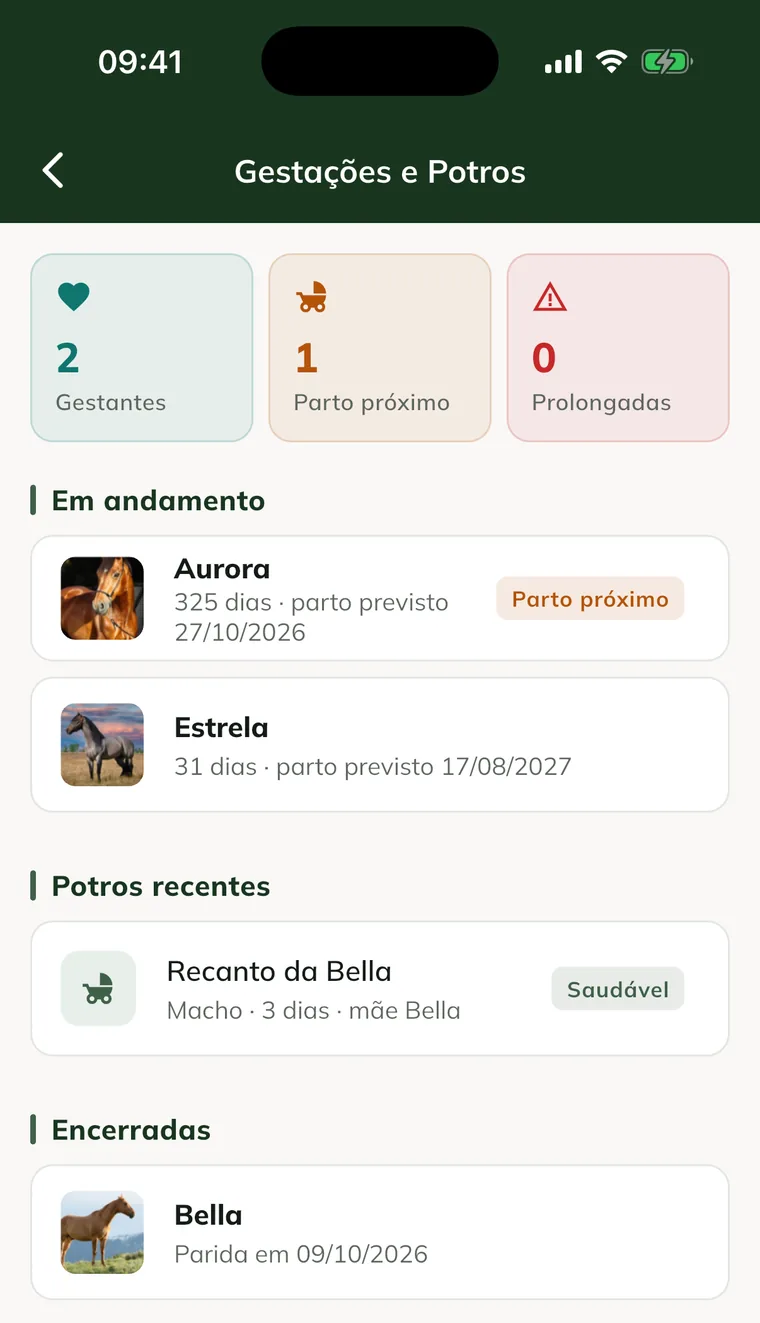
La ficha de la yegua también muestra la tarjeta de la gestación, con los días y el parto previsto.
Registrar el diagnóstico
- Abre la gestación de la yegua y toca Nuevo Examen. Para una yegua todavía sin gestación, usa la tarjeta Diagnóstico de gestación en su ficha.
- Revisa la fecha y la hora.
- En Resultado, elige Preñada, No preñada o Sospecha - repetir examen. En una gestación en curso, las opciones son Preñada (seguimiento), Sospecha - repetir examen y Pérdida embrionaria.
- En Detalles, activa lo que viste: Vesícula embrionaria, Embrión y Latido cardíaco, con las medidas en mm y los Latidos (lpm).
- Marca Única o Gemelar.
- En la sospecha, elige la fecha en Repetir el examen el.
- Escribe las Observaciones y toca Guardar Diagnóstico.
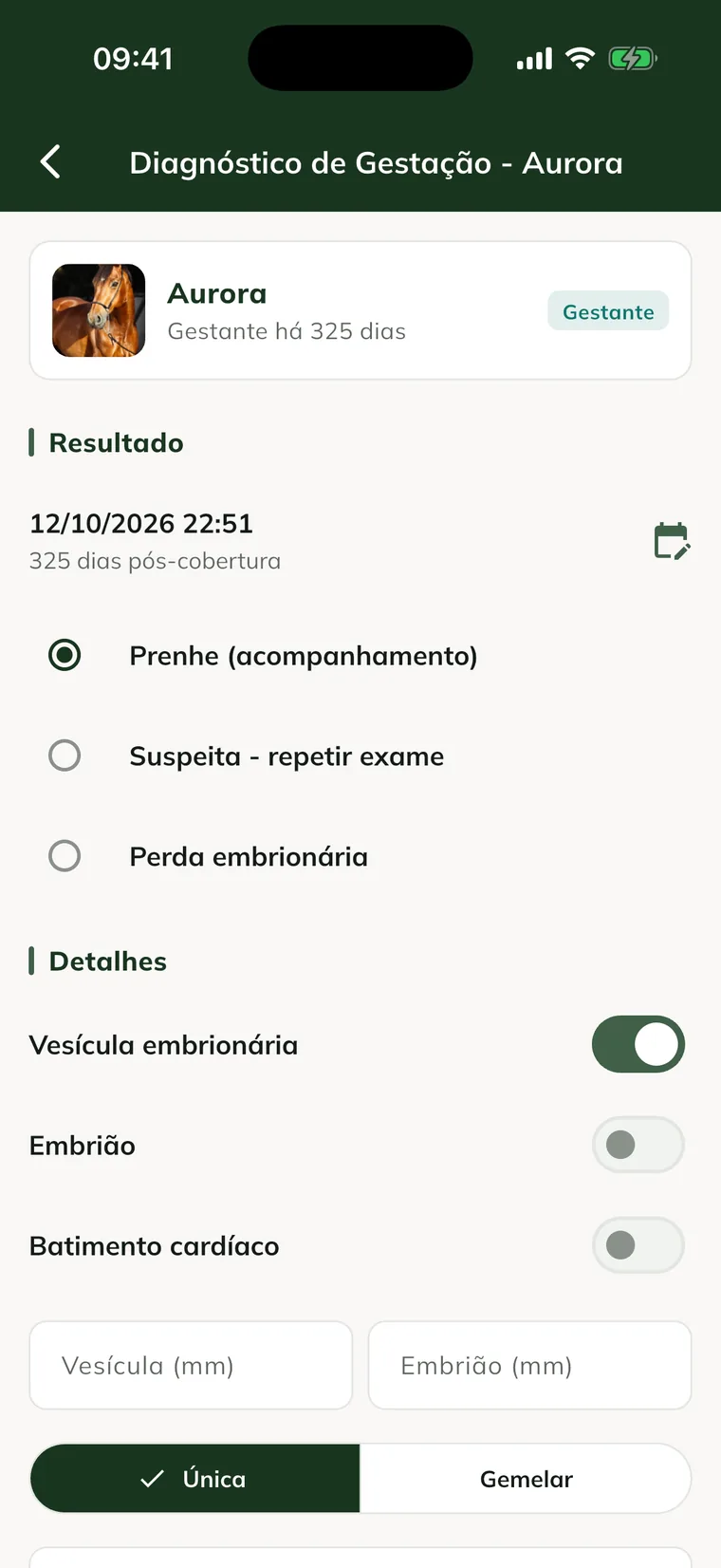
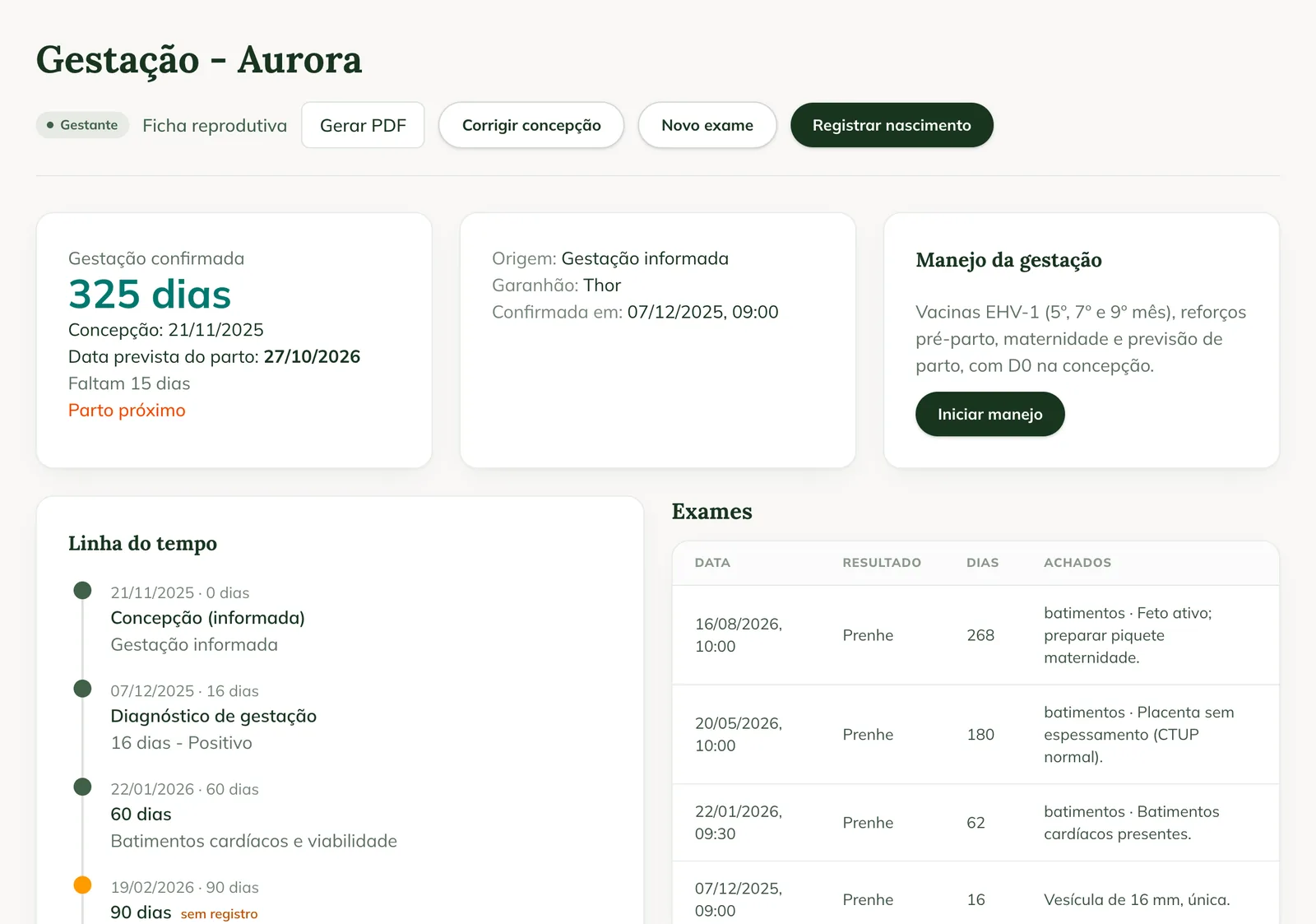
En la web, lo mismo está en Gestación › Diagnóstico de gestación, o en Nuevo examen en la página de la gestación.
Seguir la gestación
La pantalla de la gestación tiene las pestañas Resumen, Exámenes, Manejo e Historial.
- Resumen: los días de gestación, la concepción, la Fecha prevista del parto y la Línea de Tiempo con los hitos esperados.
- Exámenes: los diagnósticos y seguimientos.
- Manejo: los pasos del manejo de la gestación.
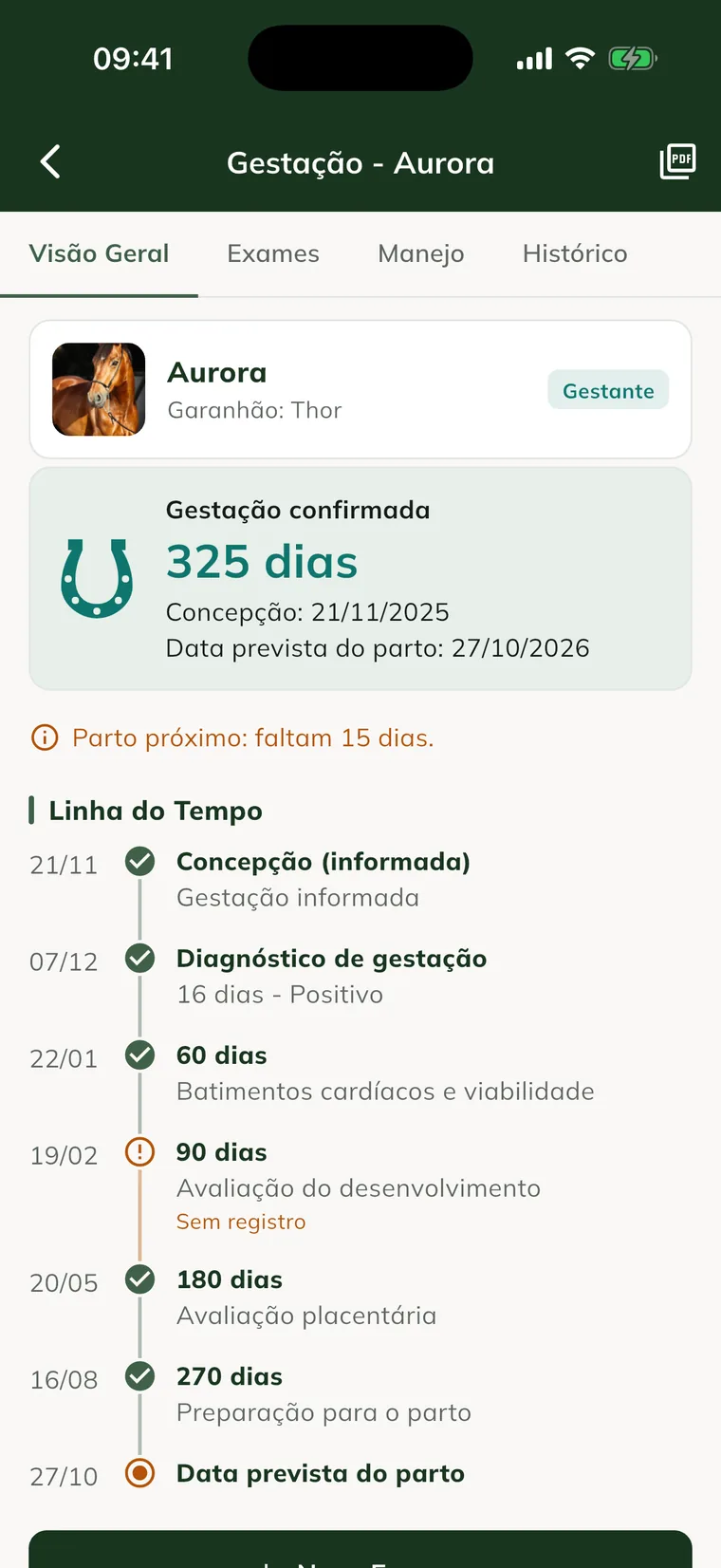
GENNO avisa Parto próximo cuando el parto se acerca y Gestación prolongada cuando pasa del plazo.
Iniciar el manejo de la gestación
- En la pantalla de la gestación, abre la pestaña Manejo.
- Toca Iniciar manejo de la gestación.
El manejo es un protocolo listo, con el D0 en la concepción: vacunas EHV-1 (5.º, 7.º y 9.º mes), refuerzos y desparasitación preparto, potrero de maternidad y previsión de parto. Cada paso se vuelve una fecha en la agenda, como en los protocolos.
Corregir la concepción (web)
Si la fecha de la concepción está mal, abre la gestación en la web y haz clic en Corregir concepción. Indica la Fecha de referencia de la concepción y haz clic en Guardar. La fecha prevista del parto se recalcula.
Problemas frecuentes
Apareció "Sin cubrición ni TE pendiente: indica la fecha de cubrición o la edad gestacional." La yegua no tiene cubrición ni TE esperando diagnóstico. Completa la Fecha de cubrición o la Edad gestacional estimada (días).
La gestación muestra "Esperando sincronización". El diagnóstico se guardó en el celular y todavía no se envió. Sincroniza cuando tengas internet.
La yegua no aparece como gestante. Revisa si la cubrición o la TE recibió Preñada y si el diagnóstico se guardó.
Próximos pasos

¿Este artículo no lo resolvió?
Habla con el equipo GENNO. Cuéntanos qué estabas haciendo y, si puedes, envía una captura de pantalla.