Cómo registrar una atención clínica con prescripción
Registras la atención del animal, prescribes y sigues cada dosis, con o sin internet.
Antes de empezar
- El módulo clínico tiene que estar en el plan del haras. Sin él, la pestaña Atenciones aparece como Módulo Bloqueado.
- Elige la propiedad correcta. La prescripción usa el inventario de esa propiedad.
- Los medicamentos tienen que estar registrados en Inventario para aparecer en la prescripción.
- Solo quien tiene permiso ve el botón Nueva Atención y el paso Prescripción.
Abrir la atención
- Toca la lupa arriba y busca el animal por el nombre.
- Toca el animal para abrir la ficha.
- En la pestaña Resumen, toca Nueva Atención.
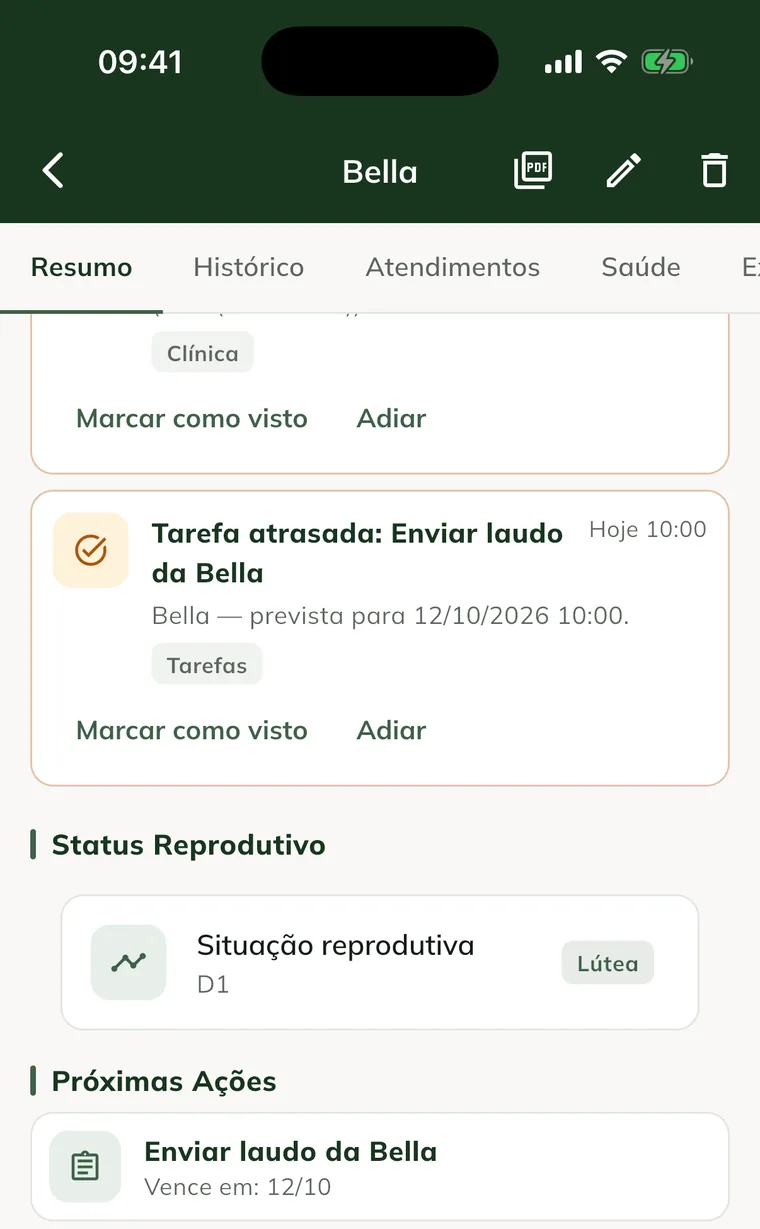
También puedes empezar por el botón + en el centro de la barra inferior. Toca Nueva Atención Clínica, después la tarjeta Animal de la Atención, elige el animal y toca Siguiente.
La pantalla Atención Clínica Completa se abre en pasos. Usa Siguiente para avanzar y Volver para corregir el paso anterior.
Completar los pasos
- En Información Básica, elige el Tipo de atención: Consulta, Vacuna, Desparasitante, Examen, Cirugía o Tratamiento.
- Escribe el Motivo de la atención y toca Siguiente.
- En Anamnesis y Examen Físico, completa Anamnesis y Examen Físico.
- En Signos Vitales, completa FC (lpm), FR (rpm), Temp. (°C), TRC (s) y Mucosas.
- En Diagnóstico y Conducta, completa Diagnóstico y Conducta Clínica.
- En Exámenes, elige los exámenes de laboratorio, si hace falta. Mira cómo pedir exámenes.
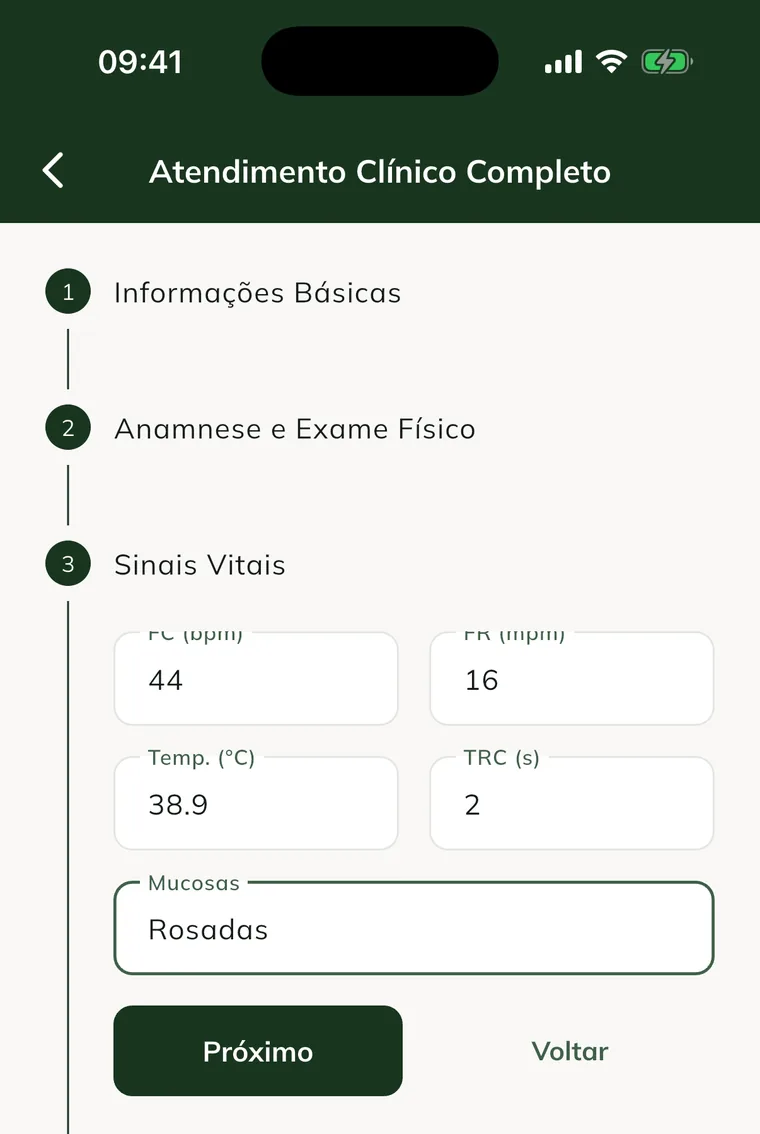
Solo el animal es obligatorio. Deja en blanco lo que no evaluaste.
Prescribir los medicamentos
En el paso Prescripción:
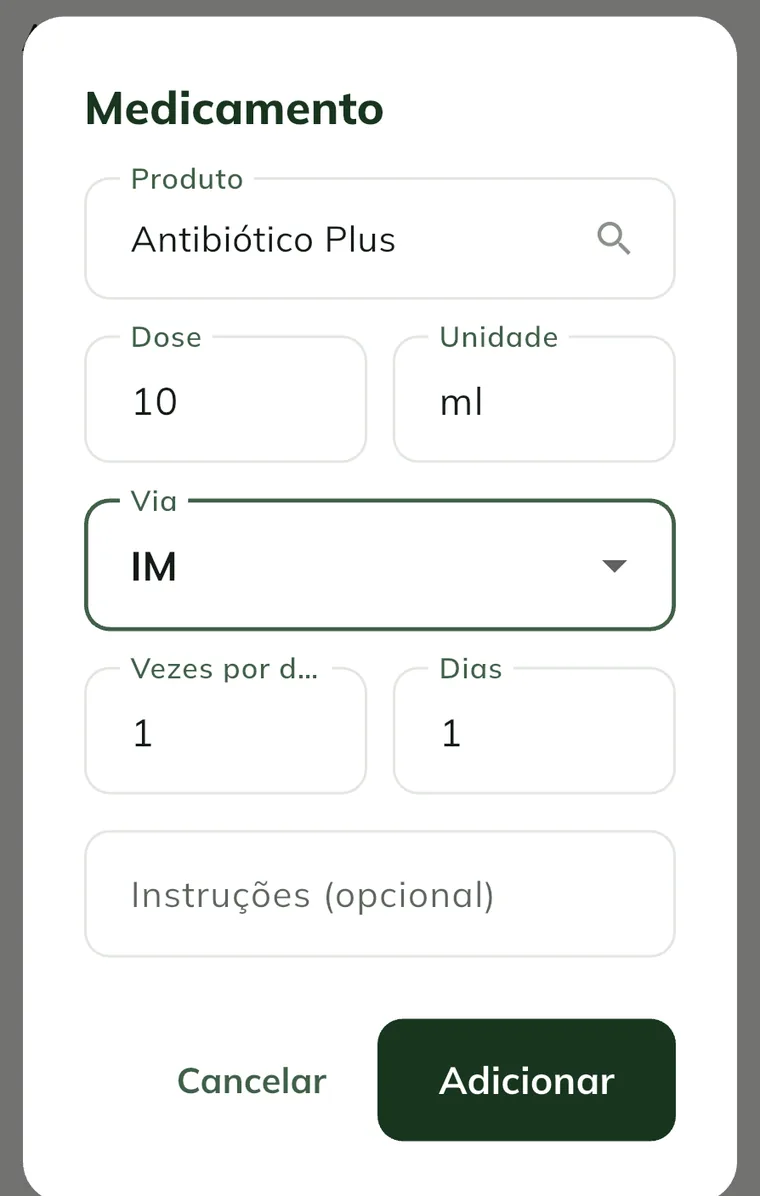
- Toca Agregar medicamento.
- En Producto, elige el medicamento del inventario.
- Indica la Dosis. La Unidad ya viene con la unidad del producto; cámbiala si hace falta.
- Elige la Vía: IV, IM, SC, VO, Tópica, Intrauterina u Otra.
- Indica Veces por día (de 1 a 24) y Días (de 1 a 365).
- Si quieres, escribe las Instrucciones (opcional).
- Toca Agregar.
Cada medicamento aparece en una tarjeta con la dosis, la vía, la frecuencia y el total de dosis. Para quitar un elemento, toca la papelera (Quitar).
Deja marcada la opción Iniciar el tratamiento ahora. Genera el cronograma de dosis para aplicar y seguir. Desmárcala solo si quieres registrar la prescripción sin empezar el tratamiento.
Una prescripción guardada sin iniciar el tratamiento se puede iniciar después por la web, en Recetas › pestaña Recetas › Iniciar tratamiento. Mira cómo iniciar un tratamiento.
Finalizar la atención
- En el paso Próximos pasos, programa el control, un recordatorio y los avisos al propietario. Mira cómo definir los próximos pasos.
- Toca Finalizar Atención.
- Revisa el mensaje ¡Atención finalizada con éxito!
La atención aparece en la pestaña Atenciones de la ficha del animal. Tócala para ver signos vitales, anamnesis, diagnóstico y conducta. El botón Informe / PDF genera el informe de esa atención.
Para algo rápido, como una vacuna o un desparasitante, usa la pestaña Salud y toca Nuevo Registro Clínico. Elige el Tipo, escribe la Descripción, prescribe si hace falta y toca Guardar.
Registrar la atención en la web
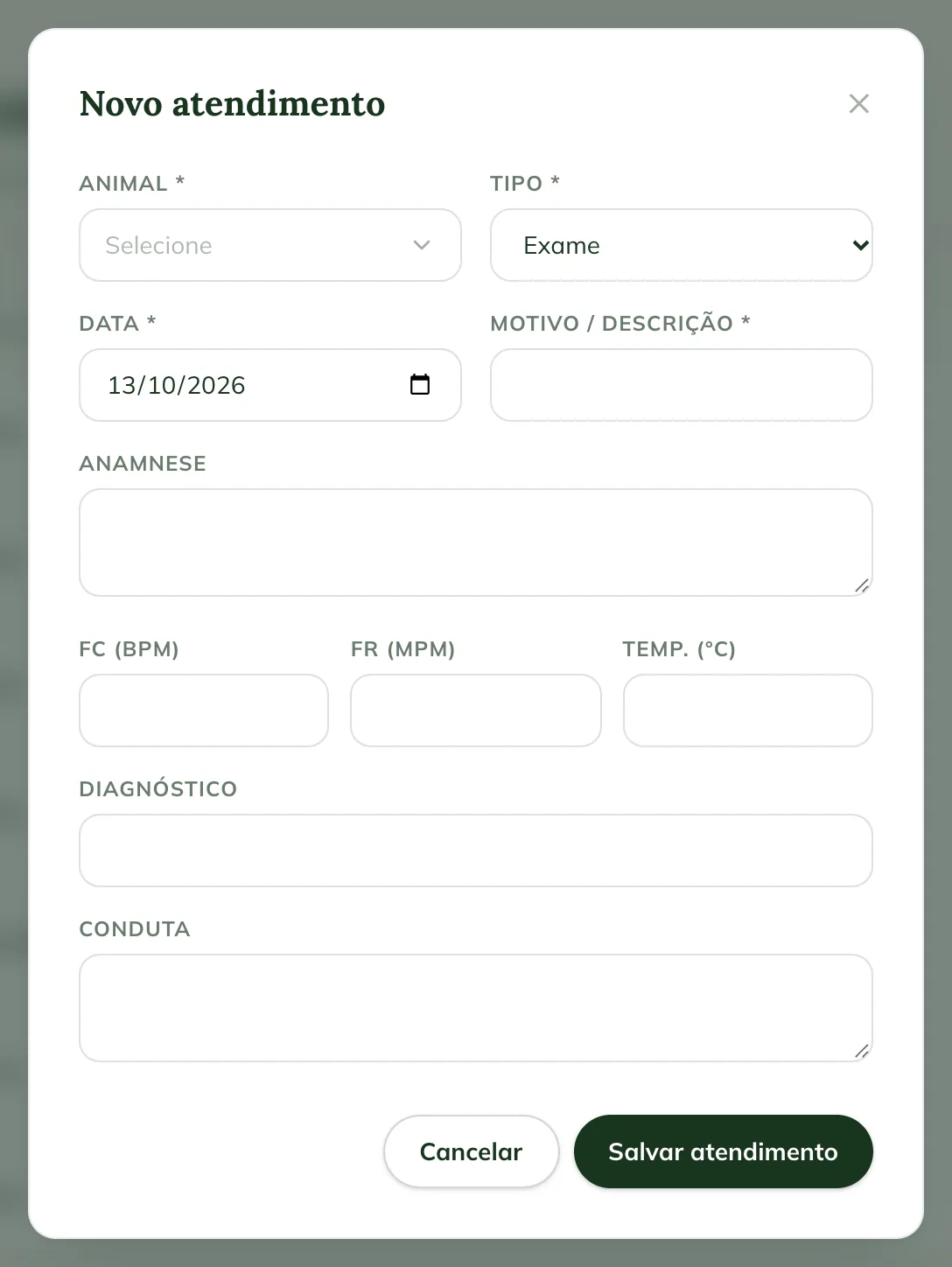
En la web, la atención es más simple, sin prescripción:
- En web.genno.app, haz clic en Clínica y en Nueva atención.
- Elige el Animal, la Fecha y el Tipo, y escribe el Motivo / descripción.
- Completa Anamnesis, FC (lpm), FR (rpm), Temp. (°C), Diagnóstico y Conducta.
- Haz clic en Guardar atención.
Para abrir una atención ya registrada, haz clic en Ver historia clínica. Allí pides exámenes, defines los próximos pasos y generas el Informe (PDF).
Aplicar las dosis
Las dosis del tratamiento están en dos lugares:
- Más › Dosis pendientes: todas las dosis de la propiedad, en Atrasadas, Hoy y Próximos días.
- Ficha del animal › pestaña Tratamientos: toca el tratamiento para ver las dosis por medicamento y el avance de las aplicadas.
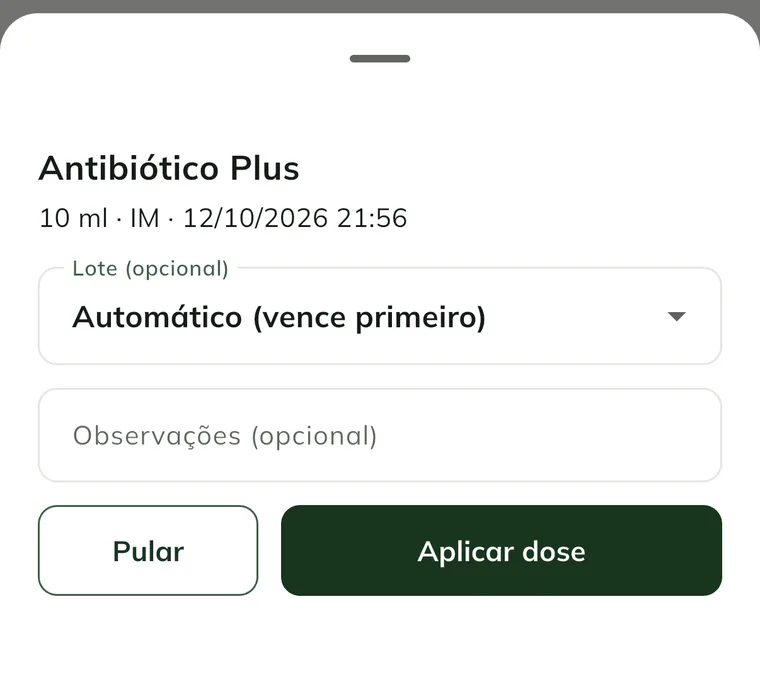
Para aplicar (el paso a paso completo está en cómo aplicar y omitir las dosis):
- Toca la dosis.
- En Lote (opcional), elige el lote o deja Automático (vence primero).
- Si quieres, escribe las Observaciones (opcional).
- Toca Aplicar dosis.
- Revisa el mensaje Dosis aplicada.
Aplicar la dosis descuenta el inventario del lote al momento, incluso sin conexión. Si el saldo no cubre la dosis, la app bloquea la aplicación. Cuando el producto tiene precio de venta, el consumo entra en la factura de la atención.
Para omitir una dosis, toca Omitir, escribe el Motivo para omitir y toca Confirmar. Omitir no cambia el inventario.
En el menú del tratamiento (tres puntos arriba), puedes Agregar medicación o Cancelar tratamiento. Al cancelar, las dosis pendientes se cancelan y las ya aplicadas siguen registradas.
Problemas frecuentes
El paso Prescripción está vacío o no aparece. Tu cuenta no tiene permiso para prescribir. Pide al administrador del haras que revise tu rol.
Apareció "Atención guardada, pero la prescripción falló". La atención se guardó; solo la prescripción no. Si el motivo es Selecciona una propiedad para prescribir., cambia a la propiedad correcta y crea el tratamiento por la pestaña Tratamientos, en Nuevo tratamiento.
Apareció "No se puede convertir la dosis en ml a la unidad de inventario". El producto se controla por frasco o caja y falta el contenido. En Inventario, edita el producto y completa Contenido por unidad y Unidad del contenido.
Apareció "Inventario insuficiente de" y el nombre del producto. El saldo del lote no cubre la dosis. Elige otro lote o registra la entrada del producto en el inventario.
Apareció "No tienes permiso para aplicar dosis." Tu rol permite ver, pero no aplicar. Pídeselo al administrador del haras.
La dosis quedó en rojo con "rechazada por el servidor". Otro dispositivo puede haber usado el mismo inventario antes. La dosis vuelve a quedar pendiente. Mira el motivo en Más › Sincronización y aplícala de nuevo.
La lista de productos está vacía. No hay medicamentos registrados en esta propiedad, o el celular todavía no sincronizó. Regístralos en Inventario o sincroniza con internet.
Próximos pasos

¿Este artículo no lo resolvió?
Habla con el equipo GENNO. Cuéntanos qué estabas haciendo y, si puedes, envía una captura de pantalla.