Cómo personalizar las plantillas de atención y de anamnesis
Cada tipo de atención (Consulta, Vacuna, Emergencia, Cirugía...) sigue una plantilla: qué pasos aparecen, qué es obligatorio, qué campos tiene el examen físico y qué preguntas hace la anamnesis. GENNO trae una plantilla lista para cada tipo. Cambias lo que quieras, y la app y la web pasan a seguir la plantilla de la organización.
Antes de empezar
- Para editar las plantillas hace falta el permiso Plantillas (el veterinario y el administrador lo tienen; el empleado y el pasante solo las ven).
- Las plantillas valen en la app y en la web. La app las trae en la sincronización y usa lo que ya tiene cuando está sin internet.
- Las atenciones ya registradas guardan la versión de la plantilla que usaron: cambiar la plantilla no cambia la ficha ni el informe antiguo.
- Las plantillas GENNO están marcadas en revisión clínica hasta la revisión del equipo veterinario de GENNO.
Los tipos y el orden de los botones
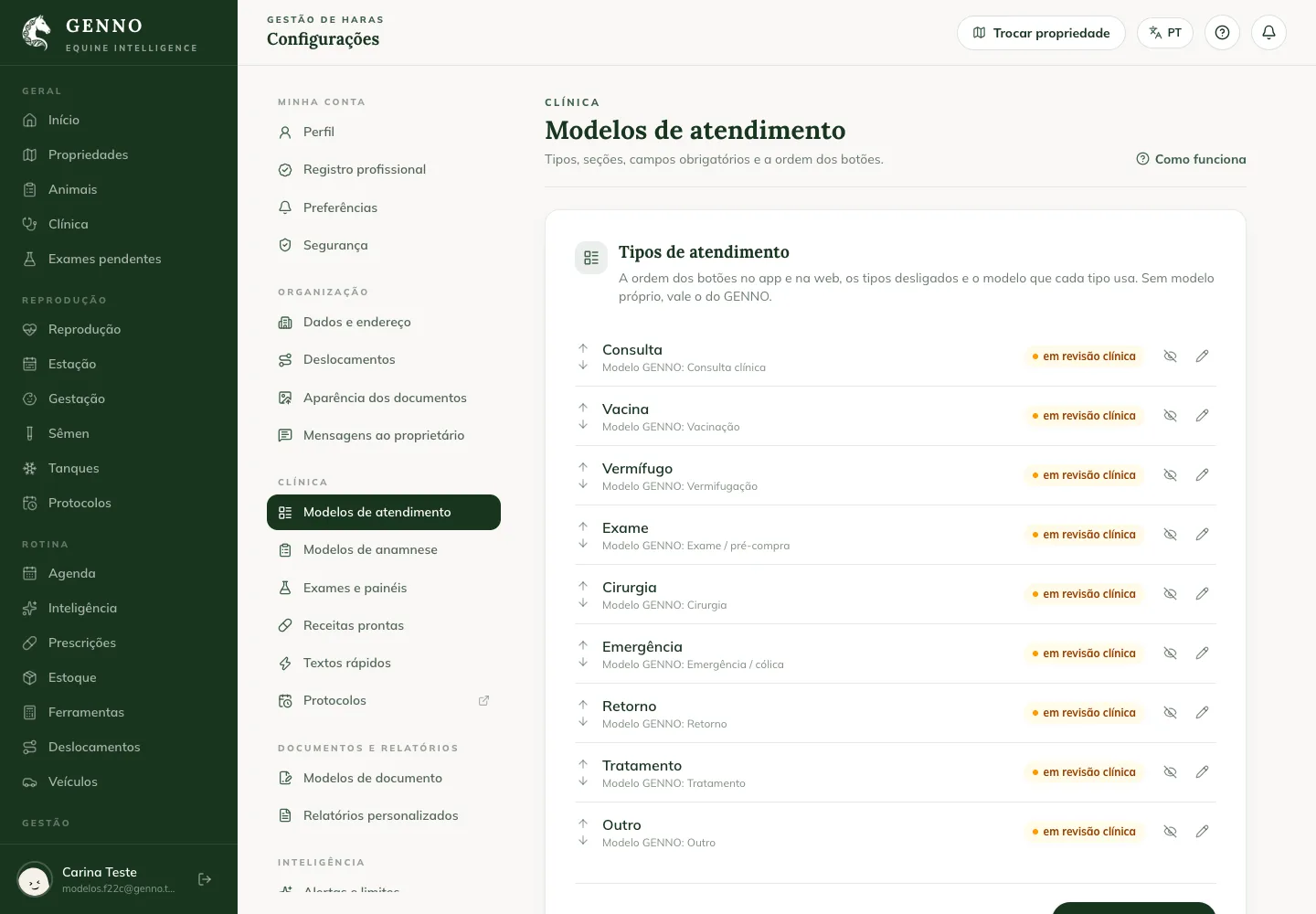
- En web.genno.app, haz clic en Configuración y, en Clínica, en Plantillas de atención.
- En Tipos de atención, usa Subir y Bajar para cambiar el orden de los botones en la app y en la web, y Desactivar para ocultar un tipo que el haras no usa.
- Haz clic en Guardar el orden.
- Para un tipo que no existe, como Odontología, haz clic en Nuevo tipo propio.
Personalizar una plantilla
- En el tipo, haz clic en Personalizar (en tu plantilla propia, Editar).
- En Secciones, marca Aparece en las que entran en la atención y Obligatorio en las que no pueden quedar en blanco. El Motivo de la atención siempre aparece.
- En Anamnesis, elige Con preguntas (plantilla) y la Plantilla de anamnesis, Texto libre o Elegir en el momento.
- En Campos del examen físico, marca los campos que aparecen y los obligatorios. Para medir algo que no está en la lista, haz clic en Campo propio.
- Si quieres, marca los Exámenes ya marcados y los Próximos pasos sugeridos (por ejemplo, un retorno en 7 días).
- En Quién la usa, deja Todo el equipo o elige Solo yo para una plantilla personal.
- Haz clic en Guardar.
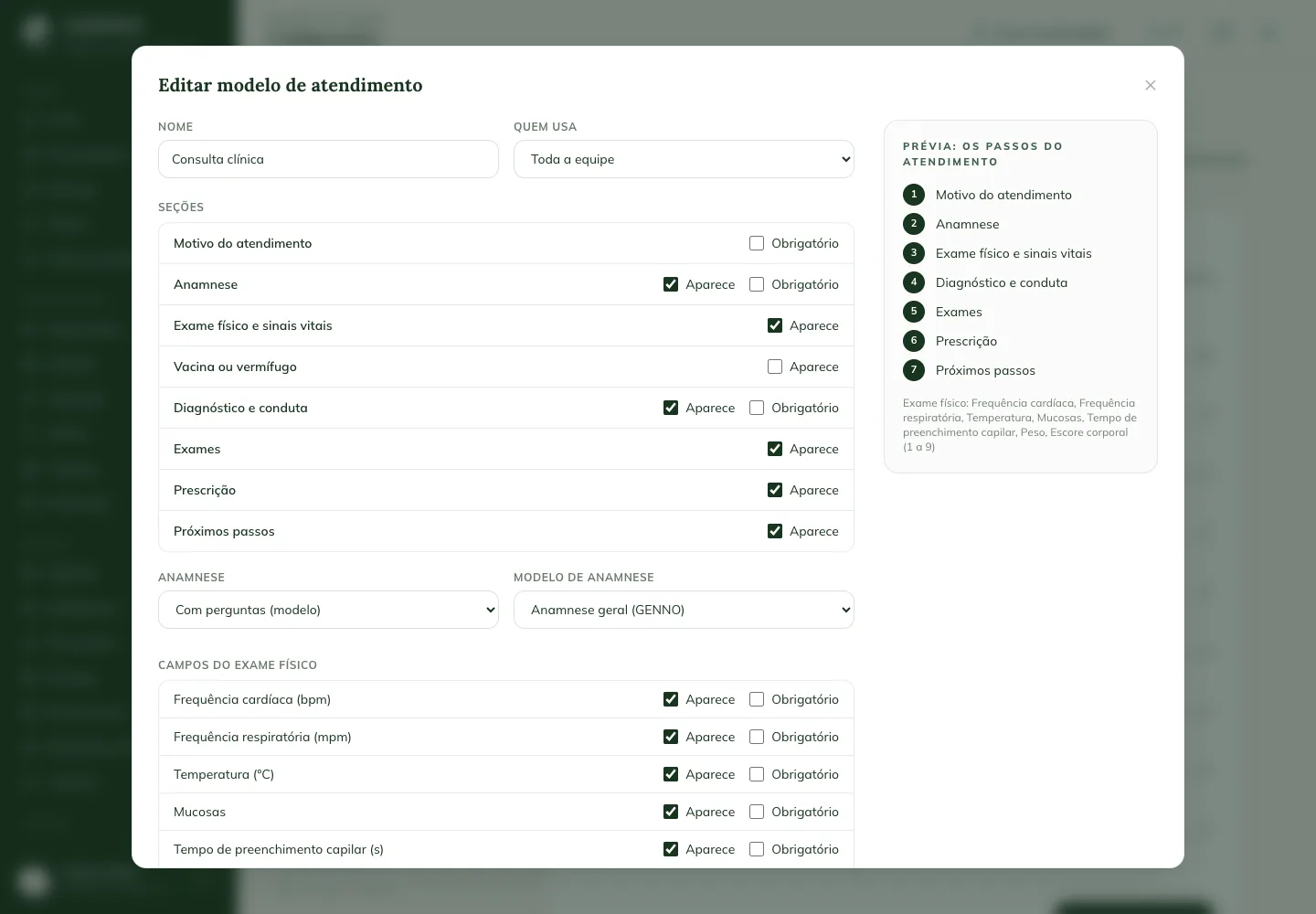
La Vista previa: los pasos de la atención a la derecha muestra cómo quedará la atención. En la atención, Siguiente solo avanza cuando los obligatorios del paso están completos.
Para volver a la plantilla de GENNO, haz clic en Restaurar desde la plantilla GENNO. Cuando GENNO lanza una versión nueva de la plantilla que personalizaste, aparece el sello Nueva versión de GENNO.
Armar una anamnesis
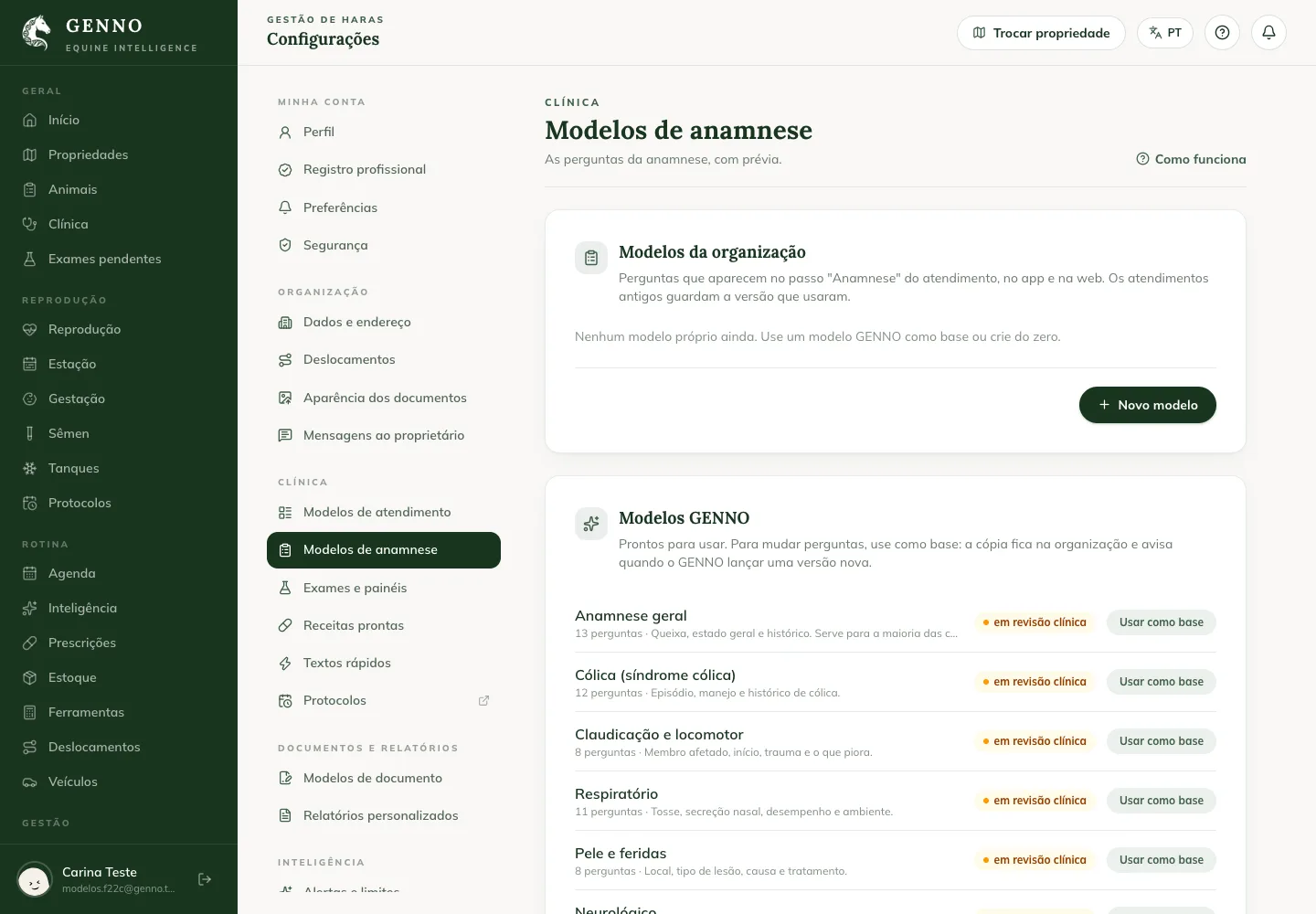
- En Configuración › Clínica, haz clic en Plantillas de anamnesis.
- En Plantillas GENNO, haz clic en Usar como base (por ejemplo, en la anamnesis de cólico), o en Nueva plantilla para empezar desde cero.
- Para cada pregunta, escribe la Pregunta y elige el Tipo: texto, texto largo, sí o no, una opción, varias opciones, número, fecha, escala o miembro.
- Si quieres, marca Obligatoria, Pedir detalle en el "sí" o usa Aparece solo si para mostrar la pregunta solo después de una respuesta.
- Revisa la Vista previa: lo que ve el veterinario y haz clic en Guardar.
En la ficha y en el informe, la anamnesis sale en pares de pregunta y respuesta, solo con lo que se respondió.
Problemas comunes
La app todavía muestra los pasos antiguos. La app todavía no sincronizó después del cambio. Con internet, toca sincronizar arriba en la pantalla Hoy y abre la atención de nuevo.
No aparece el botón Personalizar. Tu perfil solo permite ver las plantillas. Pídele al administrador del haras.
Siguiente no avanza. Falta un campo obligatorio del paso. La app y la web muestran Obligatorio debajo de lo que falta.
Próximos pasos

¿Este artículo no lo resolvió?
Habla con el equipo GENNO. Cuéntanos qué estabas haciendo y, si puedes, envía una captura de pantalla.