Cómo generar y firmar un informe en PDF
Vas a sacar el informe de la atención o del examen directo de GENNO, firmado y listo para el propietario, sin volver a escribir nada.
Antes de empezar
Registra una vez tu matrícula profesional. Sin ella, GENNO no te deja firmar.
- En la app, toca Más > Informes y el ícono de lapicera Registro profesional y firma. También se puede abrir desde el perfil, en Datos profesionales.
- Completa Título (ej.: Médica Veterinaria) y Matrícula (CRMV) (ej.: CRMV-RJ 12345).
- Dibuja tu firma en el recuadro. Usa Borrar para empezar de nuevo.
- Toca Guardar.
En la web, lo mismo está en Perfil > Registro profesional y firma > Guardar registro.
Guardar el registro profesional necesita internet. Sin conexión, la app muestra Sin conexión: abra de nuevo con internet.
Solo el administrador y el veterinario firman informes.
Al guardar con Firmar ahora, la firma es electrónica simple: identifica quién firmó y el documento lleva un código de verificación. Desde el menú del documento, puedes pasar a la firma Avanzada o Cualificada (con certificado digital en la nube). Mira los tipos de firma electrónica.
Generar el informe en la app
- Abre el registro de origen:
- Atención: abre el animal, ve a la pestaña Atenciones y toca Informe / PDF en la atención.
- Examen reproductivo: abre la reproducción de la yegua (en Más › Reproducción, toca la yegua; o en su ficha, pestaña Reproducción, tarjeta Situación reproductiva), ve a la pestaña Exámenes, abre el examen y toca Informe.
- El informe aparece en la pantalla con los datos del registro.
- Toca el ícono Generar PDF para ver la vista previa. En ella amplías, imprimes y compartes.
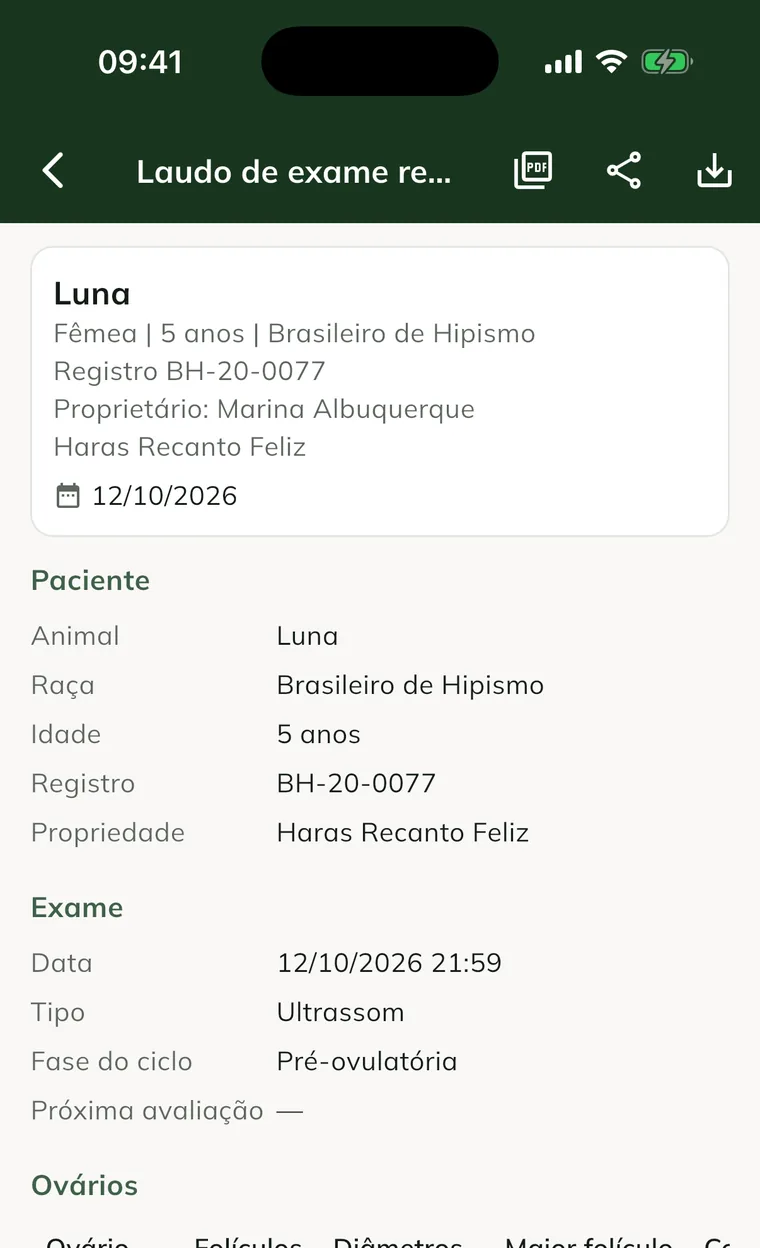
También encuentras todos los informes en Más > Informes.
Sin internet, el informe se arma con los datos del dispositivo. Aparece el aviso Generado en el dispositivo, sin internet.
Guardar y firmar
- En la pantalla del informe, toca el ícono Guardar documento.
- Revisa el Título.
- Activa Firmar ahora.
- Deja activado Compartir con el propietario si el informe debe aparecer en su portal.
- Toca Guardar. Aparece Documento guardado y firmado. o Documento firmado y compartido con el propietario.
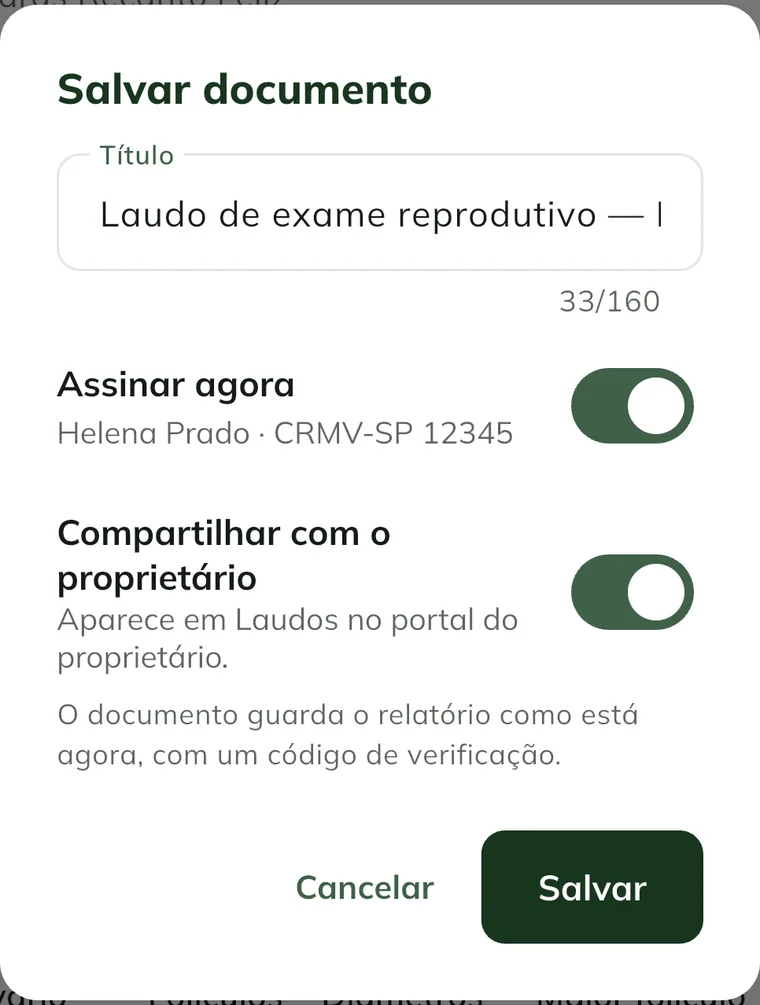
El documento guardado conserva el informe tal como está ahora. Recibe un código de verificación de 8 caracteres. El PDF firmado sale con el código y un código QR al pie.
Todo esto funciona sin internet. El documento va al servidor en la próxima sincronización, con el mismo código.
Firmar después
Si guardaste sin firmar, el documento queda como Borrador.
- Toca Más > Documentos > pestaña Informes.
- Abre el documento.
- Toca el menú en la esquina de la pantalla y Firmar.
- Elige si quieres Compartir con el propietario y toca Firmar.
Generar y firmar en la web
- Abre Clínica, entra en la atención y haz clic en Informe (PDF). Para otros informes, usa Informes, elige el tipo y haz clic en Generar informe.
- Usa Vista previa del PDF, Imprimir o Descargar PDF.
- Haz clic en Guardar documento, marca Firmar ahora y, si quieres, Compartir con el propietario.
- Haz clic en Guardar. El documento se abre en Documentos.
Para firmar un borrador, abre Documentos, entra en el documento y haz clic en Firmar.
Compartir con el propietario
Tienes dos caminos:
- Por el portal. Con Compartir con el propietario activado, el informe aparece en Informes en el portal del propietario. En la web, la lista de documentos muestra el sello En el portal.
- Por el celular. En la pantalla del informe o del documento, toca Compartir y envía el PDF por WhatsApp o correo.
Para sacarlo del portal, abre el documento y toca Dejar de compartir.
Solo va al portal el informe firmado y vinculado a un animal, a una propiedad o a un cliente.
Cómo el propietario verifica el informe
Quien recibe el PDF escanea el código QR o escribe el código en web.genno.app/verify. La página muestra quién lo emitió, quién lo firmó y la situación:
- Válido: firmado y con el contenido igual al original.
- Anulado: el documento fue anulado.
- Reemplazado: existe una versión nueva, con un enlace a ella.
- El contenido no coincide: el contenido guardado no coincide con el de la emisión.
Dentro de GENNO, usa Verificar código en Documentos.
Corregir un informe firmado
Un informe firmado no se edita. Tienes dos salidas, en el menú del documento (app) o en los botones de arriba (web):
- Nueva versión: GENNO arma el informe de nuevo con los datos actuales del registro. El anterior pasa a aparecer como Reemplazado.
- Anular: indica el Motivo y toca Anular. El documento sigue en el historial, marcado como anulado.
La nueva versión nace sin firma, en la app y en la web. Abre el documento nuevo y fírmalo de nuevo.
Problemas frecuentes
Apareció "Registra tu matrícula profesional en el perfil para firmar." Completa la Matrícula (CRMV) y la firma, como en "Antes de empezar".
La opción Firmar ahora no aparece. Solo el administrador y el veterinario firman. Pide al administrador del haras que revise tu rol.
Apareció "Firma el documento antes de compartirlo con el propietario." Fírmalo primero. Después toca Compartir con el propietario.
Apareció "Vincula el documento a un animal, propiedad o cliente para compartirlo." El portal solo recibe documentos vinculados a un animal, a una propiedad o a un cliente. Genera el informe desde el registro del animal.
La verificación dice "Documento no encontrado". Revisa el código. Los borradores sin firmar no se pueden verificar.
Apareció "Documento no encontrado (quizás ya se sincronizó con otro número)." El documento se sincronizó. Vuelve a Documentos y ábrelo de nuevo desde la lista.
Un informe dice que requiere conexión a internet. Algunos informes solo salen con internet, como el de la propiedad, el extracto del cliente y el PDF de la factura. Los informes de la atención y del examen salen sin internet.
Próximos pasos

¿Este artículo no lo resolvió?
Habla con el equipo GENNO. Cuéntanos qué estabas haciendo y, si puedes, envía una captura de pantalla.