Cómo definir los próximos pasos de la atención
Al cerrar la atención, ya dejas programado lo que viene después: el retorno, un recordatorio para ti y los avisos al propietario.
Antes de empezar
- Los avisos al propietario salen por el portal, por correo y por WhatsApp, según lo que acepta recibir.
- Para avisar al propietario, el animal tiene que tener un propietario registrado. Sin él, los avisos quedan solo para el equipo.
- En la app, los próximos pasos se guardan con la atención, incluso sin internet.
En la atención (app)
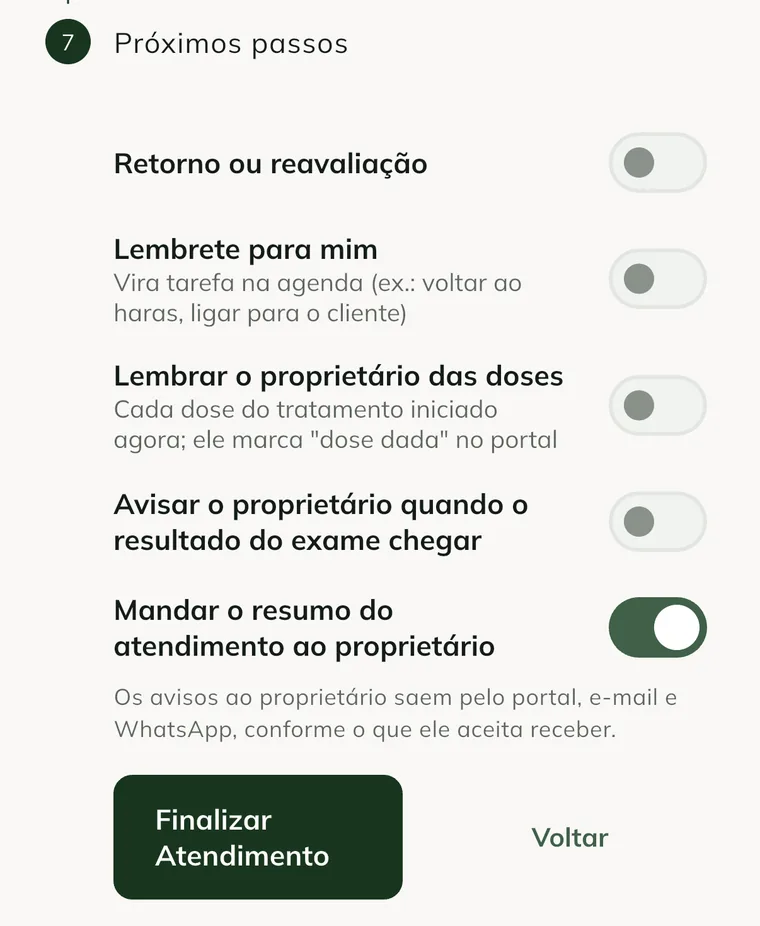
En el último paso de la atención, Próximos pasos:
- Activa Retorno o reevaluación para marcar la vuelta al animal.
- En En cuántos días, indica el plazo.
- En Quién recibe el aviso, elige Propietario, Yo (veterinario) o Los dos.
- En Motivo (opcional), escribe el motivo.
- En Cuándo avisar, elige Ahora, al finalizar o Después de N días.
- Activa Recordatorio para mí para crear una tarea en tu agenda. Ej.: volver al haras, llamar al cliente.
- Activa Recordar las dosis al propietario para avisar cada dosis del tratamiento iniciado ahora. Él marca "dosis aplicada" en el portal.
- Activa Avisar al propietario cuando llegue el resultado del examen, si pediste exámenes.
- Deja activado Enviar el resumen de la atención al propietario, si quieres que reciba el resumen.
- Toca Finalizar Atención.
En la historia clínica (web)
- En Clínica, haz clic en Ver historia clínica en la atención.
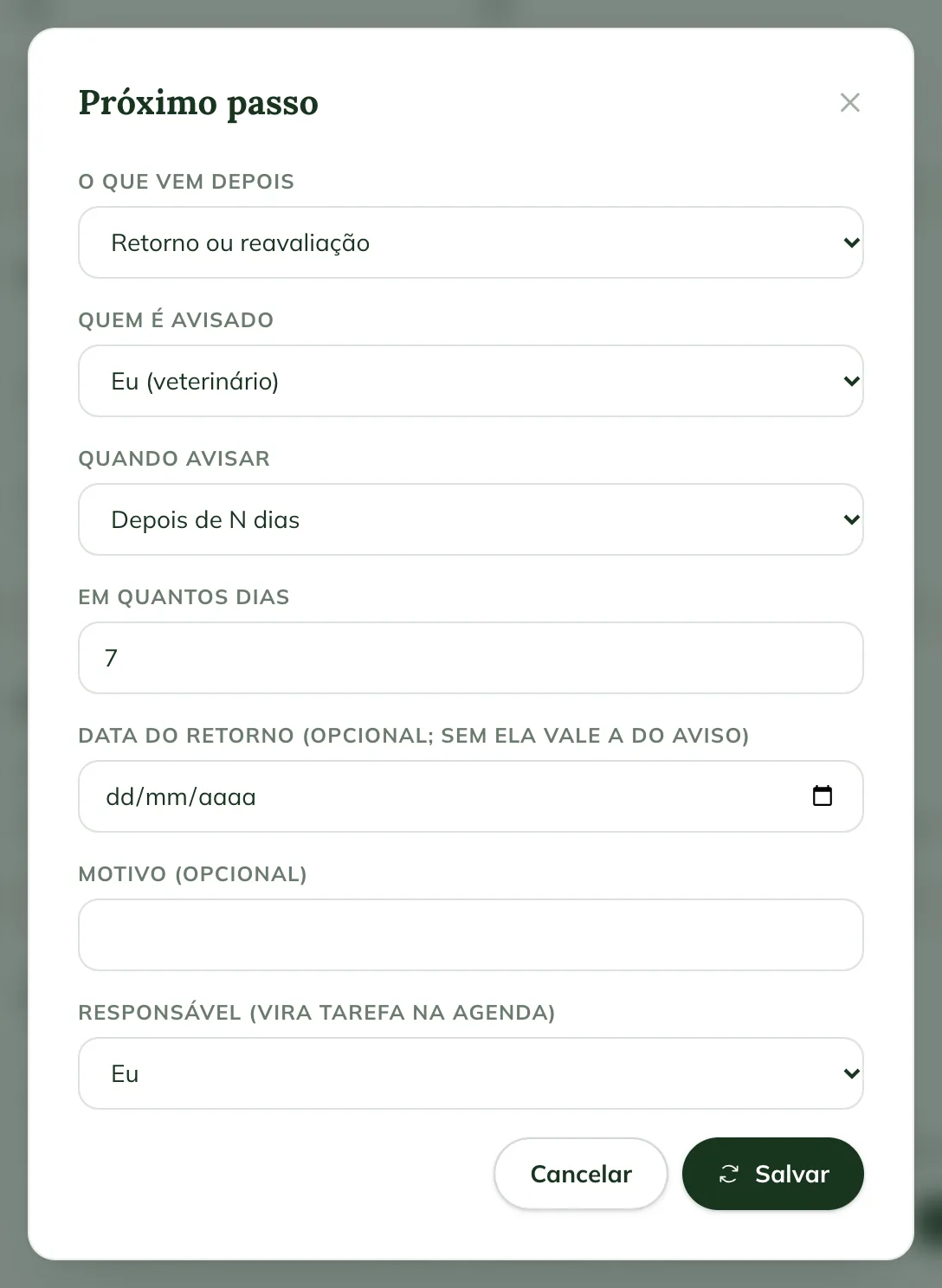
- En Próximos pasos, haz clic en Agregar.
- En Lo que viene después, elige Medicación, Retorno o reevaluación, Recordatorio o Esperar resultado de examen.
- Elige Quién recibe el aviso y Cuándo avisar: Ahora, al finalizar, Después de N días o En una fecha.
- Completa En cuántos días o la Fecha del aviso. En el retorno, la Fecha del retorno es opcional.
- En Responsable (se vuelve tarea en la agenda), elige quién se encarga.
- En Otros animales (opcional), agrega animales con el mismo próximo paso.
- Haz clic en Guardar.
Cada próximo paso muestra su situación: Agendado, Enviado, Concluido o Cancelado.
Ver lo que se avisó al propietario
En la historia clínica de la web, la sección Avisos al propietario lista cada aviso (resumen, retorno, recordatorio, dosis, resultado de examen) y el canal: Portal, Push, Correo electrónico, WhatsApp automático o WhatsApp del veterinario. Al lado, la situación del envío, como enviado, sin cuenta en el portal o desactivado por el propietario.
Para enviarlo por tu WhatsApp, haz clic en Enviar por WhatsApp.
Al cerrar exámenes, tratamientos, protocolos y desplazamientos
No es solo la consulta la que pide un retorno. Al registrar un examen reproductivo (sin marcar la próxima evaluación), el resultado de un pedido de examen, la última dosis de un tratamiento, un diagnóstico de gestación, un parto, o al terminar un protocolo o un desplazamiento, GENNO pregunta si quieres agendar el próximo paso:
- Toca una o más sugerencias (título, fecha y motivo listos: "Reevaluar la ovulación en 24 h", "Confirmar la gestación (28 días)", "Retorno a la propiedad en 15 días").
- O escribe otra fecha u otro título.
- Elige a quién se avisa: solo el equipo o equipo y propietario.
- Toca Agendar. Para no agendar, Omitir.
Para no recibir la pregunta en un flujo, marca No ofrecer más en este flujo; en la web, cámbialo en Configuración › Preferencias › Próximo paso en la agenda.
El tipo del próximo paso
Cada próximo paso entra en la agenda con el tipo correcto: el control como Atención, la nueva ecografía como Examen reproductivo, el diagnóstico como Diagnóstico de gestación, la aplicación como Tratamiento. Ese día, basta abrir la cita y tocar o hacer clic en Registrar. Mira Empezar por la cita.
Problemas frecuentes
Aparece "El animal no tiene propietario registrado: los avisos quedan solo para el equipo." Vincula el animal al cliente en la ficha del cliente, en Vincular animal. Mira cómo registrar clientes.
El aviso muestra "sin cuenta en el portal". El propietario todavía no tiene acceso al portal. Mira cómo invitar al propietario.
El aviso muestra "desactivado por el propietario". El propietario eligió no recibir por ese canal. Lo cambia en el portal, en Avisos.
Apareció "Informe en cuántos días." o "Informe la fecha." Completa el plazo o la fecha, según el Cuándo avisar elegido.
Próximos pasos

¿Este artículo no lo resolvió?
Habla con el equipo GENNO. Cuéntanos qué estabas haciendo y, si puedes, envía una captura de pantalla.