Cómo aplicar y omitir las dosis de un tratamiento
Cada dosis aplicada queda registrada con el lote, descuenta el inventario y, cuando el producto tiene precio de venta, entra en la factura.
Antes de empezar
- Aplicar dosis es para veterinario, administrador y empleado, por defecto. Prescribir y cancelar el tratamiento es solo para quien prescribe.
- El tratamiento tiene que estar iniciado. Mira cómo iniciar un tratamiento.
- En la app, aplicar y omitir funcionan sin internet.
Ver las dosis del día
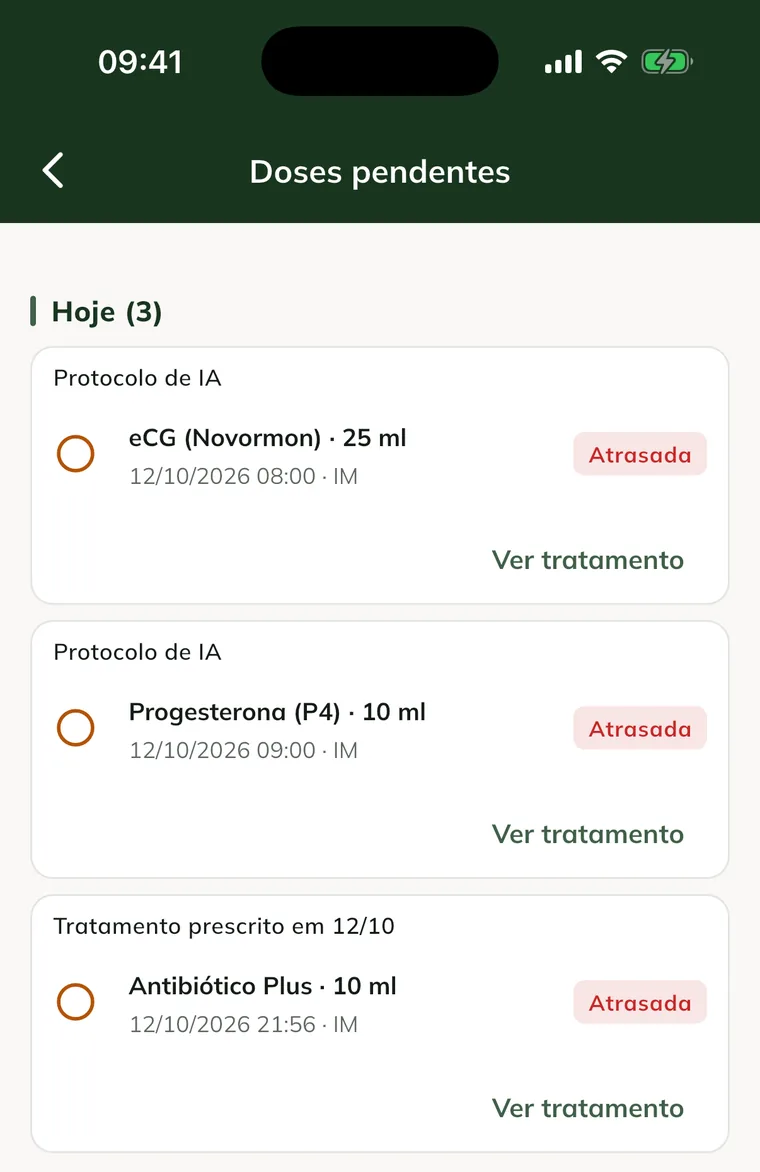
En la app, las dosis están en dos lugares:
- Más › Dosis pendientes: todas las dosis de la propiedad, en Atrasadas, Hoy y Próximos días.
- Ficha del animal › pestaña Tratamientos: toca el tratamiento para ver las dosis de cada medicamento.
Aplicar la dosis en la app
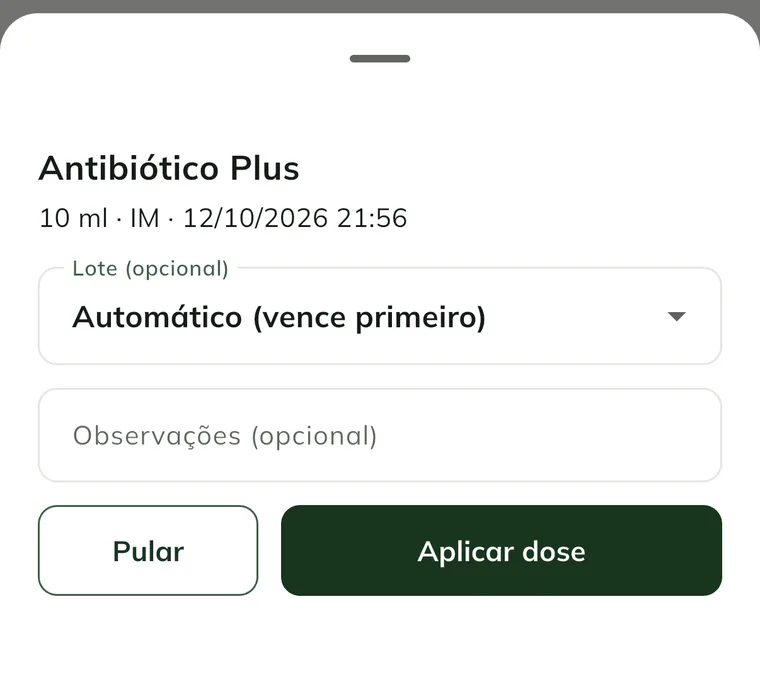
- Toca la dosis.
- En Lote (opcional), deja Automático (vence primero) o elige el lote.
- Si quieres, escribe las Observaciones (opcional).
- Toca Aplicar dosis.
- Revisa el mensaje Dosis aplicada.
Al momento, el inventario del lote se descuenta y el costo de la dosis queda registrado, incluso sin internet. Si el saldo no cubre la dosis, la aplicación se bloquea.
Omitir una dosis
- Toca la dosis y Omitir.
- Escribe el Motivo para omitir.
- Toca Confirmar. Aparece Dosis omitida.
Omitir no cambia el inventario.
Seguir y ajustar el tratamiento
En la pantalla del tratamiento, ves el avance (aplicadas, omitidas) y cada dosis con su situación, como Atrasada.
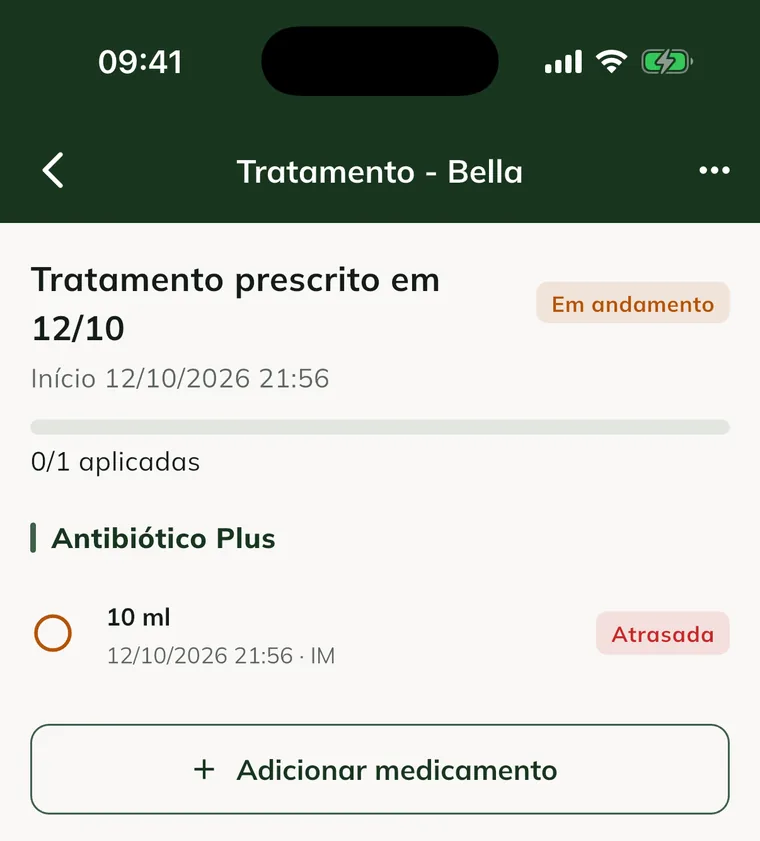
En el menú del tratamiento (tres puntos arriba):
- Agregar medicación: incluye otro medicamento en el mismo tratamiento.
- Cancelar tratamiento: las dosis todavía pendientes se cancelan. Las ya aplicadas siguen registradas.
Cuando todas las dosis terminan, el tratamiento queda Concluido.
En la web
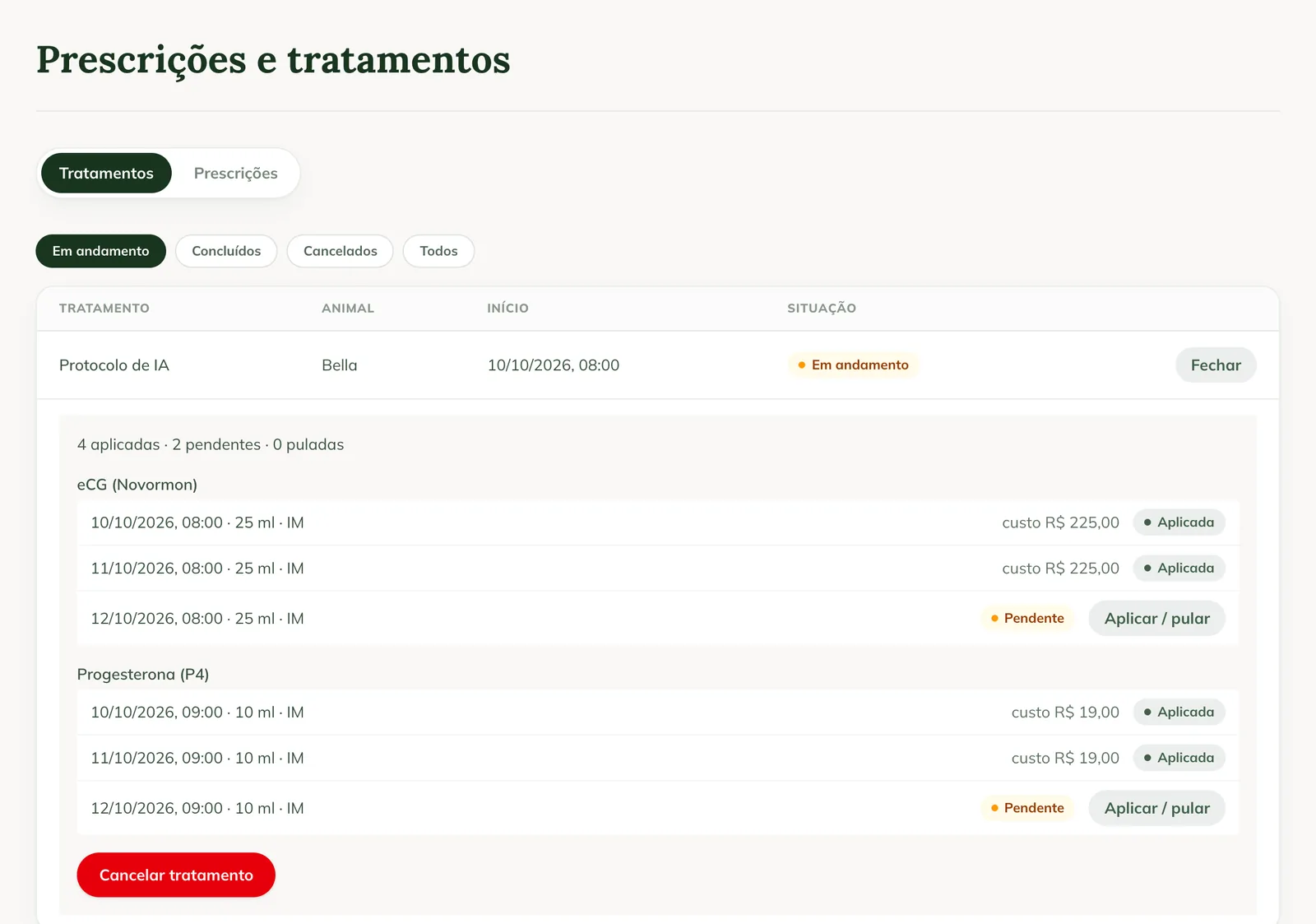
- En web.genno.app, haz clic en Recetas, en el menú Rutina.
- En la pestaña Tratamientos, filtra por En curso, Concluidos, Cancelados o Todos.
- Haz clic en Dosis en la fila del tratamiento.
- En la dosis pendiente, haz clic en Aplicar / omitir.
- Elige el Lote (opcional), escribe las Observaciones y haz clic en Aplicar dosis u Omitir.
La dosis que el propietario marcó en el portal aparece con la etiqueta Aplicada por el propietario.
Aplica la dosis en la app en el momento, junto al animal. Así el horario queda correcto y sale del inventario el lote correcto.
Problemas frecuentes
Apareció "No tienes permiso para aplicar dosis." Tu perfil no puede aplicar dosis. Pídeselo al administrador.
La aplicación se bloqueó por falta de saldo. El inventario del producto se acabó en esta propiedad. Registra la entrada del producto y aplica de nuevo. Mira cómo registrar entradas en el inventario.
La dosis aparece como "esperando envío". Se guardó en el celular y todavía no se envió. Sincroniza cuando tengas internet.
La dosis aparece como "rechazada por el servidor". Otro dispositivo cambió el mismo tratamiento o el mismo inventario. Mira cómo usar la app sin internet para resolverlo.
Próximos pasos

¿Este artículo no lo resolvió?
Habla con el equipo GENNO. Cuéntanos qué estabas haciendo y, si puedes, envía una captura de pantalla.