Cómo adjuntar fotos, exámenes y documentos al animal
Todo lo del animal queda junto a su ficha: fotos, el informe del laboratorio, la radiografía, la planilla del criador.
Antes de empezar
- Cada archivo puede tener hasta 10 MB.
- Acepta PDF, imagen, Word, Excel, TXT y CSV.
- En la app, el adjunto funciona sin internet. Se envía en la próxima sincronización.
- Los informes generados por GENNO quedan en Documentos (menú), no en los adjuntos. Mira cómo generar y firmar un informe.
En la app
- Abre el animal y toca la pestaña Documentos.
- Toca Adjuntar.
- Elige de dónde viene el archivo:
- Cámara: saca la foto en el momento.
- Galería: elige varias fotos de una vez.
- Archivos: PDF, imagen, Word, Excel, TXT o CSV.
- En Descripción (opcional), escribe qué es. Ej.: Hemograma de octubre.
- Toca Adjuntar (o Adjuntar N archivos).

Toca el adjunto para abrirlo. En la pantalla del adjunto, puedes Compartir, Abrir con otra app o Eliminar.
En la web
- Abre el animal en Animales.
- Baja hasta el recuadro Adjuntos.
- Arrastra los archivos al recuadro, o haz clic para elegirlos.
- En Categoría, elige Foto, Examen, Documento u Otro.
- Escribe la Descripción (opcional).
- Haz clic en Adjuntar.
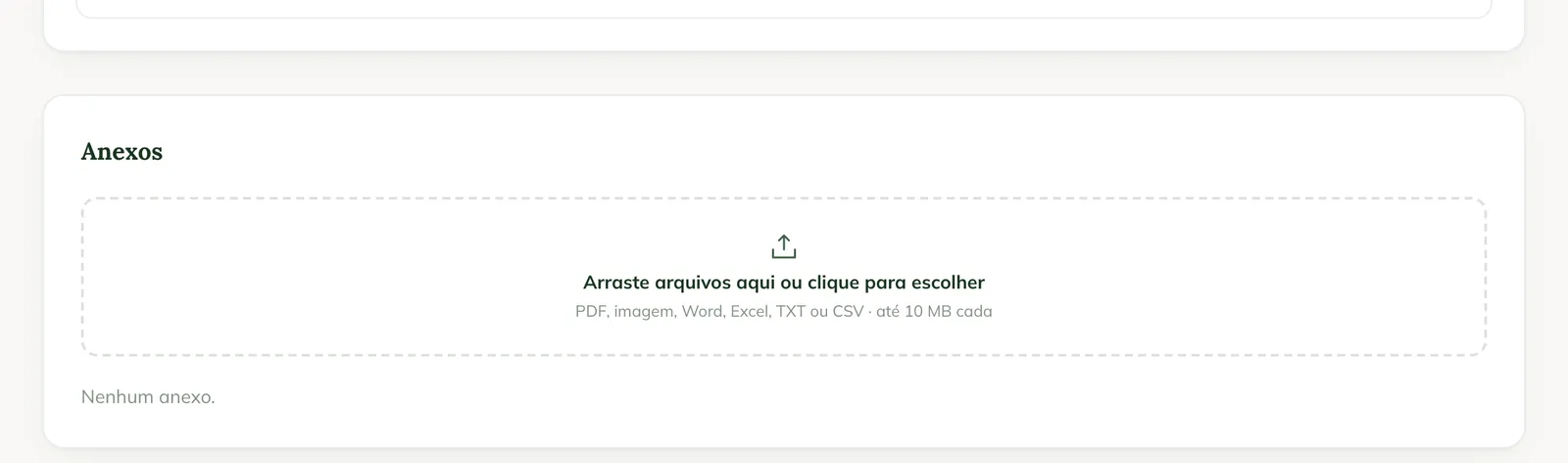
Para abrirlo, haz clic en el adjunto. Los archivos sin vista previa (como Word y Excel) muestran Descargar.
Problemas frecuentes
El adjunto muestra "Esperando envío". Está guardado en el celular y todavía no se envió. Sincroniza cuando tengas internet.
El adjunto muestra "Envío rechazado". El servidor no aceptó el archivo. Toca Reintentar o revisa si pasa de 10 MB.
Apareció "No se pudo leer el archivo." El formato no se acepta o el archivo está dañado. Guárdalo en PDF o imagen e inténtalo de nuevo.
Próximos pasos

¿Este artículo no lo resolvió?
Habla con el equipo GENNO. Cuéntanos qué estabas haciendo y, si puedes, envía una captura de pantalla.