Cómo invitar al equipo del haras a GENNO
Cada persona del equipo tiene su propio acceso. Tú envías la invitación, eliges lo que puede hacer y ella misma crea la contraseña con el enlace de la invitación. Nadie necesita saber la contraseña de nadie.
Antes de empezar
- Solo quien tiene permiso de usuarios (el administrador, por defecto) invita al equipo.
- La invitación se hace en la web, en web.genno.app.
- Lee qué puede hacer cada perfil de acceso antes de elegir.
- El plan incluye un número de usuarios, y cada invitación pendiente ya ocupa un lugar. Mira cuántos usas en Configuración › Plan y datos › Suscripción y límites.
Invitar a una persona
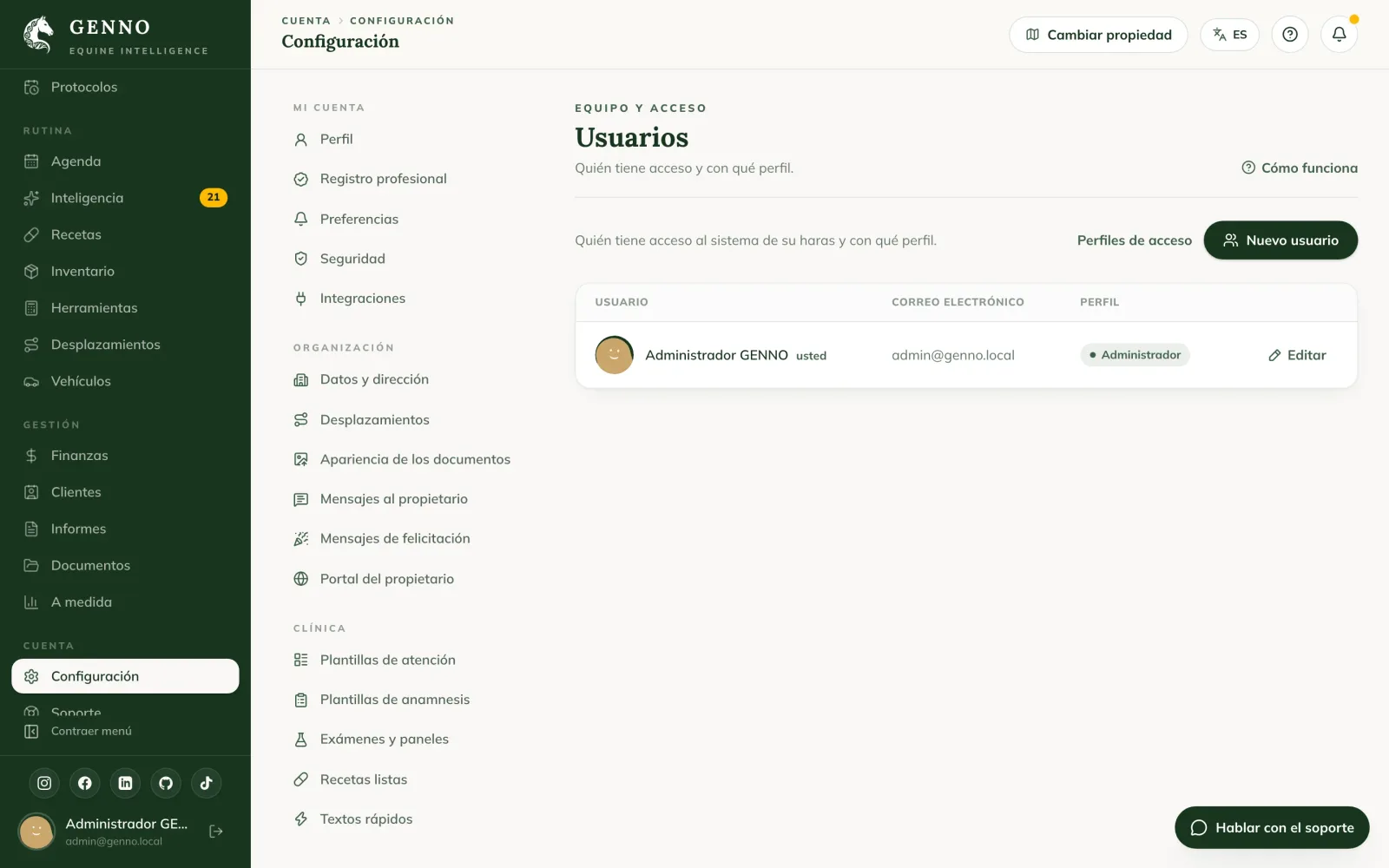
- En el menú lateral, en Cuenta, haz clic en Configuración y, en Equipo y acceso, en Usuarios.
- Haz clic en Invitar.
- Completa Nombre y Correo electrónico. El correo será su acceso.
- En Perfil de acceso, elige Administrador, Veterinario, Empleado, Pasante o un perfil creado por la organización.
- En Idioma de la invitación, elige el idioma en que la persona recibirá la invitación.
- Haz clic en Crear invitación.
- En la ventana Invitación creada, haz clic en Copiar enlace y envía el enlace a la persona. El botón Enviar por WhatsApp abre WhatsApp con el mensaje listo.
El enlace vale por 7 días y funciona una sola vez. Cuando el envío de correos de GENNO esté activado, la persona también recibirá la invitación por correo.
Qué hace la persona invitada
- Abre el enlace de la invitación. Con la app GENNO instalada en el celular, el enlace abre directo en la app; si no, abre en la web.
- Revisa el nombre, crea una contraseña (mínimo 10 caracteres, nada de contraseñas comunes) y la repite.
- Marca Leí y acepto los Términos de Uso y la Política de Privacidad.
- Toca Unirse al equipo.
Listo: ya entra en GENNO con el perfil que elegiste. Si aceptó en la web, solo tiene que instalar la app y entrar con el mismo correo y contraseña.
Seguir las invitaciones pendientes
Debajo de la lista de usuarios está Invitaciones pendientes, con el nombre, el correo, el perfil y hasta cuándo vale el enlace.
- Enlace nuevo: crea otro enlace (el anterior deja de funcionar) y cuenta 7 días más. Úsalo cuando la persona perdió el enlace o venció.
- Cancelar: el enlace deja de funcionar y el lugar en el plan queda libre.
Cuando la persona acepta, sale de las pendientes y aparece en Usuarios y permisos.
Crear el acceso con contraseña (sin invitación)
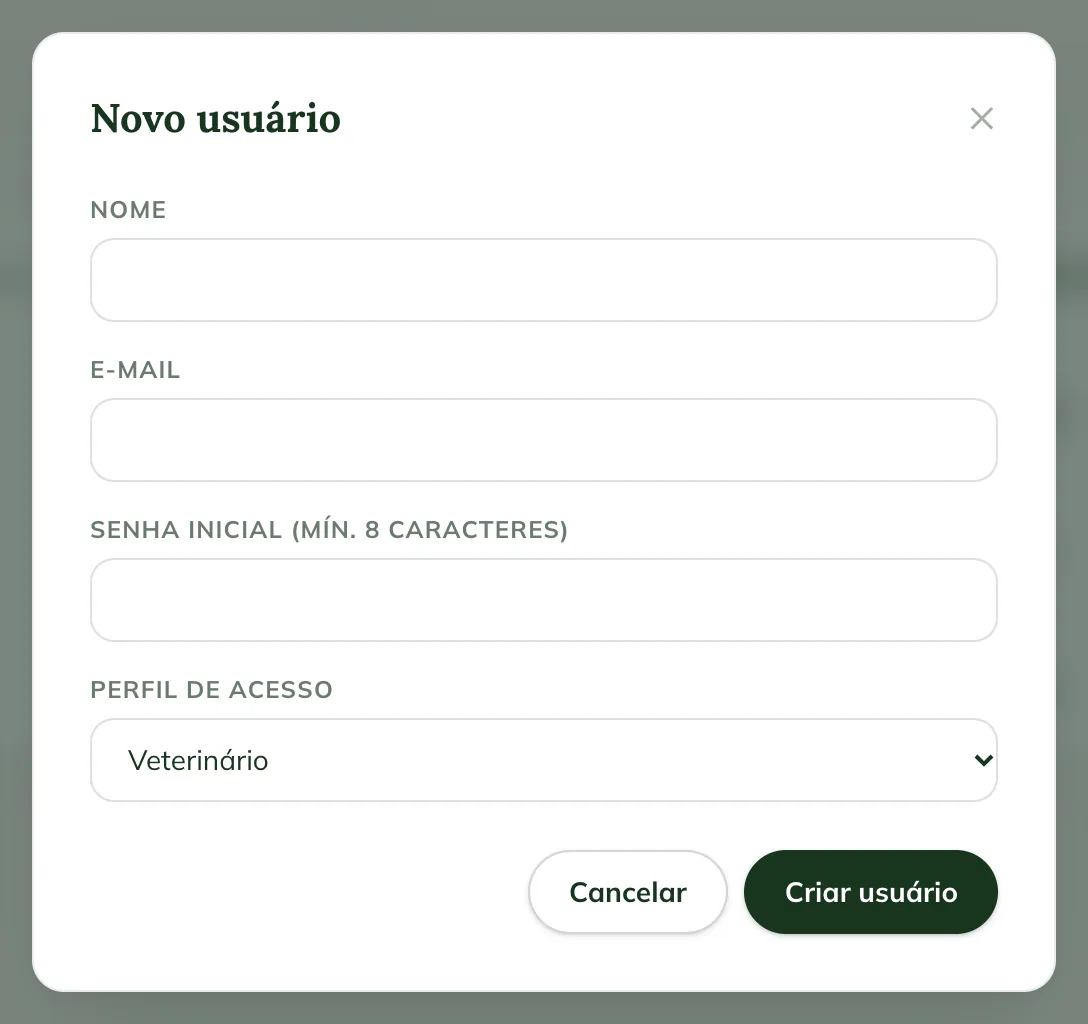
Si prefieres, todavía puedes crear el acceso con una contraseña inicial:
- En Usuarios, haz clic en Crear con contraseña.
- Completa Nombre, Correo electrónico, la Contraseña inicial (mín. 10 caracteres, nada de contraseñas comunes) y el Perfil de acceso.
- Haz clic en Crear usuario y pasa el correo y la contraseña a la persona por un canal privado.
Prefiere la invitación: así solo la persona conoce la contraseña. El equipo GENNO nunca pide contraseñas.
Alguien olvidó la contraseña
Mientras el envío de correos no esté activado, Olvidé mi contraseña no envía el enlace. El administrador genera el enlace:
- En Usuarios, haz clic en Generar enlace de contraseña en la fila de la persona.
- Copia el enlace y envíaselo. Vale por 24 horas y funciona una sola vez; un enlace generado antes deja de valer.
- La persona abre el enlace, elige una contraseña nueva y vuelve a entrar.
Cambiar el perfil de alguien
- En Usuarios, haz clic en Editar en la fila de la persona.
- Cambia el Nombre, el Correo electrónico o el Perfil de acceso.
- Haz clic en Guardar.
No puedes cambiar tu propio perfil. Pídeselo a otro administrador.
Problemas comunes
Apareció "Ya existe una cuenta con este correo en GENNO". Ese correo ya tiene cuenta. Usa otro correo para la persona o habla con soporte.
Apareció "Tu plan permite hasta ... usuarios." El equipo, contando las invitaciones pendientes, llegó al límite del plan. Cancela una invitación que no se usará o mira tu plan y los límites.
La persona dice que la invitación venció o no existe. El enlace vale 7 días y una sola vez. En Invitaciones pendientes, haz clic en Enlace nuevo y envía el enlace nuevo.
No veo el botón Invitar. Tu perfil no tiene permiso para registrar usuarios. Pídeselo al administrador.
Próximos pasos

¿Este artículo no lo resolvió?
Habla con el equipo GENNO. Cuéntanos qué estabas haciendo y, si puedes, envía una captura de pantalla.