Cómo crear la cuenta del haras y suscribirse a GENNO
Creas la cuenta de tu haras o clínica, eliges el plan y pagas la suscripción. Después de eso, ya puedes entrar en la web para configurar GENNO. En este lanzamiento, el sitio recibe la solicitud de registro y el equipo GENNO activa la cuenta contigo; cuando el pago en línea esté activo, la suscripción se hace directamente en el sitio.
Antes de empezar
- Quien crea la cuenta pasa a ser el administrador de la organización. Configura GENNO e invita al equipo.
- Los planes, los precios y lo que incluye cada uno están en genno.app/planos. Los valores se acuerdan con el equipo GENNO, según el plan y el país.
- La contratación empieza por el sitio, con la solicitud de registro. El pago en línea llegará pronto; por ahora, el equipo GENNO acuerda el pago contigo.
- Ten a mano un correo que uses. Será tu login.
Elegir el plan
- Abre genno.app/planos.
- Revisa el país en Precios para. El precio de Europa vale para los países europeos.
- Elige el plan y toca Suscribirse ahora.
Se abre la página Crea tu cuenta GENNO. En el recuadro Tu plan, todavía puedes cambiar el plan y elegir Mensual, Semestral o Anual. El total aparece justo debajo.
Quien ya está en la app y no tiene cuenta puede tocar Crear cuenta, en la pantalla de inicio de sesión. El enlace abre la misma página de planes.
Pedir el registro
Mientras el pago en línea no está activo, la página se llama Pida su registro y no pide contraseña ni pago:
- En Tu nombre, escribe tu nombre.
- En Correo electrónico, escribe el correo que será tu acceso.
- En Teléfono / WhatsApp, indica un número. El equipo lo usará para hablar contigo.
- En Nombre de la yeguada o clínica, escribe el nombre de la organización.
- Si quieres, cuenta en ¿Quiere contarnos algo? cuántos animales tienes, quién lo usará y de dónde vienen tus datos.
- Toca Pedir mi registro. Aparece ¡Solicitud recibida!
Después:
- El equipo GENNO habla contigo en hasta 1 día hábil para confirmar el plan y acordar el pago.
- Con la cuenta activa, recibes por WhatsApp (o por correo) el enlace de la invitación. Vale 7 días.
- Abre el enlace, revisa el nombre, crea una contraseña de al menos 10 caracteres, acepta los Términos de Uso y la Política de Privacidad y toca Unirse al equipo.
- Listo: entras como administrador de la organización. Sigue con la configuración inicial.
Completar el registro (pago en línea)
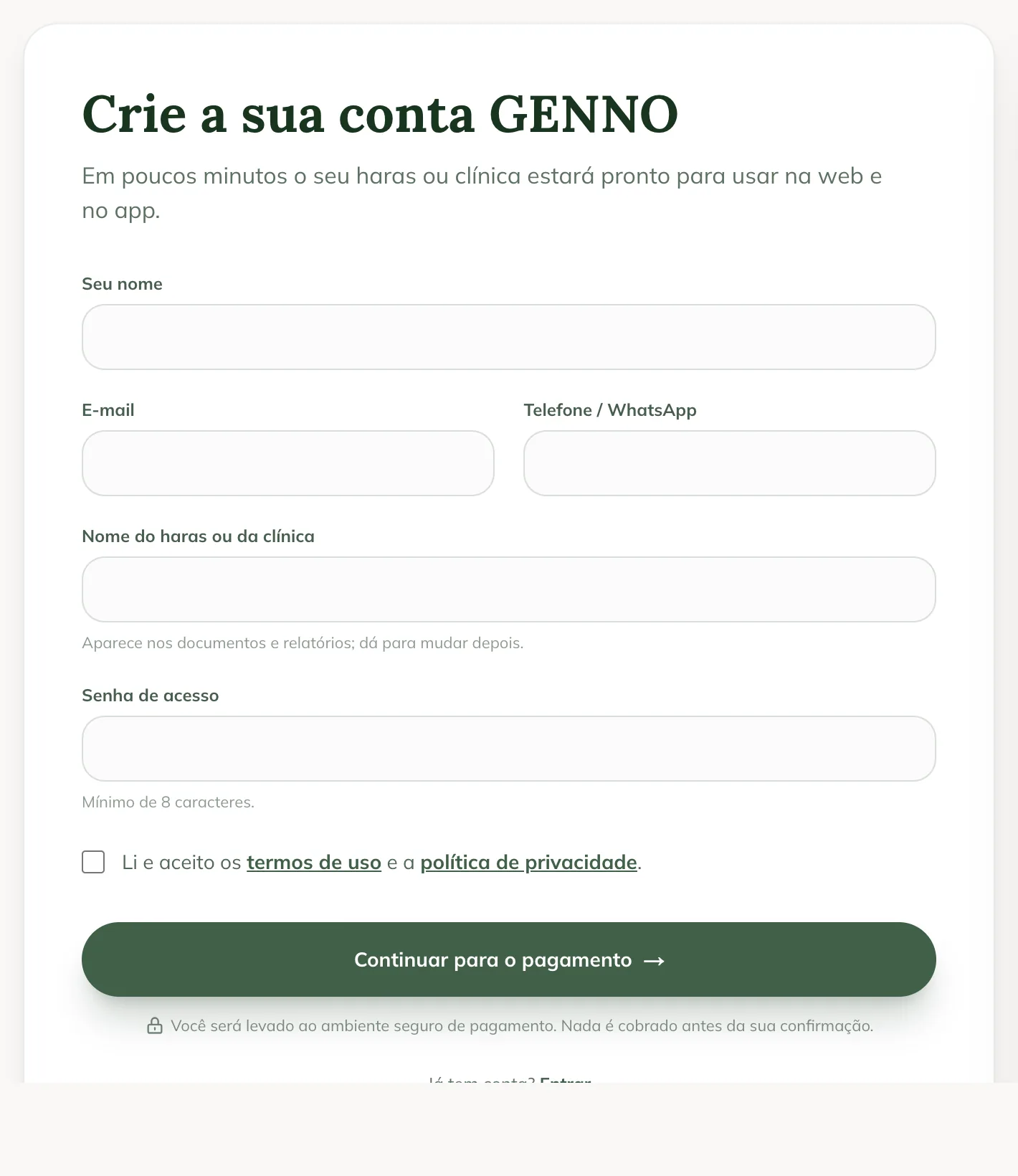
Con el pago en línea activo, la página se llama Crea tu cuenta GENNO:
- En Tu nombre, escribe tu nombre.
- En Correo electrónico, escribe el correo que será tu login.
- En Teléfono / WhatsApp, indica un número de contacto. Es opcional.
- En Nombre del haras o clínica, escribe el nombre de la organización. Aparece en los documentos e informes y se puede cambiar después.
- En Contraseña, crea una contraseña de al menos 10 caracteres. Evita las contraseñas comunes.
- Marca He leído y acepto los términos de uso y la política de privacidad. Los dos textos se abren en otra pestaña.
- Toca Continuar al pago.
Si aparecen los botones Continuar con Apple o de Google arriba del formulario, puedes usar esa cuenta en lugar de la contraseña. El sitio muestra Cuenta de Google conectada (o de Apple) con su correo, y no necesitas crear contraseña. Para volver a correo y contraseña, toca Usar correo y contraseña.
Pagar la suscripción
- Te llevan al entorno seguro de pago. No se cobra nada antes de tu confirmación.
- Completa el pago.
- Al final, vuelves al sitio, en la pantalla de confirmación.
La confirmación muestra una de tres situaciones:
| Mensaje | Qué hacer |
|---|---|
| ¡Pago confirmado! | Toca Entrar en GENNO y completa la configuración del haras en la web. |
| Esperando el pago | En cuanto se confirme el pago, la cuenta se libera. Sigue el estado entrando en GENNO. |
| Pago no aprobado | Toca Intentar otro pago, o entra en GENNO con el correo y la contraseña que creaste para intentarlo de nuevo. |
Los próximos pasos son entrar en la web, registrar la primera propiedad y las preferencias, y descargar la app. Mira cómo completar la configuración inicial.
Quien llega por el enlace de un cliente de GENNO ve el aviso de la recomendación en el registro, y el descuento viene en el primer cobro. Mira Indica y gana.
Problemas frecuentes
Envié la solicitud y nadie habló conmigo. El equipo responde en hasta 1 día hábil, por el teléfono o el correo de la solicitud. Si pasó más tiempo, escríbenos por WhatsApp o habla con soporte.
El enlace de la invitación venció. Vale 7 días. Pide un enlace nuevo al equipo GENNO.
Apareció "La suscripción online no está disponible en este momento. Habla con el equipo por WhatsApp." El pago online está fuera de servicio. Toca el enlace WhatsApp del mensaje y el equipo completa la suscripción contigo.
Apareció "Elige un plan para continuar." No hay ningún plan marcado. Elige uno en el recuadro Tu plan y toca Continuar al pago de nuevo.
No veo el precio del plan. Los valores se acuerdan con el equipo GENNO, según el plan y el país. Solicita el registro y el equipo envía la propuesta en tu moneda.
Apareció "No fue posible completar el registro. Inténtalo de nuevo." Revisa los datos e inténtalo otra vez. Si el correo ya tiene cuenta en GENNO, entra en la web con él en lugar de crear otra.
Próximos pasos

¿Este artículo no lo resolvió?
Habla con el equipo GENNO. Cuéntanos qué estabas haciendo y, si puedes, envía una captura de pantalla.