Cómo completar la configuración inicial de GENNO
La primera vez que entras en la web, GENNO pide cuatro pasos rápidos. Después de ellos, tú (y tu equipo, si lo tienes) ya pueden usar la web y la app.
Antes de empezar
- La configuración se hace solo por la web, en web.genno.app.
- Solo el administrador de la organización completa los pasos. El resto del equipo ve Configuración en curso y espera.
- Si todavía no creaste la cuenta, mira cómo crear la cuenta y suscribirse.
Entrar y ver los pasos
- Entra en web.genno.app con el Correo electrónico y la Contraseña que creaste en el registro.
- Acepta los términos de uso y la política de privacidad, si GENNO lo pide. Mira cómo aceptar los términos.
- Se abre la pantalla ¡Bienvenido a GENNO!, con cuatro pasos arriba: Suscripción, Sus datos (u Organización), Propiedad y Preferencias.
El paso ya completado queda con una marca de verificación. El paso actual queda destacado.
1. Suscripción
Si el pago ya fue confirmado, GENNO pasa directo al paso siguiente.
- Revisa el plan marcado. Puedes cambiar de plan y elegir Mensual, Semestral o Anual antes de pagar.
- Revisa el Total.
- Toca Pagar ahora y completa el pago.
- Al volver, toca Actualizar si la pantalla todavía muestra Estamos confirmando su pago…
2. Cómo usas GENNO
Primero, GENNO pregunta ¿Cómo usa GENNO?. La respuesta solo cambia los textos y lo que se pide ahora. No cambia el plan, el precio ni los permisos, y puedes cambiarla después.
| Opción | Para quién |
|---|---|
| Soy veterinario(a) independiente | Atiendes propiedades de clientes. |
| Soy responsable de un haras, una clínica o una estancia | Tienes equipo y propiedades propias. |
| Los dos | Atiendes como independiente y también trabajas con un haras. Aquí configuras tu cuenta como profesional independiente. El acceso al haras se hace por invitación del propio haras, con otro correo. |
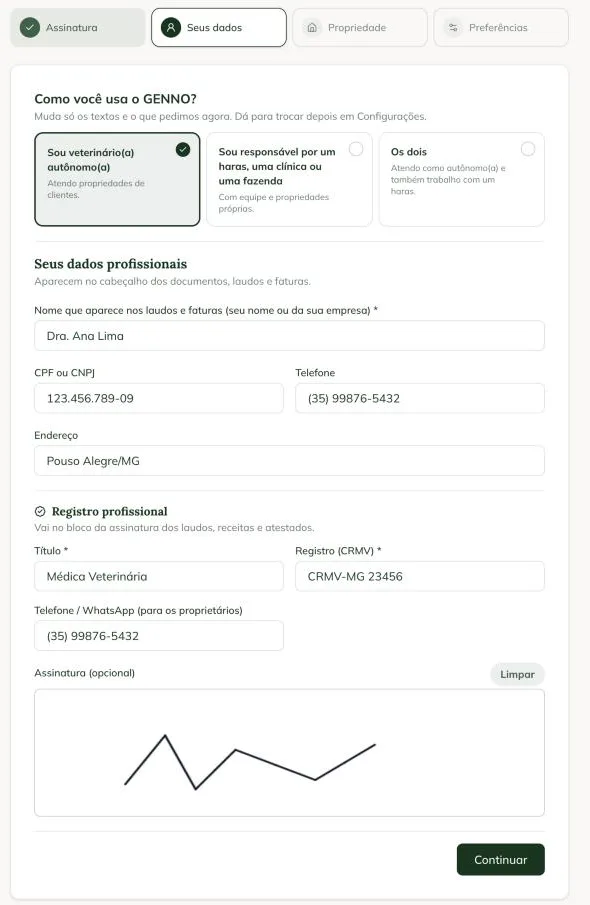
Si eres independiente (o los dos)
El paso se llama Sus datos profesionales.
- En Nombre que aparece en informes y facturas, escribe tu nombre o el de tu empresa. Es el nombre del encabezado de los documentos.
- Si quieres, completa CPF o CNPJ, Teléfono y Dirección.
- En Registro profesional, completa el Título (por ejemplo, Médica Veterinaria) y la Matrícula (CRMV). Los dos son obligatorios para el independiente, porque salen en el bloque de firma de los informes.
- Si quieres, completa el Teléfono / WhatsApp de los avisos a los propietarios y dibuja la Firma.
- Toca Continuar.
Si eres responsable de un haras, una clínica o una estancia
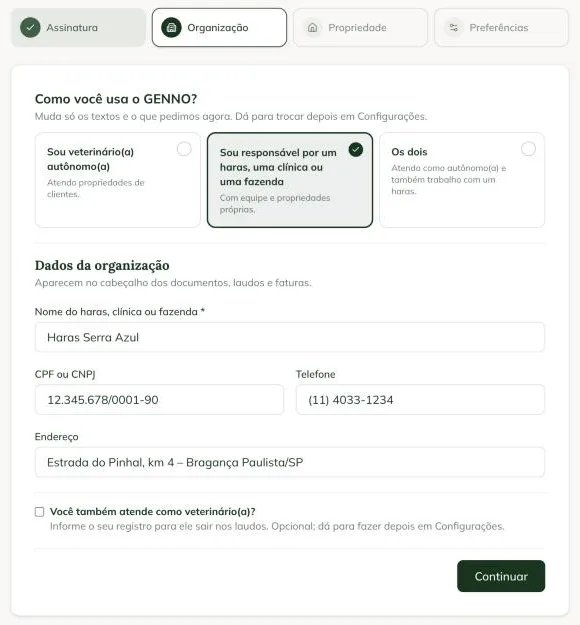
El paso se llama Datos de la organización.
- En Nombre del haras, clínica o estancia, revisa el nombre. Es el único campo obligatorio.
- Completa CPF o CNPJ, Teléfono y Dirección.
- Si también atiendes como veterinario(a), marca ¿También atiende como veterinario(a)? y completa la matrícula. Es opcional.
- Toca Continuar.
3. Primera propiedad
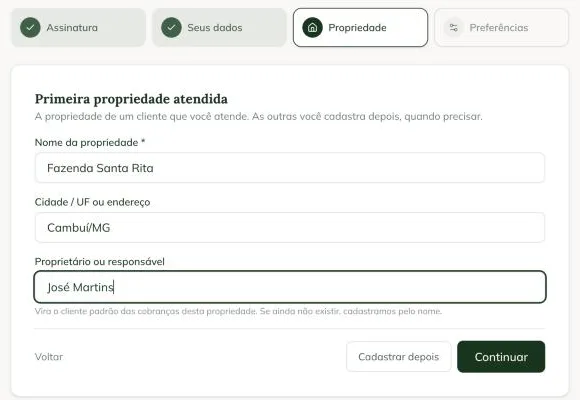
Independiente: el paso se llama Primera propiedad atendida. Es la propiedad de un cliente que atiendes.
- Escribe el Nombre de la propiedad y, si quieres, la Ciudad / estado o dirección.
- En Propietario o responsable, escribe el nombre del cliente. Si ya está registrado, elígelo en la lista; si no, GENNO lo registra por el nombre. Pasa a ser el cliente predeterminado de los cobros de la propiedad. El campo es opcional.
- Toca Continuar.
¿Todavía no quieres registrarla? Toca Registrar después. Completas la configuración sin propiedad y registras la primera cuando la necesites.
Haras, clínica o estancia: el paso se llama Primera propiedad. Es la sede o la estancia donde están los animales. Escribe el Nombre de la propiedad y la Ciudad / estado o dirección y toca Continuar. Otras propiedades se pueden registrar después.
4. Preferencias
- En Moneda, elige la moneda de los valores (por ejemplo, Real brasileño (R$)).
- En Zona horaria, elige la zona de la agenda y de las alertas.
- Toca Concluir y entrar a GENNO.
Si tocaste Registrar después, la moneda y la zona horaria quedan como predeterminadas de tu cuenta y valen para la primera propiedad que registres.
Listo: se abre el Inicio de la web, ya en la propiedad que registraste. Si dejaste la propiedad para después, se abre la pantalla de propiedades con el botón Registrar propiedad.

Antes de ir al campo, registra al equipo y los animales en la web. En el celular, el primer inicio de sesión ya trae todo.
Registrar la primera propiedad después
- En la web: en la pantalla de propiedades, toca Registrar propiedad. Al guardar, pasa a ser la propiedad actual y se abre el Inicio.
- En la app: en la pantalla Selecciona la Propiedad, toca Agregar nueva propiedad. Al guardar la primera, la app la abre directamente.
Mira también cómo registrar y editar propiedades.
Cambiar la respuesta después
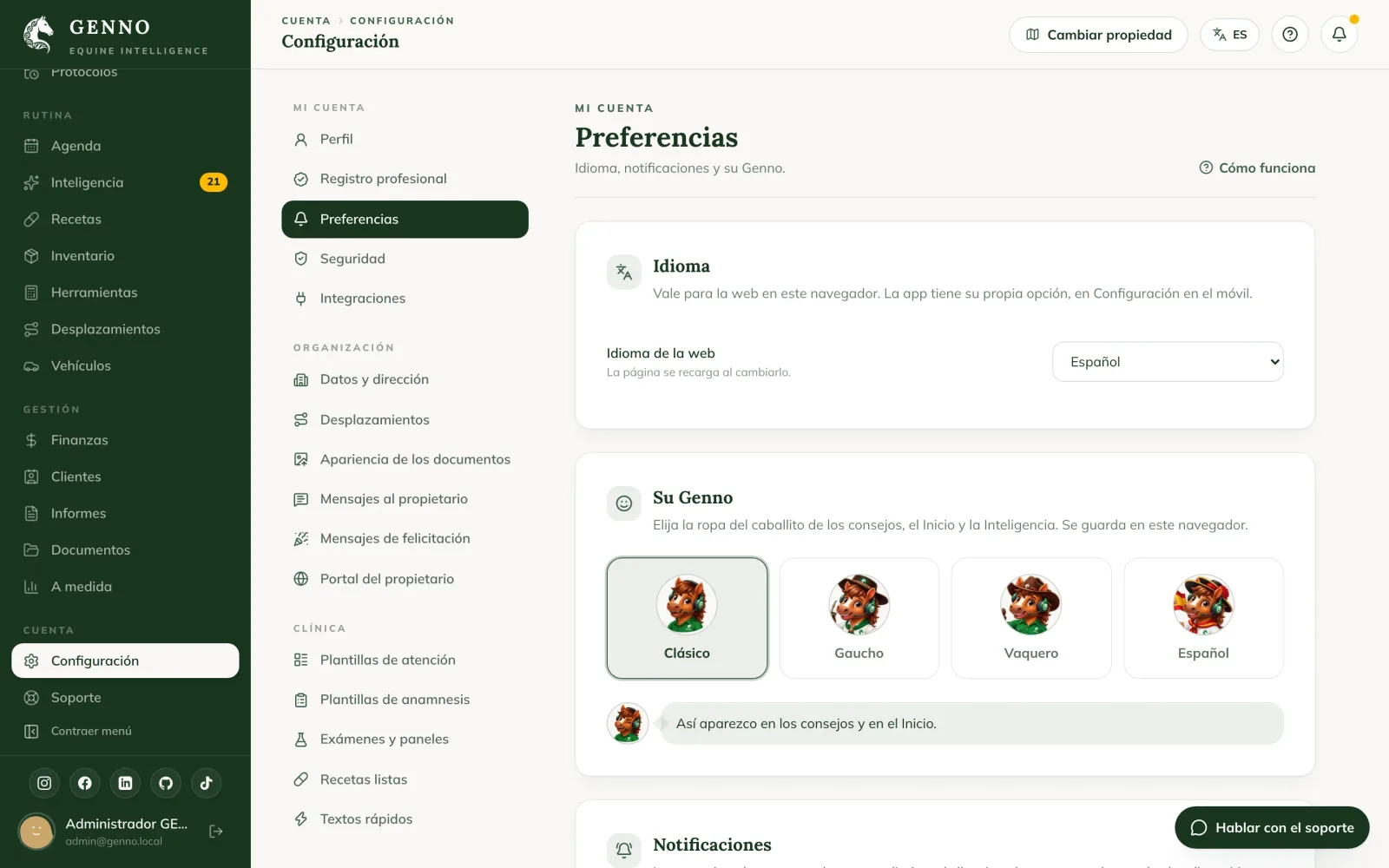
En Configuración → Datos y dirección, cambia ¿Cómo usa GENNO?. Ahí también están la Moneda y la Zona horaria predeterminadas de la cuenta. El registro profesional está en Configuración → Registro profesional.
Problemas frecuentes
Aparece "El último pago fue rechazado. Revise el plan e inténtelo de nuevo." El pago no fue aprobado. Toca Pagar ahora y usa otra forma de pago.
Aparece "Indique su título y su matrícula profesional veterinaria." En el perfil independiente (y en los dos), el título y el CRMV son obligatorios. Completa los dos y toca Continuar.
No aparece el botón "Registrar después". Solo existe para el independiente y para quien eligió los dos. Para haras, clínica o estancia, la primera propiedad es obligatoria.
Aparece "Configuración en curso". Solo el administrador completa la configuración. Espera a que termine y entra de nuevo.
La app muestra "Configuración pendiente". Faltan los pasos en la web. Toca Abrir la web, termina la configuración y entra en la app de nuevo.
Me equivoqué en el nombre o en la propiedad. Se puede cambiar después. Mira cómo cambiar los datos de la organización y cómo registrar y editar propiedades.
Próximos pasos

¿Este artículo no lo resolvió?
Habla con el equipo GENNO. Cuéntanos qué estabas haciendo y, si puedes, envía una captura de pantalla.