Cómo usar GENNO sin internet en el campo
Trabajas en el potrero sin señal y, cuando vuelve la internet, todo lo que registraste se envía solo.
Antes de empezar
Haz la primera sincronización con Wi-Fi o un buen 4G. Sin ella, el celular no tiene los animales ni los registros para trabajar sin conexión.
Cómo funciona la app sin internet
- Sin internet, la app usa los datos que ya están en el celular.
- Lo que creas o editas queda guardado en el dispositivo, en una cola de envío.
- Cuando vuelve la internet, GENNO envía la cola en el orden en que trabajaste.
- Después, recibe lo que cambió en la web y en los otros celulares del equipo.
Cuando el celular está sin conexión, aparece una nube tachada roja en la parte superior de las pantallas principales.
Los registros que todavía no se enviaron muestran avisos como Esperando envío (en la ficha del animal), esperando envío (en las dosis) o Esperando envío al servidor. (en el tratamiento). Una factura creada sin conexión aparece sin número y con total provisorio hasta que se envía.
Qué funciona sin internet
El trabajo de campo funciona sin conexión:
- Consultar animales, historial y tareas.
- Atención clínica, prescripción y aplicación de dosis (el inventario se revisa en el celular).
- Examen reproductivo, ovulación, protocolos (iniciar y seguir) y alertas.
- Plan de la temporada: cubriciones, IA y embriones.
- Gestación, parto y cuidados del potro.
- Semen y tanques: lotes, movimientos y registros del tanque.
- Inventario: entradas, salidas, productos y proveedores.
- Servicios y precios, facturas, movimientos, flujo de caja y clientes.
- Calculadoras, desplazamientos e informes marcados como Funciona sin internet en la central de Informes.
Qué necesita internet
| Dónde | Qué requiere conexión | Aviso en la app |
|---|---|---|
| Protocolos › Configurar | Crear o editar protocolos propios | Configurar protocolos requiere conexión. Iniciar y seguir funcionan sin conexión. |
| Historial del protocolo | Ver el historial | El historial está disponible con conexión. |
| Finanzas › Costos | Costos por propiedad y reproductivos | Los costos requieren conexión. |
| Ficha del animal › Finanzas | Costo del animal (las facturas se abren sin conexión) | El costo del animal requiere conexión. |
| Facturación y cobro | Resumen del mes y PDF de la factura | El resumen del mes requiere conexión. |
| Ficha del cliente | Invitar y revocar el acceso al portal | Portal del propietario no disponible sin conexión. |
| Documentos | Enviar un archivo y abrir un archivo enviado | El envío requiere internet. Los archivos PDF se pueden enviar por la web. |
| Registro profesional | Guardar título, CRMV y firma | |
| Informes | Informes con el ícono de nube | Requiere conexión |
| Herramientas › vademécum | Descargar el vademécum por primera vez | Vademécum aún no sincronizado. Conéctate para descargarlo. |
Algunos registros se hacen solo por la web: el registro del tanque de nitrógeno y la creación o el cierre de la temporada reproductiva.
Cuando vuelve la internet
GENNO envía la cola solo cuando vuelve la conexión, cuando abres la app y cuando vuelves a ella. Para revisar:
- Toca Más en la barra inferior.
- Mira la tarjeta Sincronización en la sección Cuenta.
- Toca la tarjeta para abrir la pantalla Sincronización.
- Si quieres enviar en el momento, toca el ícono Sincronizar ahora arriba.
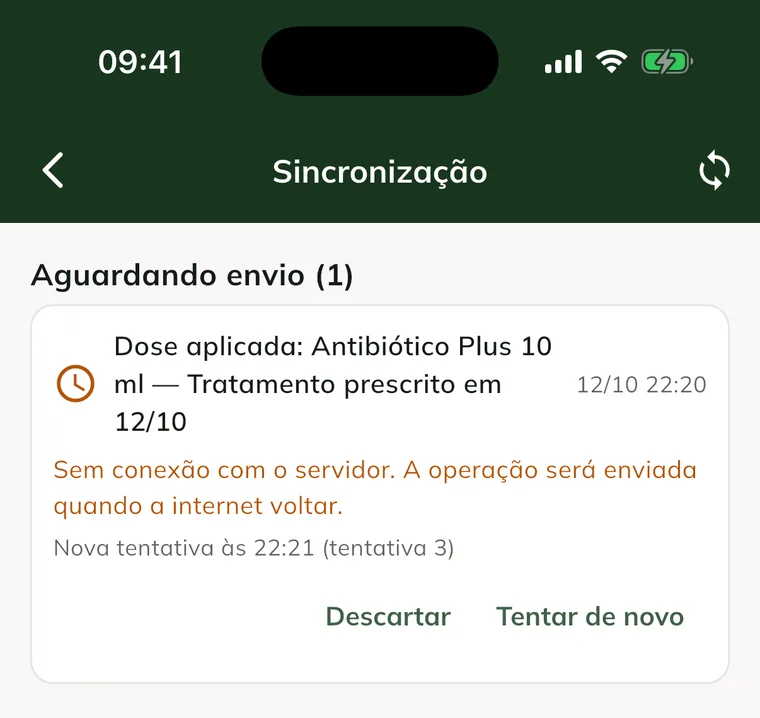
La pantalla separa los elementos en dos listas:
- Esperando envío: se va a enviar solo. El ícono de reloj indica una falla temporal, con la línea Nuevo intento a las y el número del intento. El reloj de arena indica que el elemento espera que otro registro creado sin conexión se envíe antes.
- Necesitan tu atención: el servidor lo rechazó. Estos elementos no se envían sin ti.
Cuando la cola queda vacía, aparece Todo sincronizado y Ningún cambio pendiente en este dispositivo.
Resolver un registro rechazado
El servidor rechaza cuando algo no cuadra, por ejemplo otro dispositivo cambió el mismo registro o usó el mismo inventario. Nada desaparece sin aviso: el elemento queda en Necesitan tu atención, con el motivo en rojo.
- Abre Más › Sincronización.
- Lee el motivo debajo del elemento rechazado.
- Corrige la causa en la app (por ejemplo, registra la entrada del producto que faltó).
- Toca Reintentar.
- Si el registro ya no sirve, toca Descartar y confirma en Descartar en el aviso ¿Descartar la operación?
Descartar no tiene vuelta atrás: el elemento no se envía y no se puede recuperar.
Si un registro depende de otro que fue rechazado, también queda rechazado, con el aviso Depende de y el nombre del registro original. Resuelve primero el registro original.
Al volver a la sede, conéctate al Wi-Fi y abre GENNO. Así las atenciones y facturas del día se envían al panel del haras.
Cerrar sesión con envíos pendientes
Si tocas Cerrar Sesión con elementos en la cola, la app muestra Hay cambios sin enviar.
- Cancelar te mantiene en la app. Sincroniza antes de salir.
- Salir de todos modos cierra la sesión. Los cambios quedan guardados en el dispositivo y se envían cuando vuelvas a entrar con la misma cuenta.
Problemas frecuentes
Apareció "Sin conexión con el servidor. La operación se enviará cuando vuelva internet." Es el comportamiento normal sin conexión. El registro se guardó y está en la cola.
Apareció "El servidor no está disponible en este momento. Inténtalo de nuevo." El problema es del servidor, no de tu celular. El elemento queda en la cola y la app vuelve a intentar sola.
Apareció "Sesión expirada. Vuelve a entrar." Vuelve a entrar con el mismo correo y contraseña. La cola sigue guardada en el dispositivo.
Un elemento quedó detenido en "Esperando envío". Mira el horario en Nuevo intento a las. Si ya tienes internet, toca Reintentar o Sincronizar ahora.
Apareció "Producto no encontrado. Sincroniza los registros." (o un mensaje parecido). El celular todavía no tiene ese registro. Conéctate a internet, sincroniza y repite la acción.
Apareció "No tienes permiso para realizar esta acción." Tu rol en el equipo no permite esa acción. Pide al administrador del haras que revise tu permiso, y después descarta o reintenta.
Próximos pasos

¿Este artículo no lo resolvió?
Habla con el equipo GENNO. Cuéntanos qué estabas haciendo y, si puedes, envía una captura de pantalla.