Cómo iniciar sesión por primera vez y sincronizar GENNO
Entras en la app, eliges el haras y dejas los datos en el celular, listos para el campo.
Antes de empezar
- Ten la app instalada en el celular.
- Ten a mano tu correo y tu contraseña.
- Usa Wi-Fi o un buen 4G. La primera sincronización necesita internet.
- El haras tiene que tener la suscripción pagada y la configuración inicial completada en web.genno.app. Esto lo hace el responsable del haras.
Entrar en la app
- Abre GENNO.
- En Correo electrónico, escribe el correo de tu cuenta.
- En Contraseña, escribe tu contraseña.
- Toca Entrar.
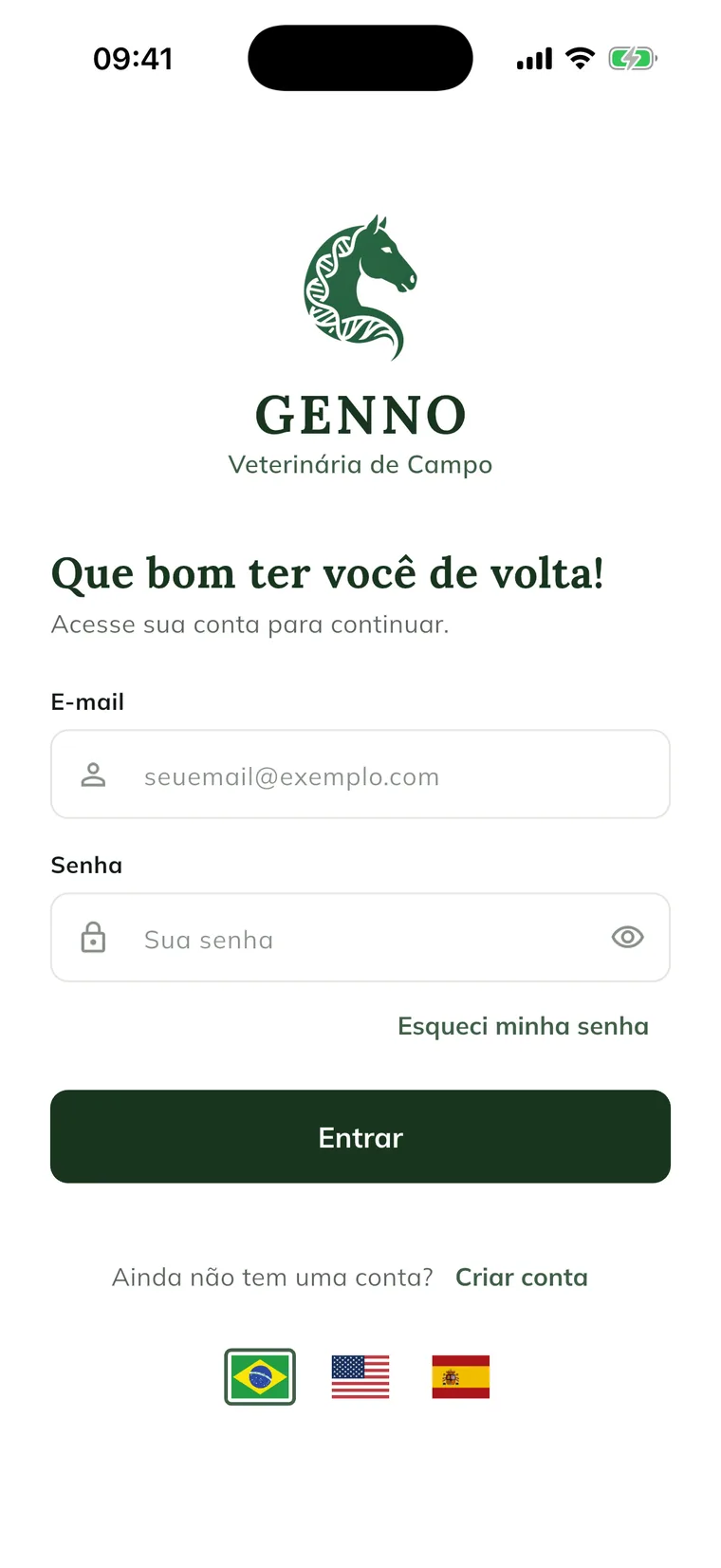
Para revisar lo que escribiste, toca el ícono del ojo en el campo Contraseña (Mostrar contraseña). Las banderas al pie cambian el idioma de la app.
¿Olvidaste la contraseña?
- En la pantalla de inicio de sesión, toca Olvidé mi contraseña.
- Escribe tu Correo electrónico.
- Toca Enviar.
- Sigue las instrucciones que llegan a tu correo. Si no llegan, habla con soporte.
Elegir la propiedad
Después del inicio de sesión, se abre la pantalla Selecciona la Propiedad.
- Toca la tarjeta del haras en el que vas a trabajar.
- Si la lista es larga, usa el campo Buscar propiedad... para encontrarlo por nombre o dirección.
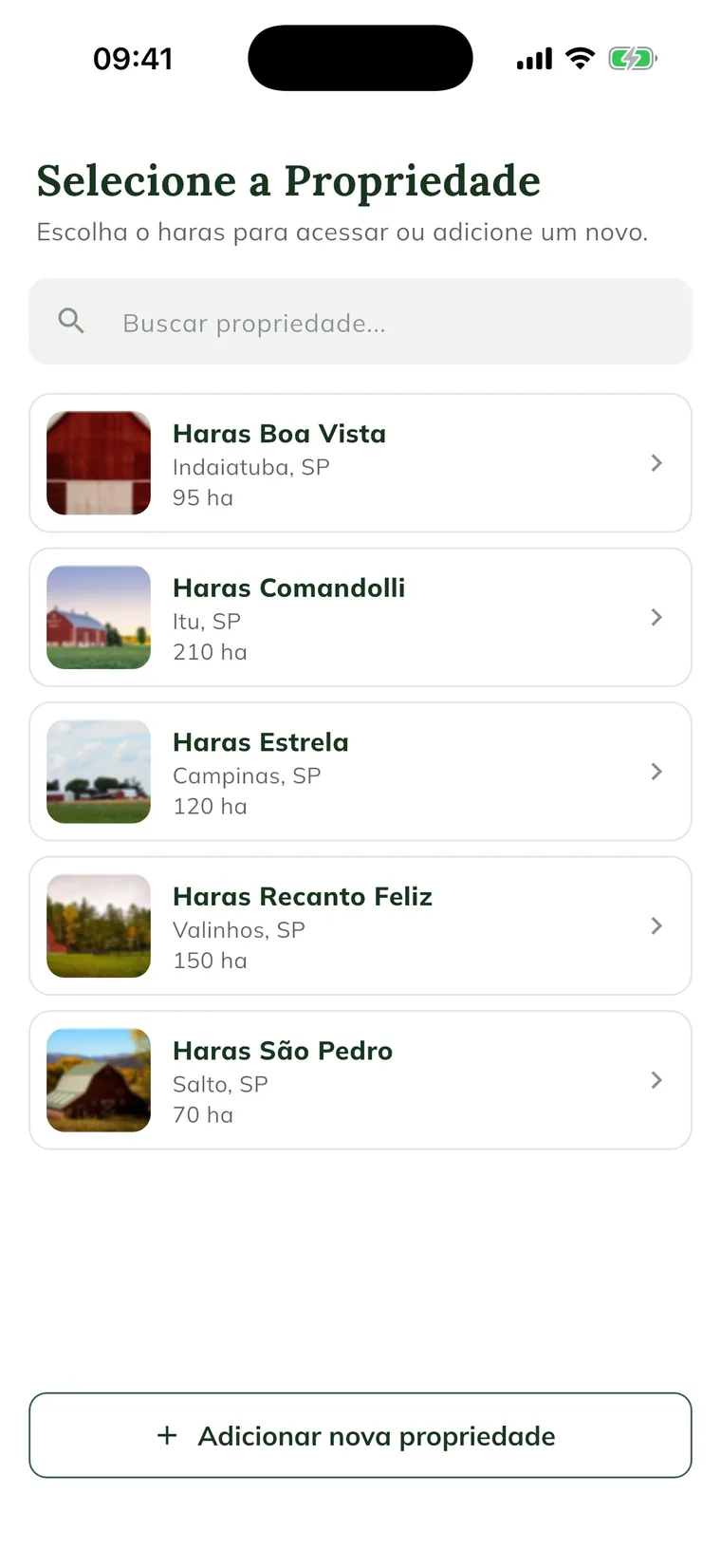
Quien tiene permiso ve también el botón Agregar nueva propiedad.
Para cambiar de haras después, toca el ícono de tres líneas en la esquina superior izquierda y Cambiar Propiedad. Mira cómo cambiar de propiedad.
Seguir la primera sincronización
GENNO sincroniza solo cuando se abre la pantalla Hoy, cuando vuelve la internet y cuando vuelves a la app. No necesitas tocar nada, pero puedes.
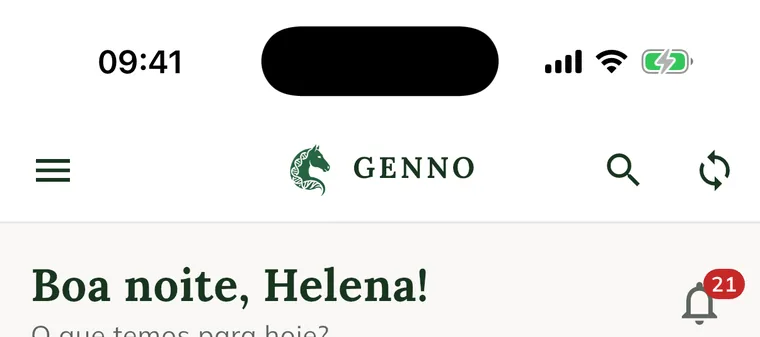
- En la pantalla Hoy, mira la parte superior de la pantalla.
- Mientras sincroniza, un círculo gira junto a la lupa.
- Espera a que el círculo desaparezca y vuelva el ícono de sincronización (dos flechas en círculo).
- Para sincronizar de nuevo en el momento, toca ese ícono.
La sincronización trae al celular los datos del haras: propiedades, animales, atenciones, eventos reproductivos, tareas, vehículos, protocolos estándar y el catálogo de medicamentos. Después de eso, la app funciona sin internet.
Haz el primer inicio de sesión y la primera sincronización donde haya Wi-Fi o buen 4G. Después de eso, puedes ir al potrero.
Ver el estado de la sincronización
- Toca Más en la barra inferior.
- En la sección Cuenta, mira la tarjeta Sincronización.
- Lee la línea debajo del título: Todo sincronizado, o cuántos cambios están esperando envío y cuántos necesitan atención.
- Toca la tarjeta para abrir la pantalla Sincronización con los detalles.
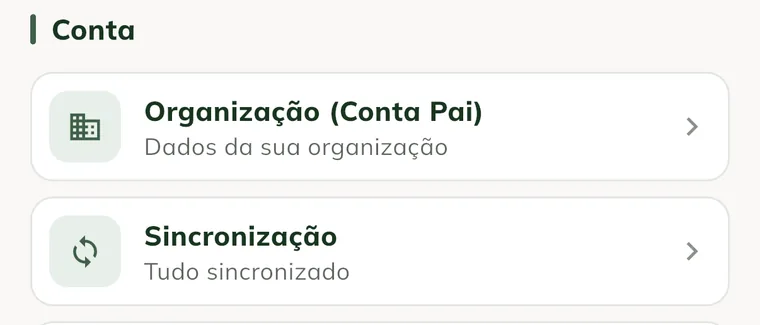
Cuando todo está bien, la pantalla muestra Todo sincronizado y Ningún cambio pendiente en este dispositivo. También llegas a ella por Configuración › Sincronización.
Esa pantalla muestra lo que el celular todavía tiene que enviar. Para entender la cola y qué hacer con cada elemento, mira cómo usar la app sin internet.
Problemas frecuentes
Apareció "Error al iniciar sesión. Verifica tus credenciales." Revisa el correo y la contraseña. Si no recuerdas la contraseña, usa Olvidé mi contraseña.
Apareció "Pago pendiente". El pago de la suscripción todavía no fue confirmado. Toca Abrir la web, completa el pago en web.genno.app y entra en la app de nuevo.
Apareció "Configuración pendiente". Falta completar la configuración inicial del haras (primera propiedad y preferencias). Toca Abrir la web, termina la configuración y entra en la app de nuevo.
Apareció "Esta cuenta es del portal del propietario. Accede por la web: web.genno.app". Las cuentas de propietario no entran en la app. Accede al portal por el navegador, en web.genno.app/portal. Mira lo que ve el propietario en el portal.
La pantalla muestra "No se encontró ninguna propiedad." Las propiedades aparecen cuando termina la sincronización. Revisa la internet y espera unos instantes. Si sigue vacía, pide al responsable del haras que registre la propiedad.
Apareció "Error al solicitar la recuperación. Verifica el correo." Revisa que escribiste el mismo correo de tu cuenta e inténtalo de nuevo.
Apareció "Selecciona una propiedad para ver..." en algún menú. No hay ningún haras elegido. Abre el menú lateral, toca Cambiar Propiedad y elige uno.
Aparece la ventana de los Términos de Uso. Léelos y acéptalos para continuar. Mira cómo aceptar los términos.
Próximos pasos

¿Este artículo no lo resolvió?
Habla con el equipo GENNO. Cuéntanos qué estabas haciendo y, si puedes, envía una captura de pantalla.