Cómo crear un perfil de acceso personalizado
Cuando ninguno de los perfiles del sistema sirve, creas un perfil con exactamente lo que la persona puede ver y hacer.
Antes de empezar
- Crear y editar perfiles es para quien tiene permiso de usuarios (el administrador, por defecto).
- Los perfiles se crean en la web, en web.genno.app.
- Mira antes lo que ya hacen los perfiles del sistema. Muchas veces basta con duplicar uno de ellos.
Crear el perfil
- En el menú lateral, en Cuenta, haz clic en Perfiles de acceso.
- Elige el camino:
- Para partir de un perfil listo, haz clic en él en la lista y en Duplicar. La copia ya se abre para editar.
- Para empezar desde cero, haz clic en Nuevo perfil.
- En Nombre, ponle un nombre corto, como "Cuidador" o "Gerente".
- En Descripción (opcional), explica para quién es el perfil.
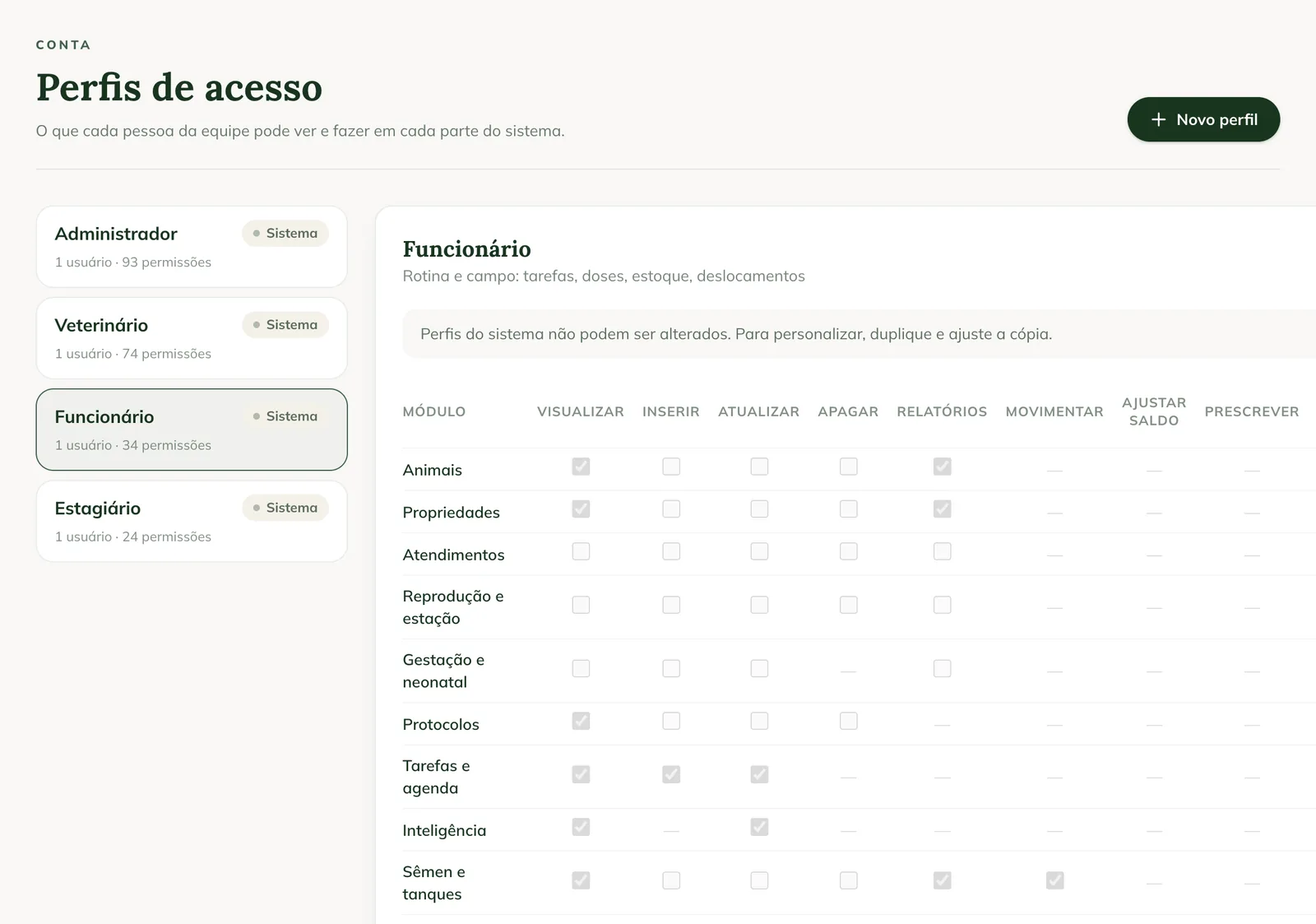
- En la matriz, marca lo que el perfil puede hacer. Cada fila es un área y cada columna es una operación.
- Para marcar un área entera, usa la casilla junto a su nombre. Para marcar una operación en todas las áreas, usa la casilla arriba de la columna.
- Revisa el resumen debajo de la matriz: Puede y No puede.
- Haz clic en Guardar perfil.
El perfil nuevo aparece en la lista, con el número de usuarios y de permisos.
Dar el perfil a una persona
- En Cuenta, haz clic en Usuarios.
- Haz clic en Editar en la fila de la persona.
- En Perfil de acceso, elige el perfil en el grupo De la organización.
- Haz clic en Guardar.
También eliges el perfil al registrar a una persona nueva.
Editar o borrar un perfil
- Para cambiar el perfil, haz clic en él y en Editar. Las personas con ese perfil reciben los cambios.
- Para borrarlo, haz clic en Borrar. Si alguien usa el perfil, elige a qué perfil van esas personas y haz clic en Borrar perfil.
Los perfiles del sistema muestran Los perfiles del sistema no se pueden modificar. Para personalizar, duplique y ajuste la copia.
Problemas frecuentes
El botón Guardar perfil no funciona. El perfil necesita un Nombre. Completa el nombre y haz clic de nuevo.
No aparecen Editar y Borrar. El perfil elegido es del sistema. Usa Duplicar y edita la copia.
La persona sigue sin ver un área. Revisa si el área está en el plan del haras. El perfil no libera un módulo que el plan no tiene.
Próximos pasos

¿Este artículo no lo resolvió?
Habla con el equipo GENNO. Cuéntanos qué estabas haciendo y, si puedes, envía una captura de pantalla.