Cómo completar la configuración inicial del haras
La primera vez que entras en la web, GENNO pide cuatro pasos rápidos. Después de ellos, el equipo ya puede usar la web y la app.
Antes de empezar
- La configuración se hace solo por la web, en web.genno.app.
- Solo el administrador de la organización completa los pasos. El resto del equipo ve Configuración en curso y espera.
- Si todavía no creaste la cuenta, mira cómo crear la cuenta del haras y suscribirse.
Entrar y ver los pasos
- Entra en web.genno.app con el Correo electrónico y la Contraseña que creaste en el registro.
- Acepta los términos de uso y la política de privacidad, si GENNO lo pide. Mira cómo aceptar los términos.
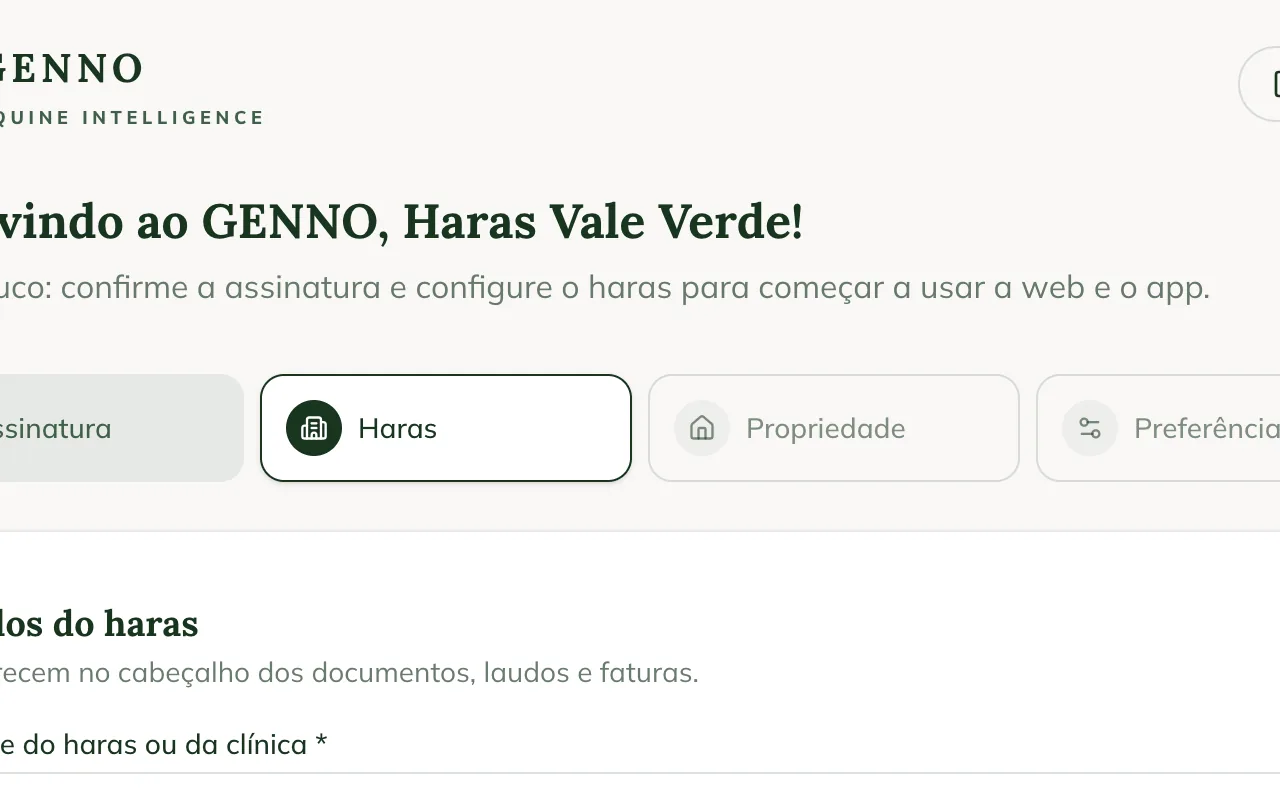
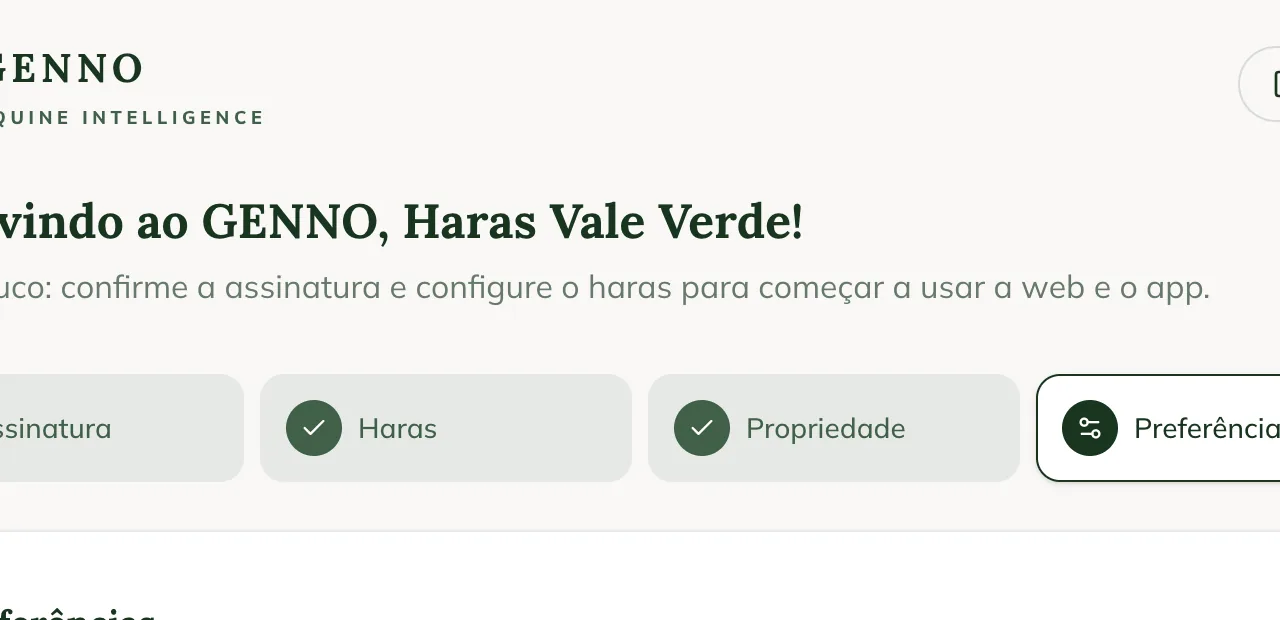
- Se abre la pantalla Bienvenido a GENNO, con cuatro pasos arriba: Suscripción, Haras, Propiedad y Preferencias.
El paso ya completado queda con una marca de verificación. El paso actual queda destacado.
1. Suscripción
Si el pago ya fue confirmado, GENNO pasa directo al paso Haras.
- Revisa el plan marcado. Puedes cambiar de plan y elegir Mensual o Anual antes de pagar.
- Revisa el Total.
- Toca Pagar ahora y completa el pago.
- Al volver, toca Actualizar si la pantalla todavía muestra Estamos confirmando su pago…
2. Datos del haras
Estos datos aparecen en el encabezado de los documentos, informes y facturas.
- Revisa el Nombre del haras o de la clínica. Es el único campo obligatorio.
- Completa CPF o CNPJ, Teléfono y Dirección.
- Toca Continuar.
3. Primera propiedad
La propiedad es la finca, el haras o la clínica donde están los animales. Otras se pueden registrar después.
- Revisa el Nombre de la propiedad. Ya viene con el nombre del haras.
- En Ciudad / estado o dirección, indica dónde queda.
- Toca Continuar.
4. Preferencias
- En Moneda, elige la moneda de los valores (por ejemplo, Real brasileño (R$)).
- En Zona horaria, elige la zona horaria de la agenda y de las alertas.
- Toca Concluir y entrar a GENNO.
Listo: se abre el Inicio de la web, ya en la propiedad que registraste. Ahora el equipo también puede entrar por la app.
Antes de ir al campo, registra al equipo y a los animales en la web. En el celular, el primer inicio de sesión ya trae todo.
Problemas frecuentes
Aparece "El último pago fue rechazado. Revisa el plan e inténtalo de nuevo." El pago no fue aprobado. Toca Pagar ahora y usa otra forma de pago.
Aparece "Configuración en curso". Solo el administrador completa la configuración. Espera a que termine y entra de nuevo.
La app muestra "Configuración pendiente". Falta completar los pasos en la web. Toca Abrir la web, termina la configuración y entra en la app de nuevo.
Me equivoqué en el nombre del haras o de la propiedad. Se puede cambiar después. Mira cómo cambiar los datos de la organización y cómo registrar y editar propiedades.
Próximos pasos

¿Este artículo no lo resolvió?
Habla con el equipo GENNO. Cuéntanos qué estabas haciendo y, si puedes, envía una captura de pantalla.