Cómo aceptar los términos de uso de GENNO
Antes de usar GENNO, cada persona del equipo acepta los Términos de Uso y la Política de Privacidad. Cuando cambian de forma relevante, el aviso aparece de nuevo.
Antes de empezar
- La aceptación es por persona: cada usuario del equipo acepta con su propio acceso.
- La aceptación queda registrada en tu cuenta, con la versión del documento y la fecha.
- Las cuentas del Portal del propietario no pasan por esta ventana.
- Necesitas internet para aceptar.
Aceptar los términos
- Entra en web.genno.app o en la app.
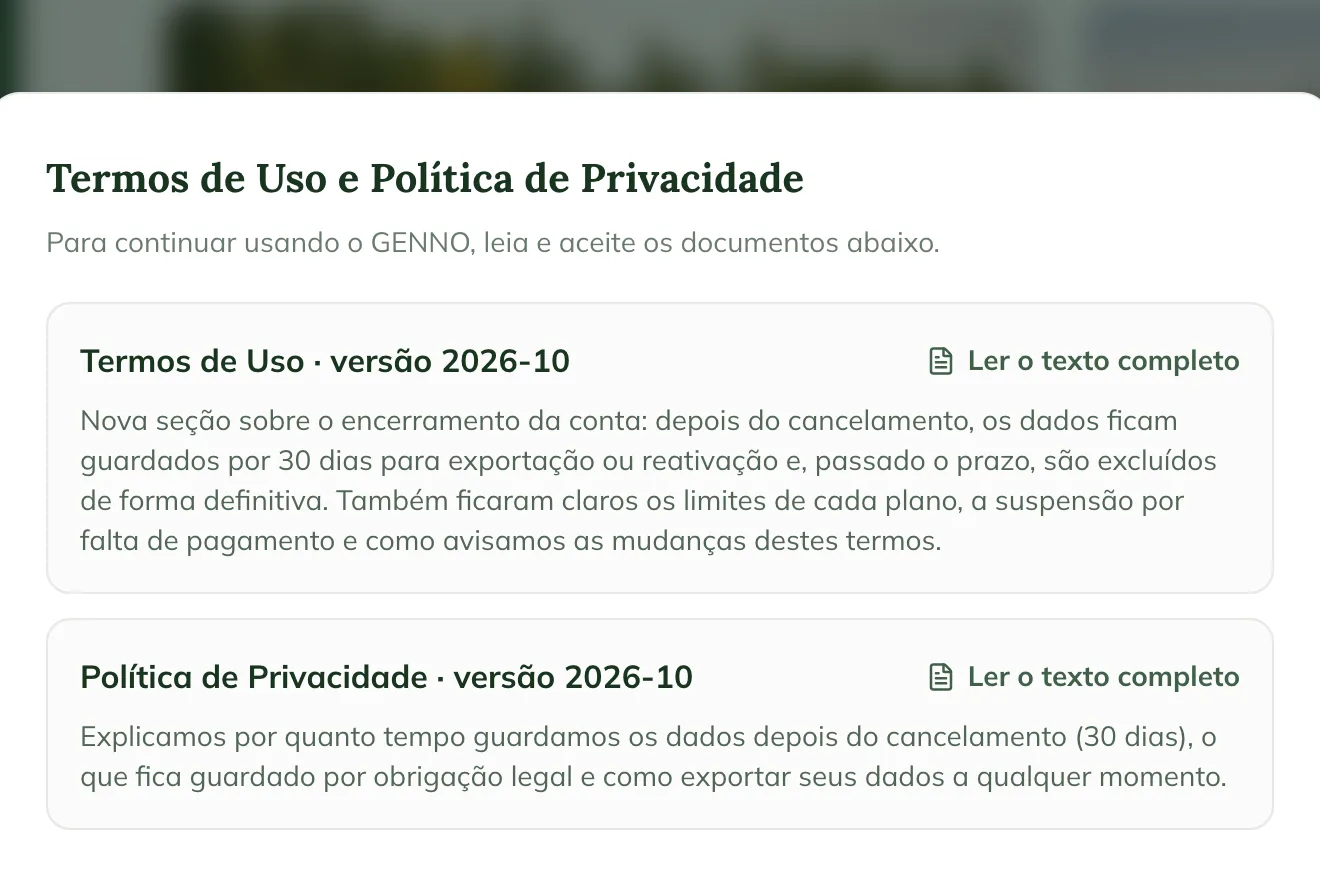
- Se abre la ventana Términos de Uso y Política de Privacidad. Si ya habías aceptado una versión anterior, el título es Actualizamos nuestros términos.
- Lee el resumen de cada documento: Términos de Uso y Política de Privacidad, con la versión.
- Para leer todo, toca Leer el texto completo. Para volver, toca Volver al resumen.
- Marca Leí y acepto los Términos de Uso y la Política de Privacidad.
- Toca Aceptar y continuar.
Si no quieres aceptar ahora, toca Salir. GENNO solo libera el uso después de la aceptación.
Los textos completos también están en el sitio: Términos de Uso y Política de Privacidad.
Cuándo el aviso vuelve a aparecer
GENNO pide una nueva aceptación cuando los términos cambian de forma relevante. En ese caso, la ventana muestra el resumen de lo que cambió. Un cambio solo de redacción no pide aceptación.
La aceptación vale desde el momento en que tocas Aceptar y continuar y queda registrada en tu cuenta.
Problemas frecuentes
La app muestra "Sin conexión: abra de nuevo con internet." La aceptación necesita internet. Conecta el celular y abre la app de nuevo.
La app muestra "No fue posible registrar la aceptación. Revisa la internet e intenta de nuevo." La conexión se cayó durante la aceptación. Revisa la internet y toca Aceptar y continuar de nuevo.
El botón Aceptar y continuar no funciona. Marca antes la casilla Leí y acepto. El botón solo se activa después de ella.
Próximos pasos

¿Este artículo no lo resolvió?
Habla con el equipo GENNO. Cuéntanos qué estabas haciendo y, si puedes, envía una captura de pantalla.