Cómo guardar los contratos y documentos del haras
Los contratos de pensión y de cubrición, los exámenes de laboratorio y los certificados quedan guardados en GENNO, junto a los informes que firmas.
Antes de empezar
- Enviar archivos es para el Administrador, el Veterinario y el Empleado, por defecto. El Pasante solo consulta.
- El plan del haras tiene que incluir los informes, y define cuántos documentos por mes puede guardar la organización. Mira cómo ver el plan y los límites.
- El envío necesita internet, en la web y en la app.
- El archivo puede ser PDF, JPEG o PNG, de hasta 10 MB.
Enviar un documento por la web
- En web.genno.app, haz clic en Documentos, en el menú.
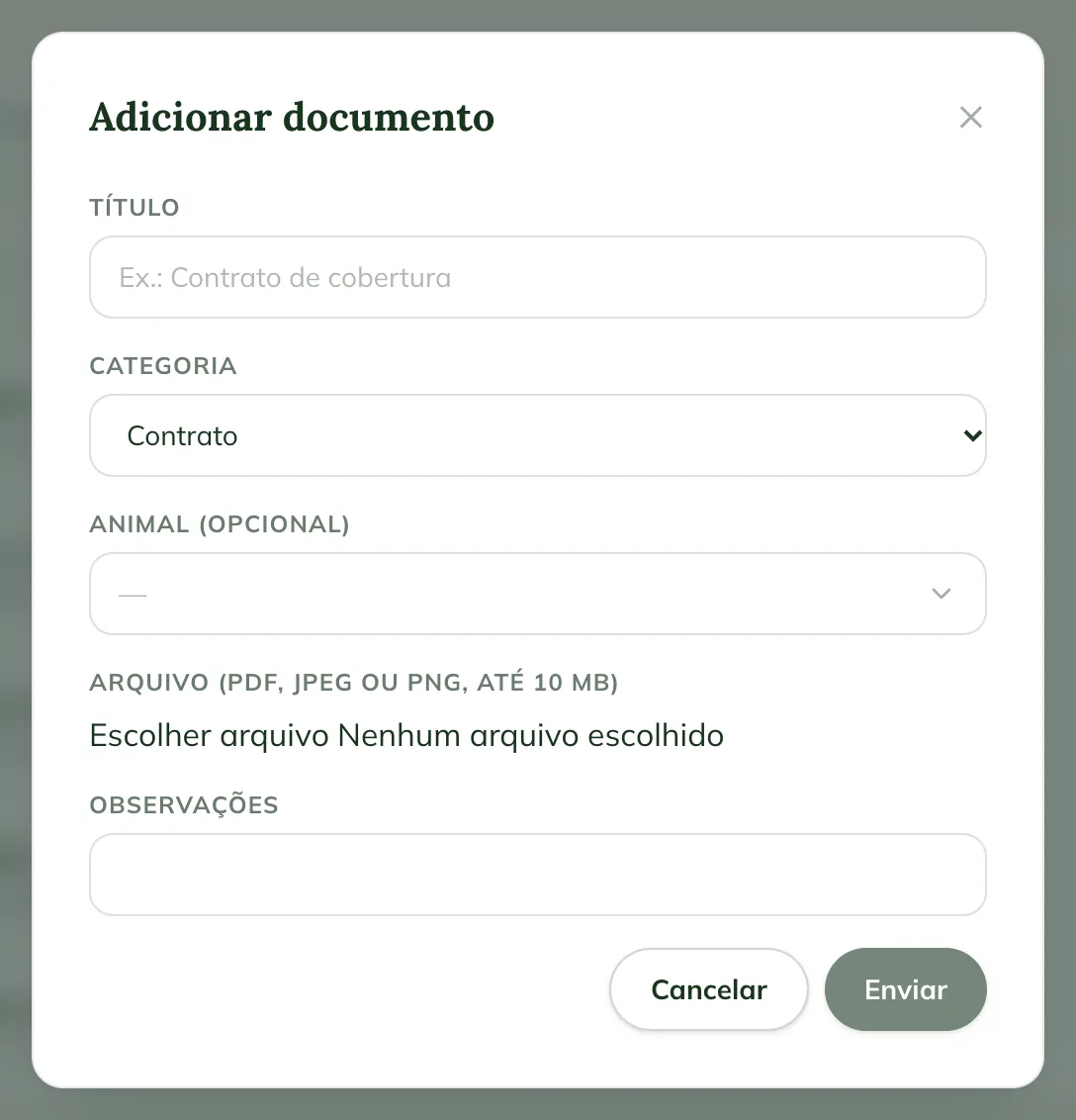
- Haz clic en + Agregar documento.
- Completa el Título, por ejemplo "Contrato de cubrición".
- En Categoría, elige Contrato, Examen, Certificado, Informe u Otro.
- En Animal (opcional), elige el animal, si el documento es de él.
- En Archivo (PDF, JPEG o PNG, hasta 10 MB), elige el archivo.
- Escribe las Observaciones, si quieres, y haz clic en Enviar.
El documento se abre enseguida, con el Código de verificación.
Encontrar un documento
La página Documentos separa los archivos en Todos, Informes, Contratos, Exámenes y Otros. Usa Buscar documento o código para encontrarlo por el título o por el código.
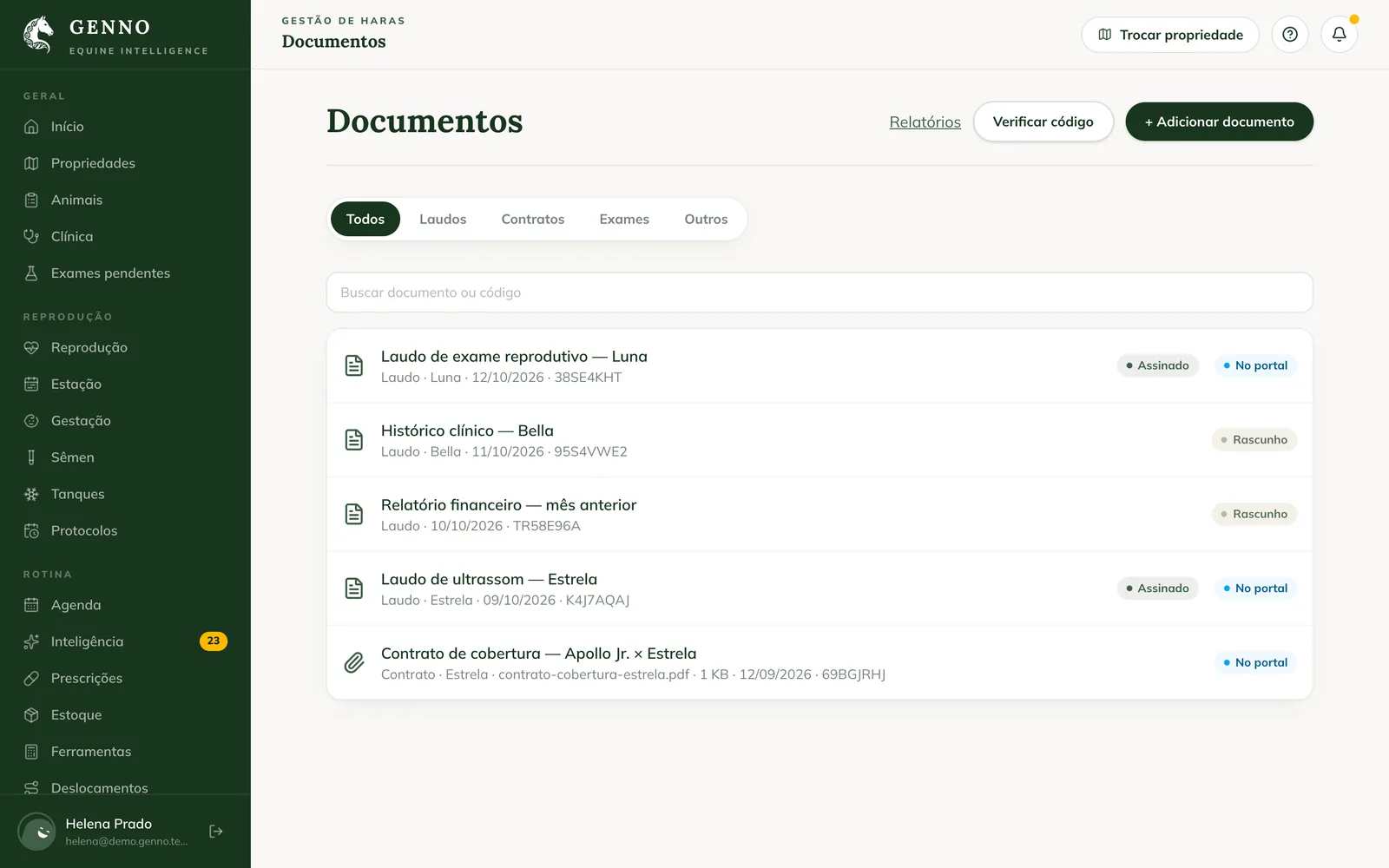
Las etiquetas muestran la situación: Firmado o Borrador en los informes, En el portal en lo que está compartido con el propietario, y Esperando al propietario o Firmado por el propietario en los pedidos de firma.
Para verificar si un PDF es auténtico, haz clic en Verificar código y escribe el Código de verificación (8 caracteres).
Pedir la firma del propietario
Para un contrato en PDF que el propietario tiene que firmar:
- Abre el documento.
- En Firmas, haz clic en Pedir la firma del propietario.
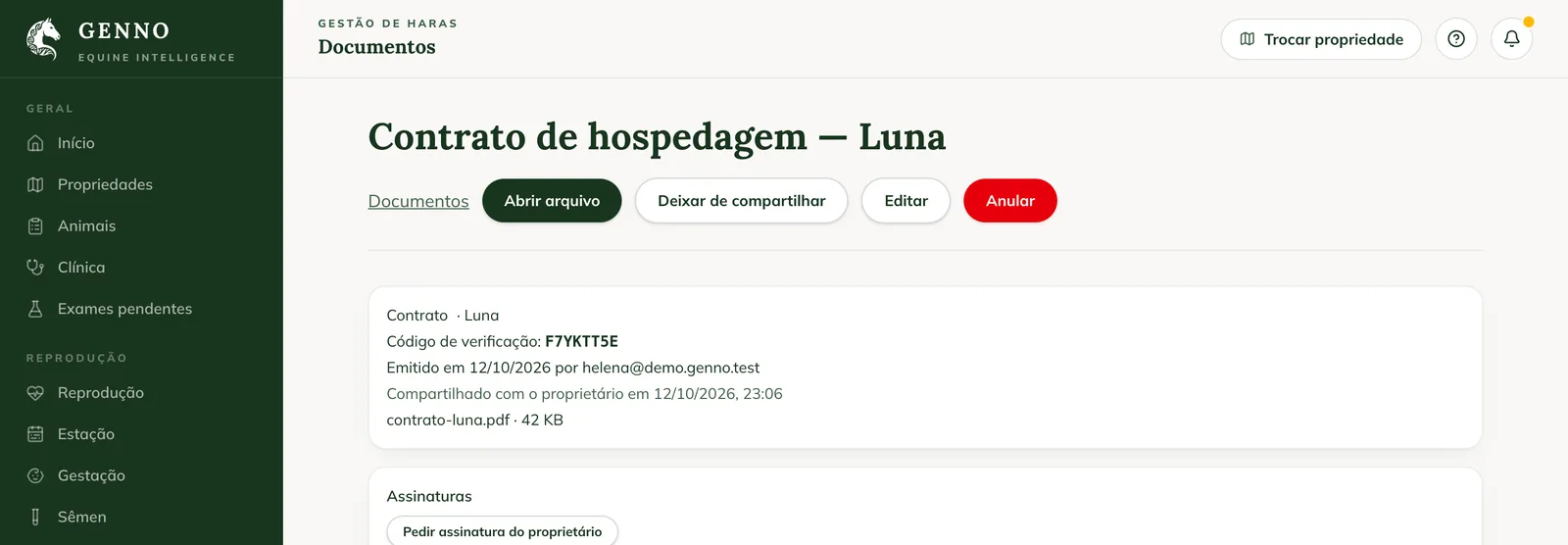
El pedido aparece en el Portal del propietario, con el botón Firmar. Mientras no firme, el documento muestra Esperando al propietario. Para desistir, haz clic en Cancelar el pedido. El paso a paso del propietario está en cómo firmar un documento en el Portal.
El pedido solo existe para un PDF enviado a GENNO. Al pedirlo, el documento también pasa a compartirse con el propietario. Por eso tiene que estar vinculado a un animal: elige el Animal (opcional) al enviarlo.
Compartir con el propietario
En la página del documento, haz clic en Compartir con el propietario. Pasa a aparecer en Documentos (o en Informes, si es un informe) en el Portal. Para sacarlo, haz clic en Dejar de compartir.
Corregir o anular
- Editar cambia el título y la categoría de un documento enviado.
- Anular pide un Motivo. El documento sigue en el historial, marcado como anulado.
En la app
- En Más, toca Documentos.
- Toca Agregar documento.
- Completa el Título y la Categoría.
- Toca Elegir archivo y elige de la cámara, de la galería o de los archivos.
- Toca Enviar.
En la app también se puede buscar y Verificar código, arriba en la pantalla.
Problemas frecuentes
Apareció "Archivo de hasta 10 MB." El archivo pasó del límite. Reduce el PDF o saca la foto con menor resolución.
Apareció "Envíe un PDF o una imagen (JPEG o PNG)". GENNO guarda solo PDF, JPEG y PNG. Guarda el archivo en uno de esos formatos.
Apareció "Tu plan permite hasta ... documentos por mes." La organización llegó al límite de documentos del mes. Mira cómo ver el plan y los límites.
No veo Pedir la firma del propietario. El botón solo aparece en un PDF enviado a GENNO, no en un informe generado ni en una imagen.
Apareció "Vincula el documento a un animal, propiedad o cliente para compartirlo". El documento se envió sin animal. Envíalo de nuevo eligiendo el Animal (opcional).
Próximos pasos

¿Este artículo no lo resolvió?
Habla con el equipo GENNO. Cuéntanos qué estabas haciendo y, si puedes, envía una captura de pantalla.