Entiende el Portal del propietario
Este artículo es para el propietario de los animales. El Portal muestra lo que el haras hace con tus caballos: la ficha, la reproducción, la gestación, los informes y las facturas.
Cómo entrar
- La primera vez, abre el enlace de la invitación que mandó el haras y crea tu contraseña.
- Las próximas veces, entra en web.genno.app con tu correo y tu contraseña.
El Portal funciona en el navegador, en la computadora o en el celular. Si tus animales están en más de un haras, usas la misma cuenta: cambia de haras en el botón con el nombre del haras, arriba en la pantalla.
La invitación la hace el haras. Mira cómo invitar al propietario al Portal.
Lo que tiene cada menú
| Menú | Lo que muestra |
|---|---|
| Inicio | Los números de tus animales, yeguas, gestaciones y facturas abiertas, las previsiones de parto, las próximas evaluaciones, el resumen financiero y los documentos recientes. |
| Avisos | Lo que mandó el veterinario: resúmenes de atención, retornos, recordatorios de dosis y resultados de examen. También es donde pides una atención. |
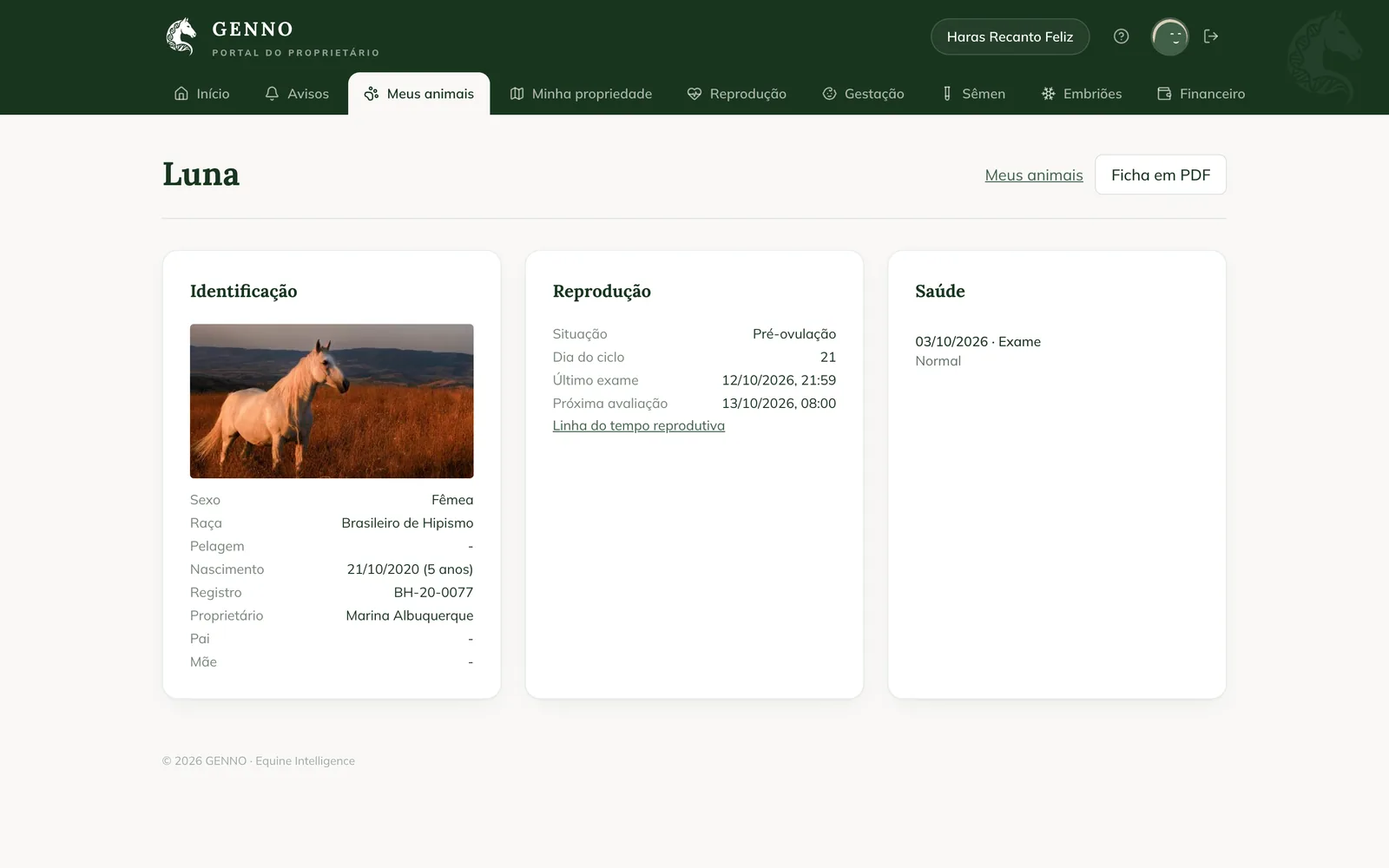
| Mis animales | Tus animales. Haz clic en el nombre para ver la identificación, la reproducción y la salud, y generar la Ficha en PDF. |
| Mi propiedad | Tus propiedades en el haras, con la dirección, el área y las gestaciones en curso. |
| Reproducción, Gestación, Semen y Embriones | Las yeguas en seguimiento, las gestaciones con el parto previsto, los lotes de semen de tus sementales y las colectas y transferencias de embrión. |
| Finanzas y Facturas | Lo que está Pendiente, Vencido y Por facturar, lo que se Pagó en el año y cada factura, con el PDF. |
| Informes y Documentos | Los informes firmados y los contratos, exámenes y certificados que el haras compartió contigo. |
| Informes | Ficha del animal, reproductivo, gestación, extracto y factura en PDF. |
Los menús de reproducción y de finanzas solo aparecen si el haras usa esas áreas en GENNO.
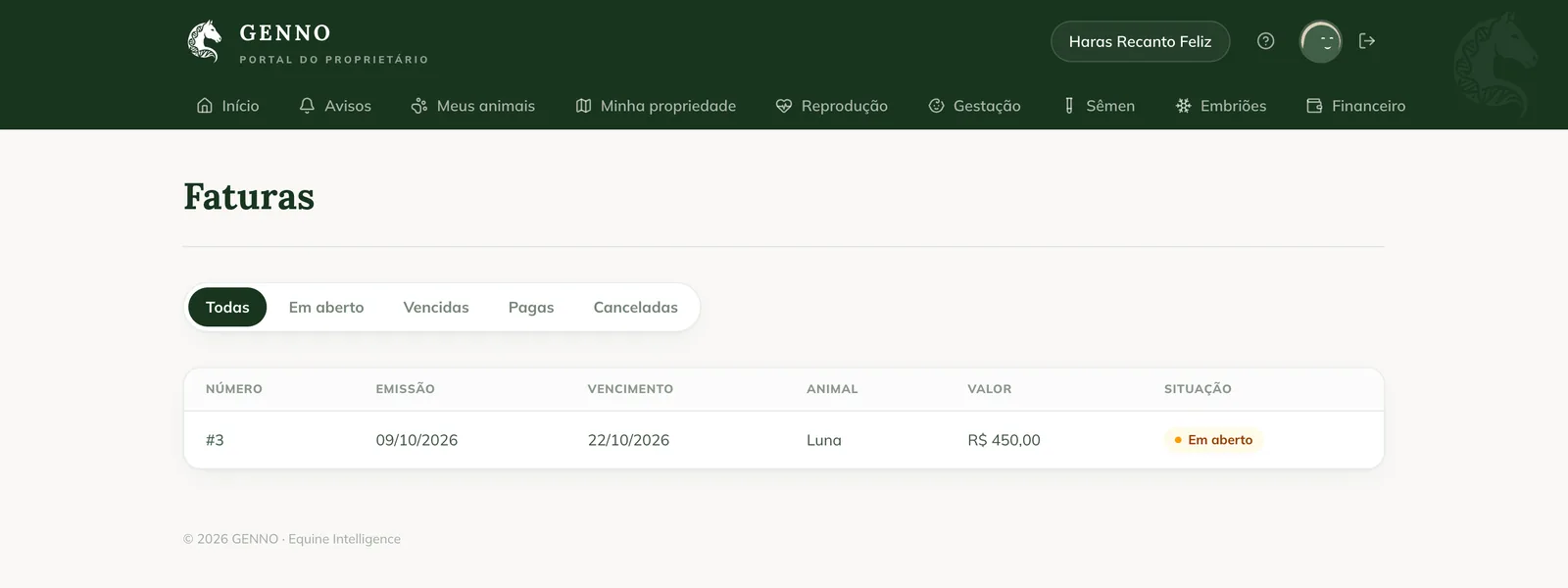
Facturas
En Facturas, filtra por Todas, Pendiente, Vencidas, Pagadas o Canceladas. Haz clic en la factura para ver los ítems y el total, y haz clic en Descargar PDF. En Finanzas, Estado de cuenta en PDF genera el extracto de tu cuenta con el haras.
El pago no se hace por el Portal. Sigue como lo acordaste con el haras.
Informes y documentos
En Informes quedan los informes firmados por el veterinario. En Documentos, los contratos, exámenes, certificados y otros archivos. Haz clic en el documento para abrirlo, descargar el PDF o revisar el código de verificación.
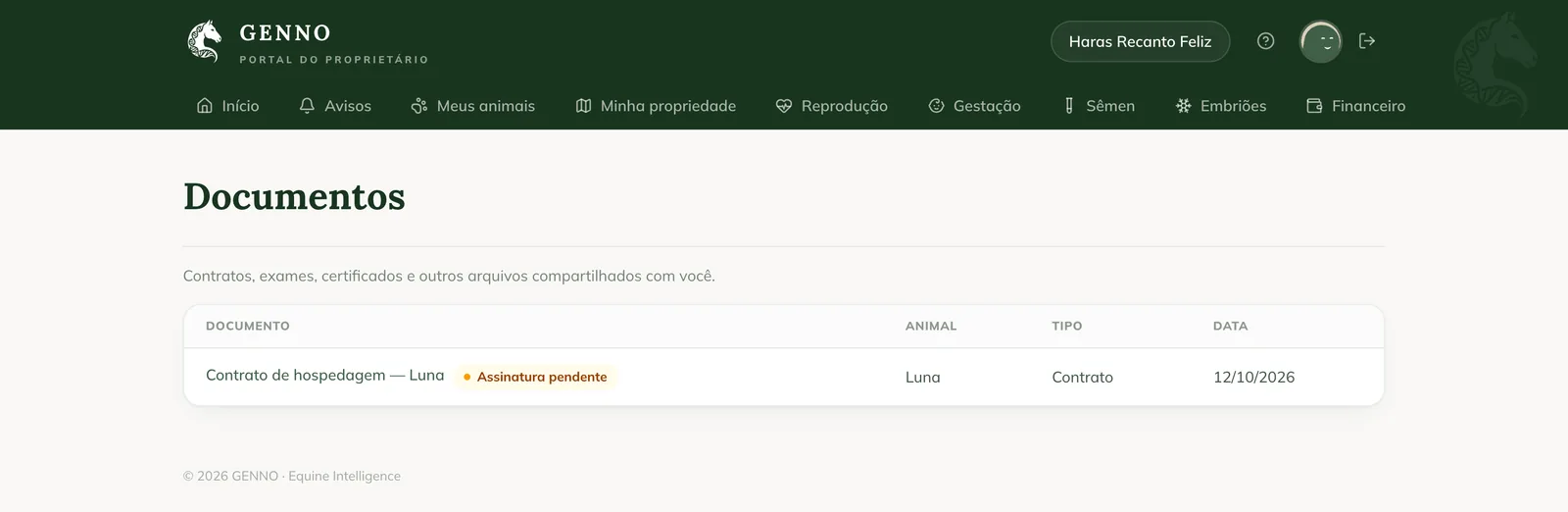
Si un documento muestra Firma pendiente, el haras pidió tu firma. Mira cómo firmar un documento en el Portal.
Informes
- Haz clic en Informes y elige el informe.
- Elige el Animal, la Gestación, la Factura o el Período, según el informe.
- Haz clic en Generar informe y en Descargar PDF.
Lo que el Portal no muestra
El Portal es solo de consulta, con tres excepciones: pedir una atención, elegir los avisos que recibes y firmar lo que pida el haras. No ves el equipo, la agenda interna, el inventario, los costos del haras ni los datos de otros propietarios. De las atenciones, aparecen la fecha, el tipo y el diagnóstico.
Problemas frecuentes
Apareció "Ningún animal vinculado a usted en este haras." El haras todavía no vinculó tus animales a tu ficha de cliente. Pídeselo al haras.
No veo un informe que hizo el veterinario. El informe aparece después de que el haras lo firma y lo comparte. Pide al haras que lo comparta.
Tengo animales en dos haras y solo veo uno. Cambia de haras en el botón con el nombre del haras, arriba. Si el otro no aparece, pídele la invitación, con el mismo correo.
Próximos pasos

¿Este artículo no lo resolvió?
Habla con el equipo GENNO. Cuéntanos qué estabas haciendo y, si puedes, envía una captura de pantalla.