Cómo firmar un documento en el Portal
Este artículo es para el propietario. Cuando el haras pide tu firma en un contrato o término, lo firmas por el Portal, sin imprimir.
Antes de empezar
- Solo se puede firmar lo que pidió el haras. Para el haras, el pedido se hace en Documentos.
- La firma es electrónica avanzada: exige el inicio de sesión en tu cuenta y la confirmación por un código o por la contraseña.
- Necesita internet.
Firmar
- Entra en el Portal y haz clic en Documentos. El documento que te espera muestra Firma pendiente.
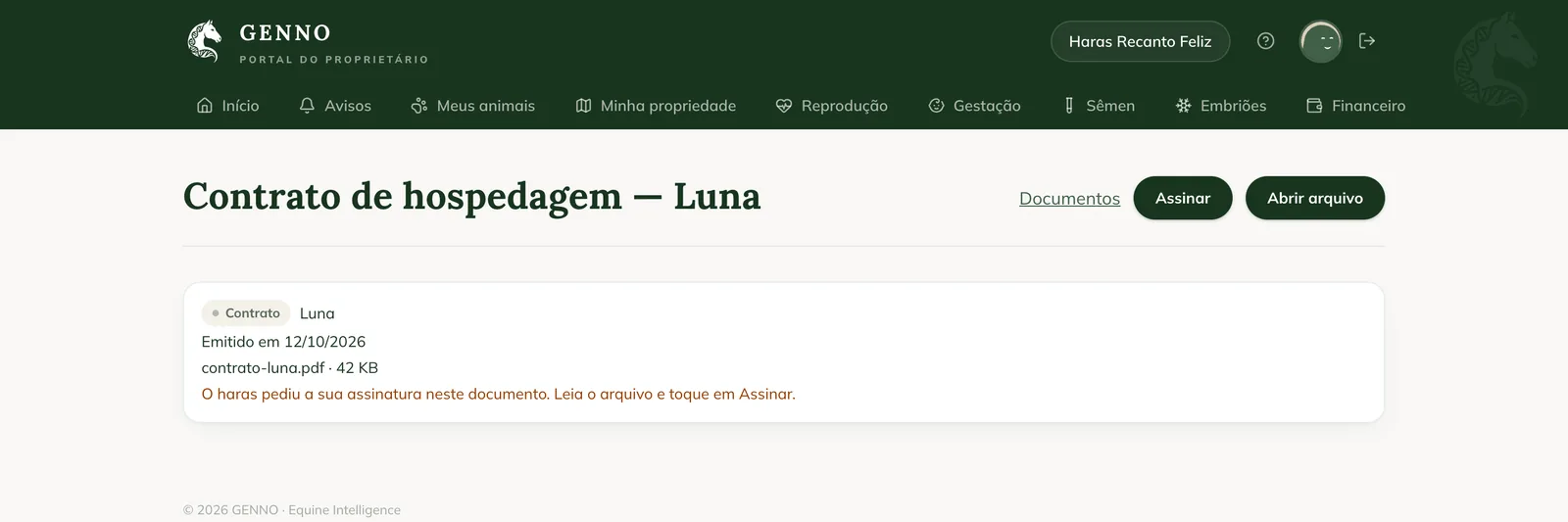
- Haz clic en el documento. Aparece El haras pidió su firma en este documento. Lea el archivo y toque Firmar.
- Haz clic en Abrir archivo y lee el documento hasta el final.
- Haz clic en Firmar.
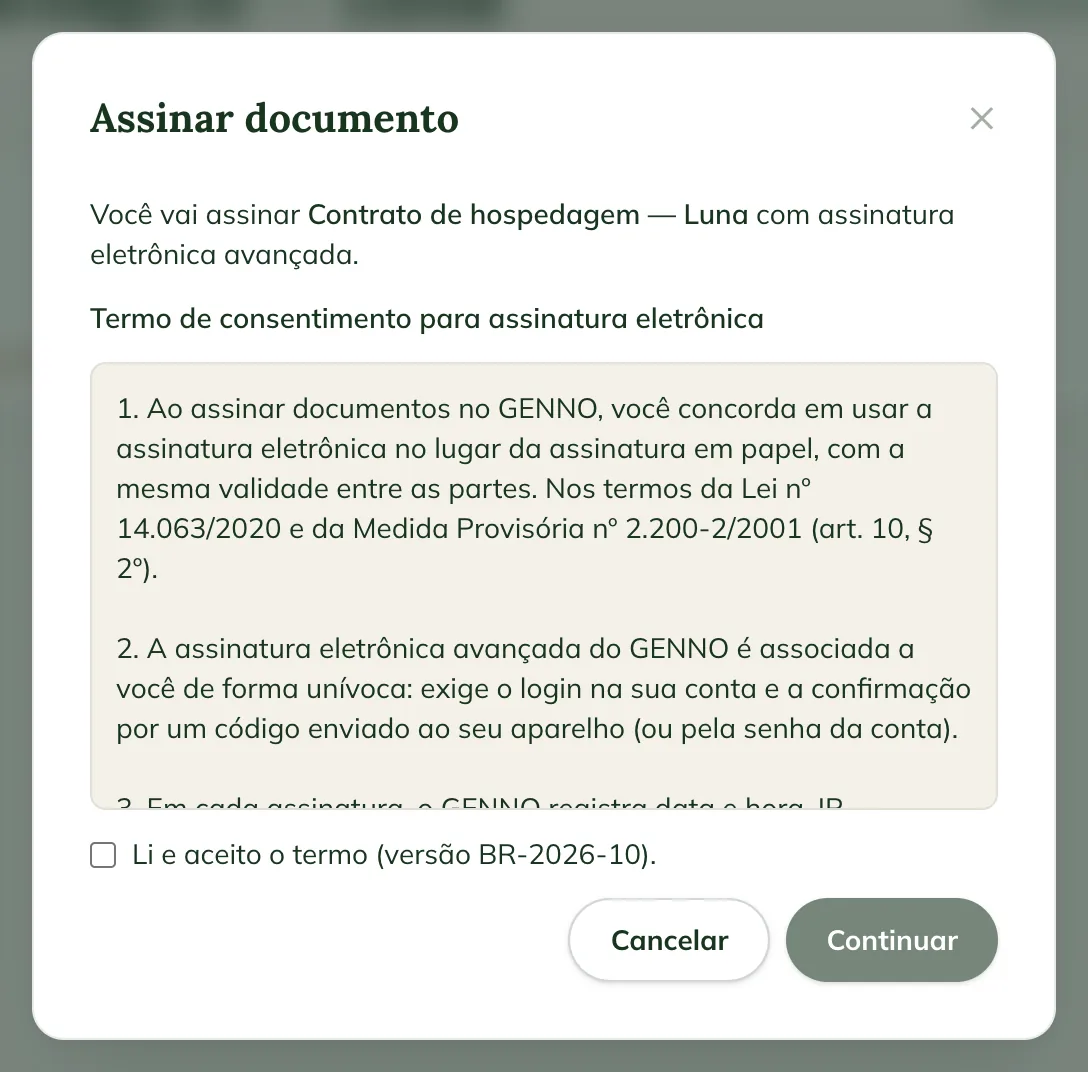
- La primera vez, aparece el Término de consentimiento para firma electrónica. Léelo, marca Leí y acepto el término y haz clic en Continuar.
- Confirma que eres tú:
- Si tienes la app GENNO con las notificaciones activadas, llega un código de 6 dígitos a la app. Vale 10 minutos. Escríbelo en Código.
- Si no la tienes, aparece Confirme con la contraseña de su cuenta GENNO. Escribe la Contraseña.
- Haz clic en Firmar.
Listo: aparece Usted firmó este documento. El archivo ahora es el PDF firmado, con el código de verificación. El haras ve el documento como Firmado por el propietario.
Verificar la firma
Haz clic en el código de verificación del documento. La página de verificación muestra si el documento es Válido y, en Firmas, el autor y el propietario, con la fecha. Allí también puedes elegir un PDF y verificar si es idéntico al PDF firmado.
Problemas frecuentes
El código no llegó a la app. Revisa si entraste en la app GENNO con la misma cuenta y si las notificaciones están activadas. Haz clic en Cancelar y en Firmar de nuevo para recibir otro código.
Apareció "Activa las notificaciones de la app GENNO para recibir el código de firma". Tu cuenta no tiene contraseña ni un dispositivo con notificaciones. Activa las notificaciones de la app GENNO e inténtalo de nuevo.
Apareció "Este documento no espera tu firma". El haras canceló el pedido, o ya lo firmaste. Habla con el haras.
Próximos pasos

¿Este artículo no lo resolvió?
Habla con el equipo GENNO. Cuéntanos qué estabas haciendo y, si puedes, envía una captura de pantalla.