Cómo organizar la agenda y las tareas
La agenda reúne lo que hay que hacer en el haras: las tareas que crea el equipo, los pasos de los protocolos, los retornos de las atenciones y los pedidos de los propietarios.
Antes de empezar
- Crear y completar tareas es para el Administrador, el Veterinario y el Empleado, por defecto. El Pasante solo consulta.
- En la app, la agenda funciona sin internet.
- Las tareas también se crean solas: desde los protocolos, desde los próximos pasos de una atención, desde los pedidos del Portal y desde el botón Crear tarea de la Inteligencia.
Crear una tarea en la app
- Toca Agenda, en la barra inferior, y Nueva Cita. O toca Acciones Rápidas y Nueva Tarea.
- En Animal, elige el animal.
- Completa el Título de la Tarea y, si quieres, la Descripción.
- Elige la Fecha y Hora Prevista.
- Si quieres, elige el Responsable y la Propiedad. La lista del equipo necesita internet; sin ella, el responsable actual se mantiene.
- Toca Guardar Tarea.
Ver, completar y cancelar en la app
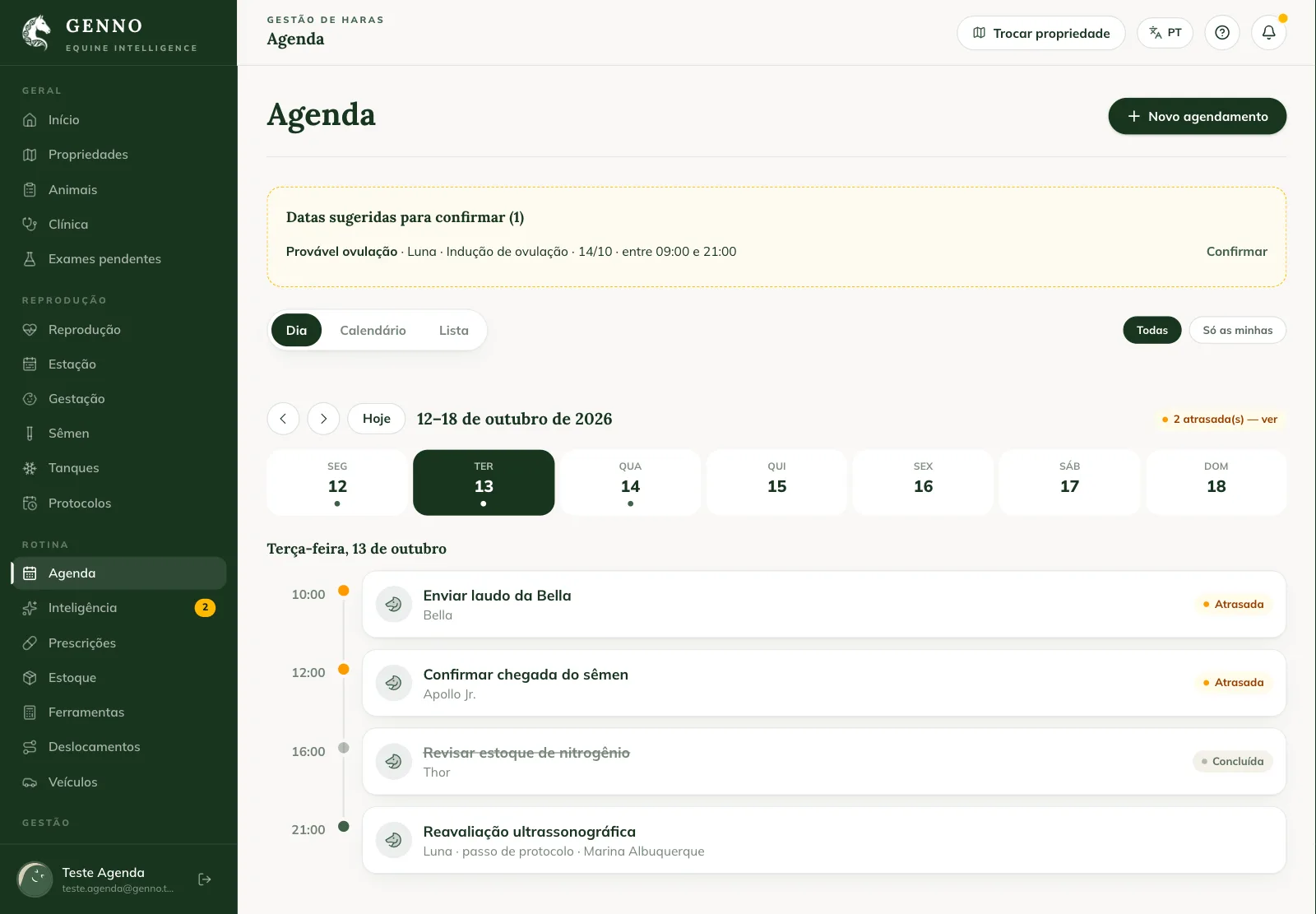
La Agenda tiene las pestañas Día, Calendario y Lista. Con más de una propiedad, filtra por su nombre, arriba.
- Toca la tarea.
- Toca Marcar como Completada. Para corregirla, toca Editar.
- Si ya no se va a hacer, toca Cancelar tarea y confirma. La tarea sale de la agenda y sigue en el historial del animal; no se borra nada.
La Lista de Tareas, en Más, separa las Pendientes, las Atrasadas y las Completadas. Usa Solo las mías para ver solo las tuyas. En el menú de cada tarea están Completar, Editar, Llamar al propietario, WhatsApp del propietario, Cancelar tarea y, en los retornos, Registrar retorno.
La agenda en la web
En web.genno.app, haz clic en Agenda, en el menú. La agenda de la web tiene las mismas pestañas que la app. La pestaña Agenda de cada propiedad muestra la misma agenda, ya filtrada por ella, y la pantalla Inicio muestra la Agenda de hoy.
- Día: la semana, con flechas y el botón Hoy, y la línea de tiempo del día elegido. Las tareas sin hora aparecen como Todo el día.
- Calendario: las vistas Mes, Semana y Día. En el mes, haz clic en un día para ver sus tareas al lado.
- Lista: Pendientes, Atrasadas, Completadas y Canceladas, agrupadas por día.
Usa Todas o Solo las mías para filtrar.
Crear y editar en la web
- Haz clic en Nueva cita. En el calendario, hacer clic en un horario libre la abre con la fecha y la hora.
- Elige el Animal y completa el Título, la Descripción, la Fecha y la Hora. Sin hora, la tarea queda para todo el día.
- Elige el Responsable y la Propiedad.
- Haz clic en Guardar.
Para cambiar una tarea, haz clic en ella y en Editar. En la misma ventana están Completar (o Desmarcar), Cancelar tarea, Llamar, WhatsApp y, en los retornos, Registrar retorno. Una tarea cancelada se puede reabrir en Reabrir, en la lista Canceladas.
Reprogramar arrastrando
En el Calendario, arrastra la tarea a otro día (en el mes) o a otro horario (en la semana y el día) y confirma en Reprogramar. En el mes, la hora se mantiene.
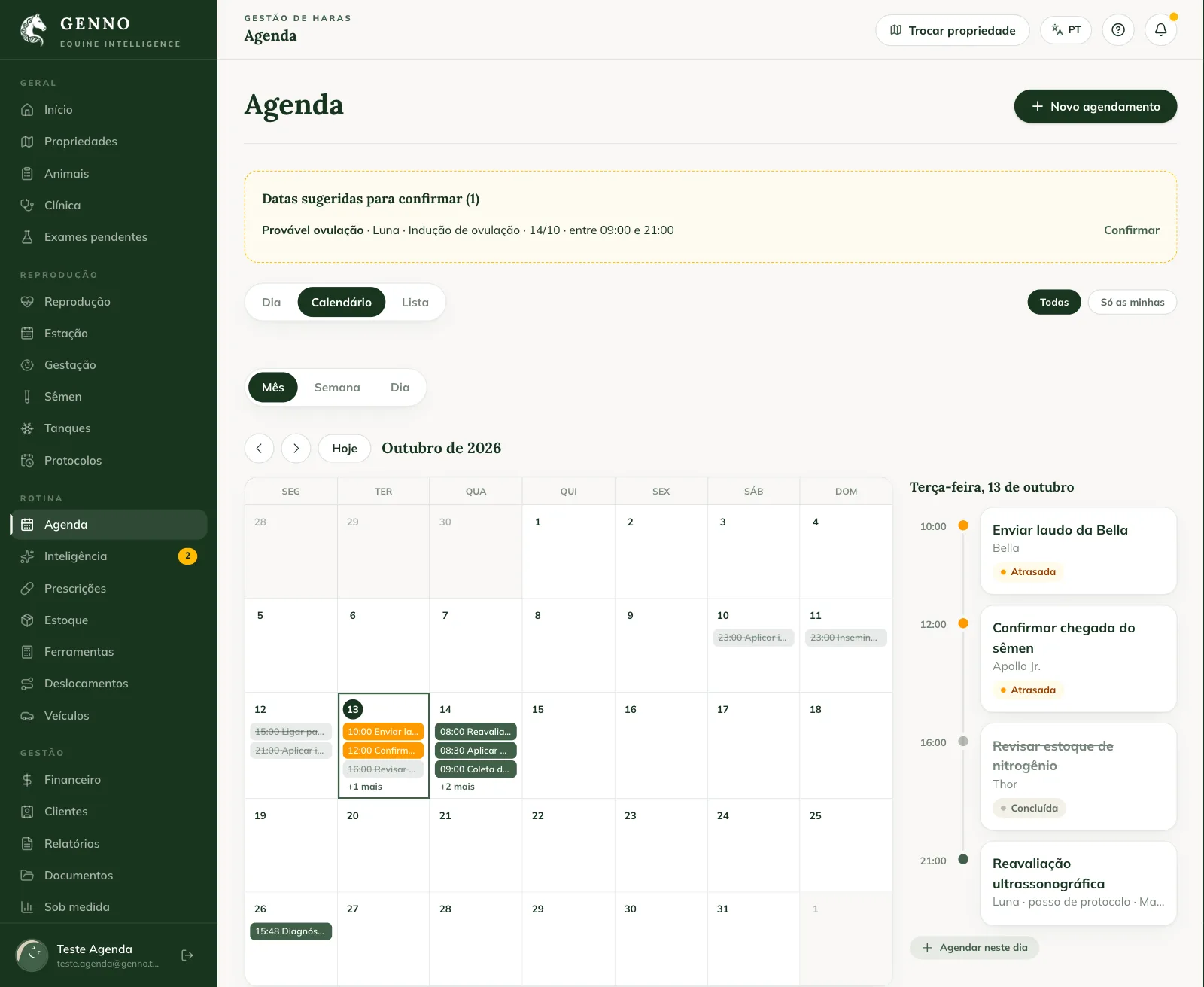
En las tareas de protocolo aparece Paso de protocolo: reprogramar cambia también la fecha confirmada del paso, y no se cancelan desde la agenda (salta el paso en el protocolo). Si la fecha solo fue sugerida por el protocolo, aparece con contorno punteado y en Fechas sugeridas para confirmar, con el enlace Confirmar.
Responder a un pedido del Portal
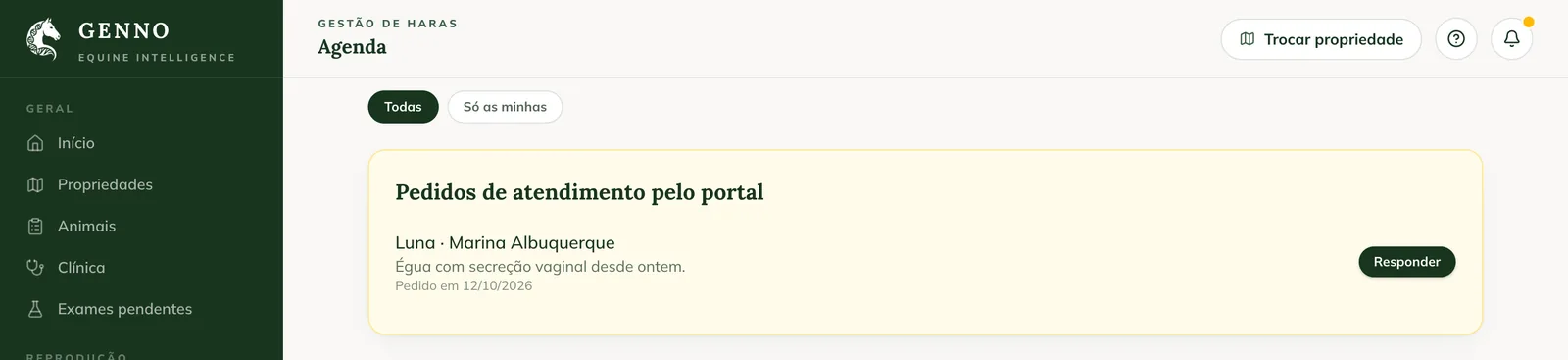
Cuando un propietario pide una atención por el Portal, el pedido aparece arriba en la agenda de la web, en Pedidos de atención por el portal.
- Haz clic en Responder.
- Elige el Responsable y la Fecha.
- Escribe la Respuesta al propietario (opcional).
- Haz clic en Aceptar y agendar para crear la tarea, o en Rechazar.
El propietario ve la respuesta en el Portal, en Avisos. Mira cómo el propietario pide una atención.
Problemas frecuentes
No veo el botón Nueva Cita (Nueva cita, en la web). Tu perfil solo consulta la agenda. Pídeselo al administrador.
Apareció "Selecciona un animal". Toda tarea de la app está vinculada a un animal. Elige el animal antes de guardar.
La completé en la app y la web la muestra pendiente. Sincroniza la app. La conclusión se envía en la próxima sincronización.
No puedo cancelar una tarea. Las tareas de protocolo no se cancelan desde la agenda: abre el protocolo y salta el paso. Las tareas ya completadas tampoco: desmárcalas antes.
Próximos pasos

¿Este artículo no lo resolvió?
Habla con el equipo GENNO. Cuéntanos qué estabas haciendo y, si puedes, envía una captura de pantalla.