Cómo generar informes en PDF
Los informes arman un PDF con los datos de GENNO: la ficha del animal, el historial clínico, la temporada, el inventario, las finanzas. Guardado como documento, el PDF recibe un código de verificación.
Antes de empezar
- El plan del haras tiene que incluir los informes. Cada informe también sigue tu perfil: quien no ve las finanzas no genera el informe financiero.
- Para firmar al guardar, registra tu matrícula profesional en el perfil. Mira cómo editar el perfil y los datos profesionales.
- En la app, la mayoría de los informes funciona sin internet, con los datos del dispositivo. El informe de la propiedad, el extracto del cliente y la factura requieren conexión.
Los informes
| Grupo | Informes |
|---|---|
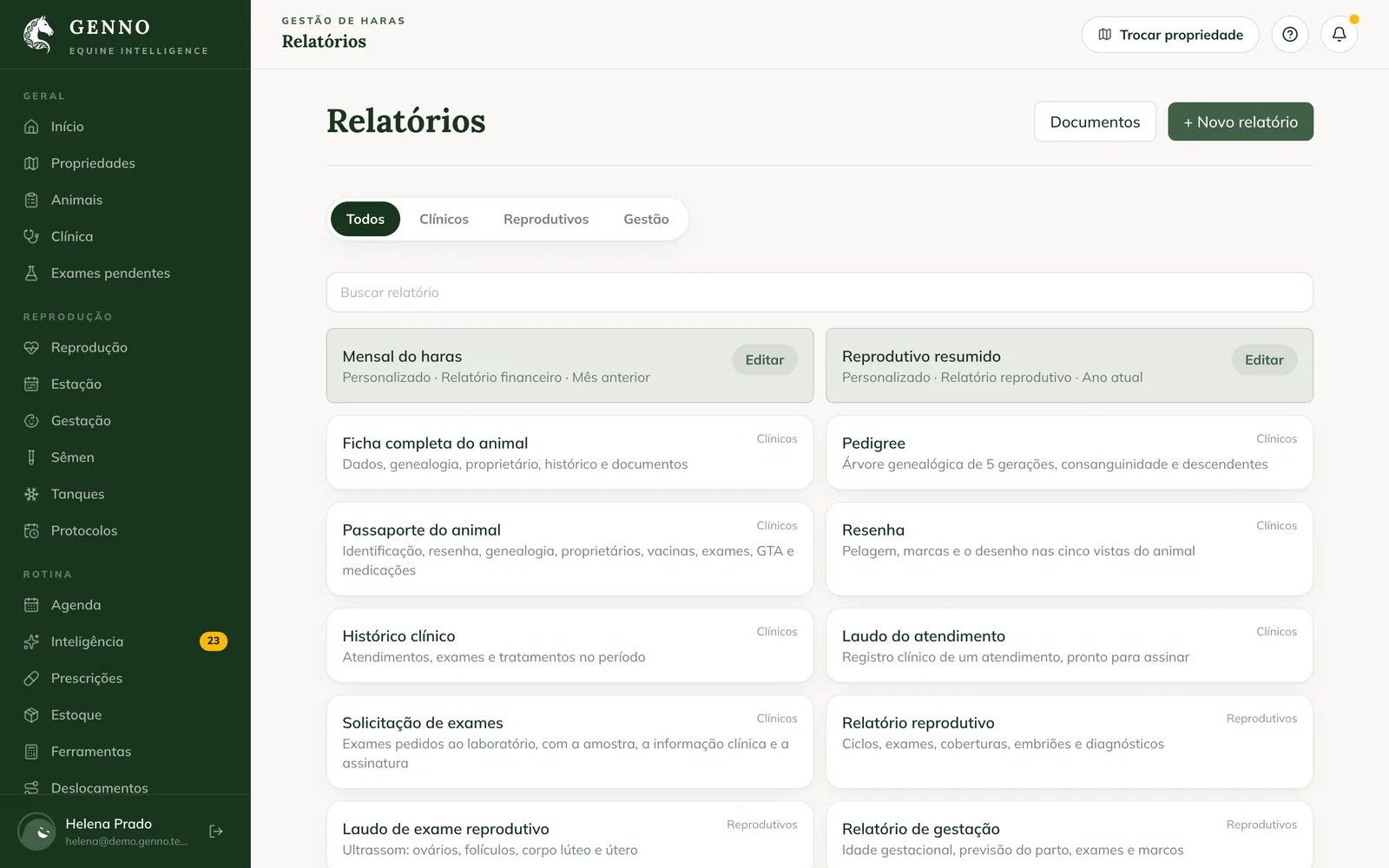
| Clínicos | Ficha completa del animal, Pedigrí, Pasaporte del animal, Reseña, Historial clínico, Informe de la atención y Solicitud de exámenes. |
| Reproductivos | Informe reproductivo, Informe de examen reproductivo, Informe de gestación, Informe neonatal, Informe de semen, Informe del lote de semen e Informe de la temporada. |
| Gestión | Informe de inventario, Informe financiero, Informe de la propiedad, Informe de desplazamiento, Extracto del cliente y Factura. |
Muchos también están como botón en la propia pantalla: Ficha (PDF) en la ficha del animal, Generar PDF en el inventario, Informe en el examen reproductivo.
Generar en la web
- En web.genno.app, haz clic en Informes, en el menú.
- Filtra por Todos, Clínicos, Reproductivos o Gestión, o usa Buscar informe.
- Haz clic en el informe.
- Completa los filtros que pide, como el animal, la propiedad o el período, y haz clic en Generar informe. Para cambiarlos después, haz clic en Filtros.
- Haz clic en Vista previa del PDF, Imprimir o Descargar PDF.
Guardar como documento
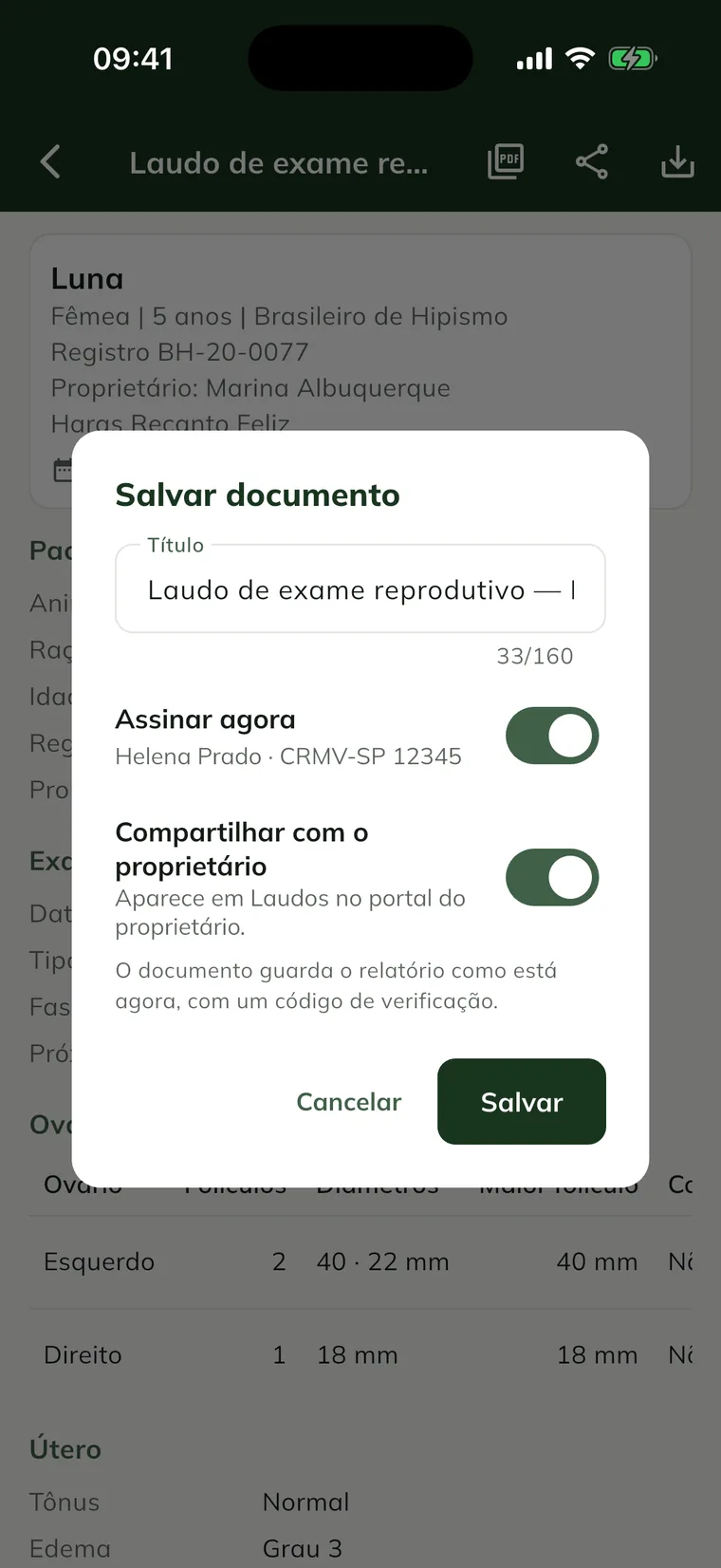
- En el informe generado, haz clic en Guardar documento.
- Revisa el Título.
- Para firmar ya, deja activado Firmar ahora. Aparece en los informes con firma, para quien firma.
- Si el informe es de un animal, de una propiedad o de un cliente, activa Compartir con el propietario para que aparezca en Informes en el Portal.
- Haz clic en Guardar.
El documento guarda el informe tal como está ahora, con un código de verificación, y queda en Documentos. Mira cómo generar y firmar un informe.
Crear un informe personalizado
Un informe personalizado es un informe de GENNO con tus elecciones: las secciones, el orden, el período y la propiedad.
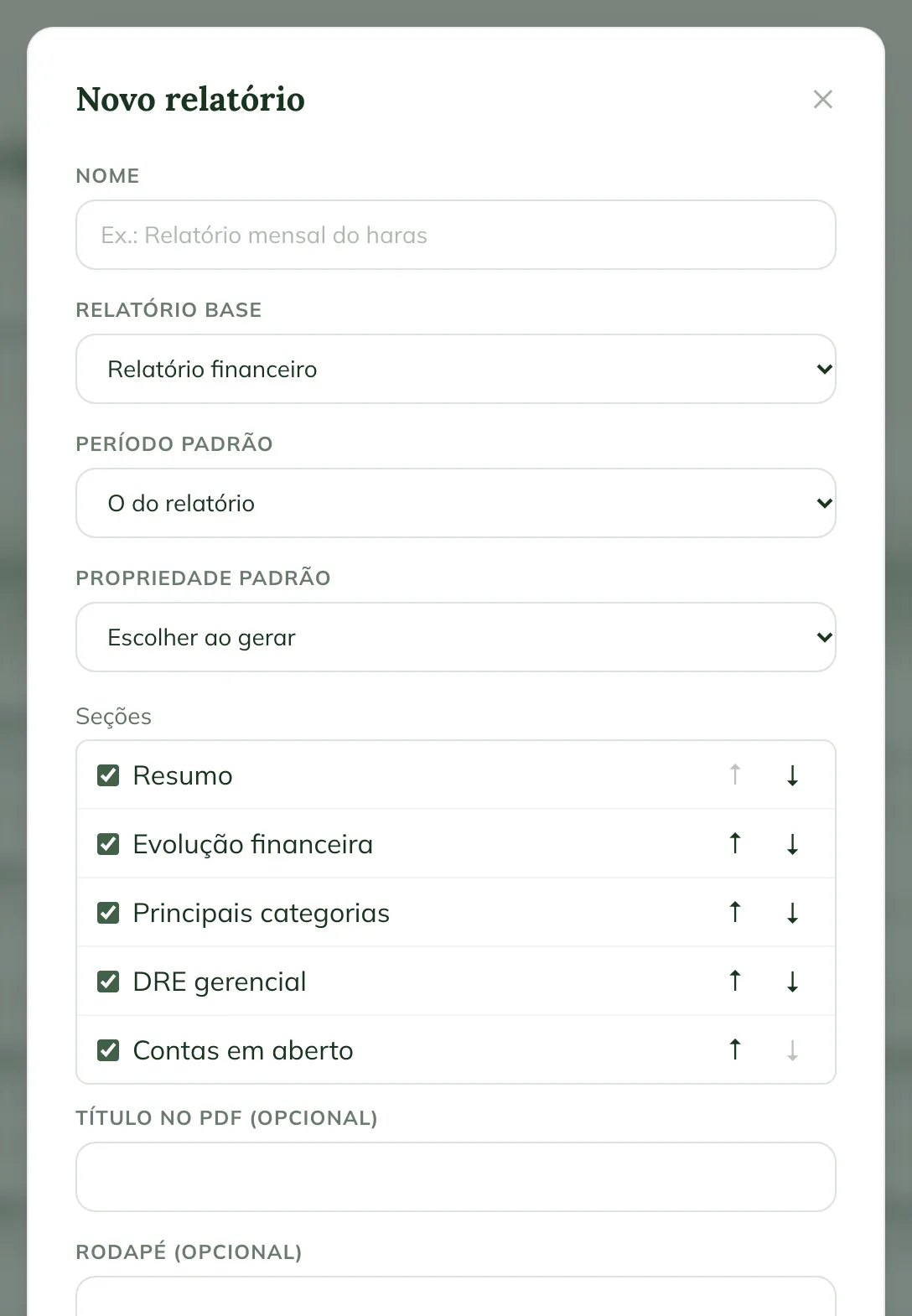
- En Informes, haz clic en + Nuevo informe.
- Completa el Nombre, por ejemplo "Mensual del haras".
- En Informe base, elige el informe de partida.
- Elige el Período predeterminado y la Propiedad predeterminada, cuando el informe tenga esos filtros.
- En Secciones, desmarca las que no quieras y usa las flechas para cambiar el orden.
- Si quieres, completa el Título en el PDF (opcional) y el Pie de página (opcional).
- Haz clic en Guardar.
Los personalizados aparecen arriba en la central. Para cambiarlos o quitarlos, haz clic en Editar en el informe.
El logo en los PDF
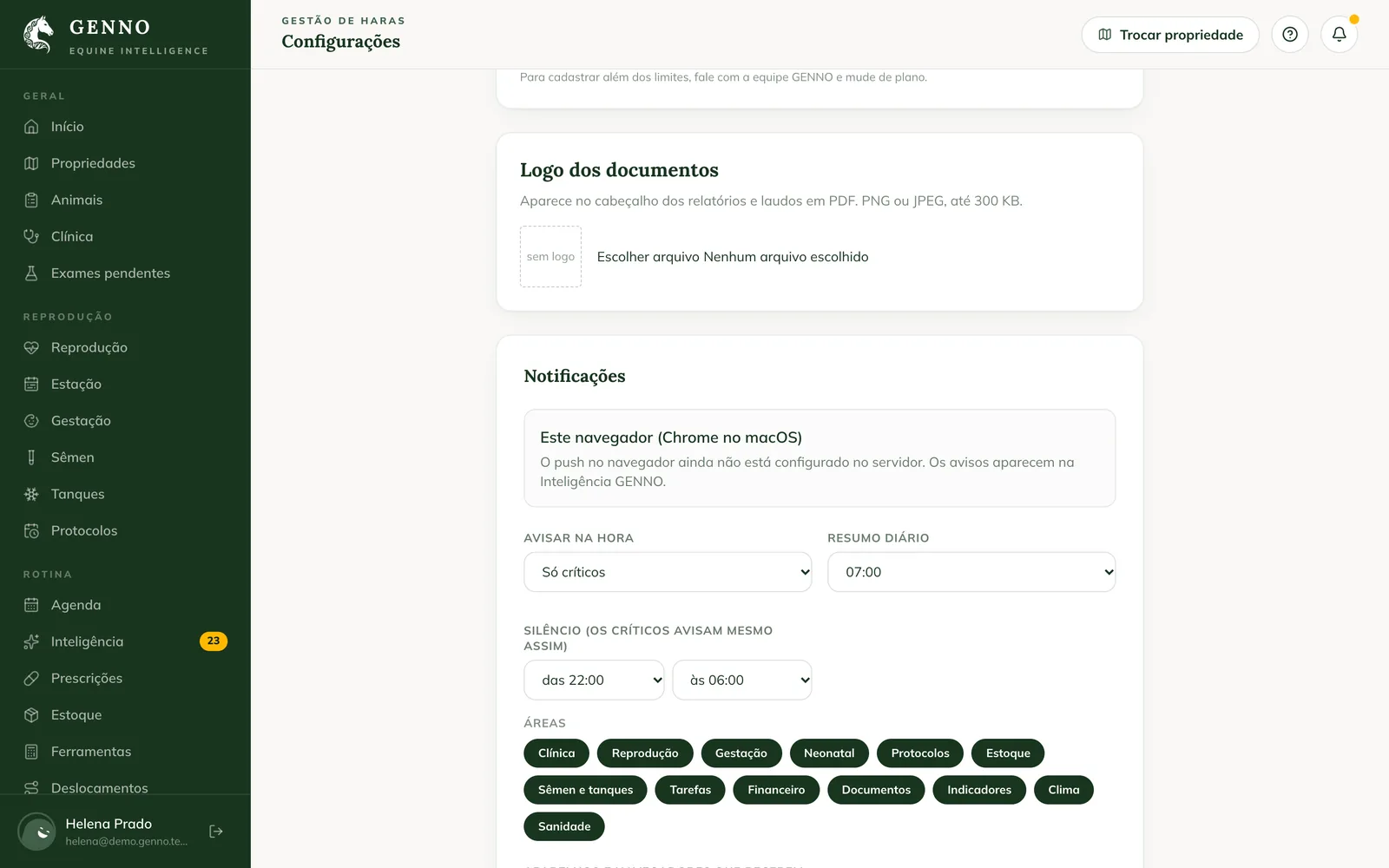
El administrador pone el logo del haras en Configuración, en la tarjeta Logo de los documentos. Usa PNG o JPEG de hasta 300 KB. El logo aparece en el encabezado de los informes.
En la app
- En Más, toca Informes.
- Cada informe muestra Funciona sin internet o Requiere conexión. Toca el informe.
- Completa los filtros y toca Generar informe.
- Toca Generar PDF para abrir el PDF, o Guardar documento para guardarlo.
Sin internet, el PDF sale con los datos que ya están en el dispositivo.
Problemas frecuentes
No encuentro un informe en la central. Tu perfil o el plan no incluye esa área. Por ejemplo: sin las finanzas, no aparecen el informe financiero, el extracto ni la factura.
Apareció "Registra tu matrícula profesional en el perfil para firmar." Registra la matrícula en tu perfil y genéralo de nuevo.
Apareció "El logo debe tener hasta 300 KB." Reduce la imagen del logo y envíala de nuevo.
Próximos pasos

¿Este artículo no lo resolvió?
Habla con el equipo GENNO. Cuéntanos qué estabas haciendo y, si puedes, envía una captura de pantalla.